Полезные трюки и лайфхаки при работе с сервисами

Как связать задачи в Диаграмме Ганта, чтобы сроки пересчитывались сами

Если сдвинуть одну задачу в проекте, остальные по цепочке сроков обычно остаются на месте — и план расходится с реальностью уже на следующий день. В Диаграмме Ганта это решается связями между задачами и одной настройкой автопланирования.

Если сдвинуть одну задачу в проекте, остальные по цепочке сроков обычно остаются на месте — и план расходится с реальностью уже на следующий день. В Диаграмме Ганта это решается связями между задачами и одной настройкой автопланирования.

Диаграмма Ганта — классика управления проектами или устаревший метод?

Представьте: стены можно возводить только после того, как залит фундамент и бетон застыл. Если фундамент сдвигается на неделю из-за погоды, а задача «возвести стены» в системе стоит на прежних датах — план перестает отражать реальность, и об этом узнают только тогда, когда бригада приезжает на объект раньше времени.
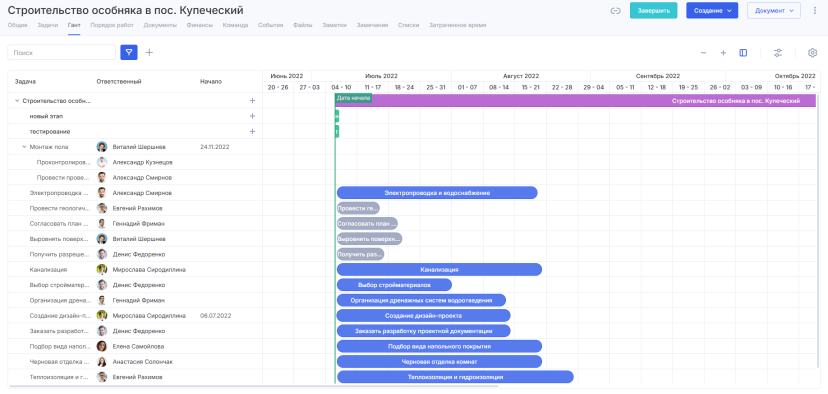
Диаграмма Ганта в Аспро.Cloud

Решается это связью между задачами и включением автопланирования — тогда перенос одной задачи автоматически подтягивает за собой все зависимые.

Шаг 1. Создать связь между задачами

На диаграмме наведите курсор на задачу — по ее краям появятся узлы: слева начало, справа окончание. Зажмите левую кнопку мыши на узле одной задачи и протяните линию до узла другой.

Связи между задачами

Тип связи зависит от того, какие именно узлы соединены:

  • окончание с началом — «Окончание-Начало»: следующая задача начинается после окончания предыдущей;
  • начало с началом — «Начало-Начало»: следующая задача начинается после начала предыдущей;
  • окончание с окончанием — «Окончание-Окончание»: следующая задача заканчивается не раньше предыдущей;
  • начало с окончанием — «Начало-Окончание»: следующая задача заканчивается не раньше начала предыдущей.

Есть и пятый тип — «Относится к»: задачи связаны логически, но сроки друг на друга не влияют. Такую связь можно добавить только в карточке задачи, в разделе «Связи» → «Добавить связь» — на диаграмме она не отображается.

Связь можно создать и без диаграммы — тем же способом через карточку задачи.

Шаг 2. Включить автопланирование

Сама по себе связь еще не пересчитывает сроки — она просто фиксирует зависимость. Чтобы система двигала задачи автоматически, нужно включить отдельную настройку:

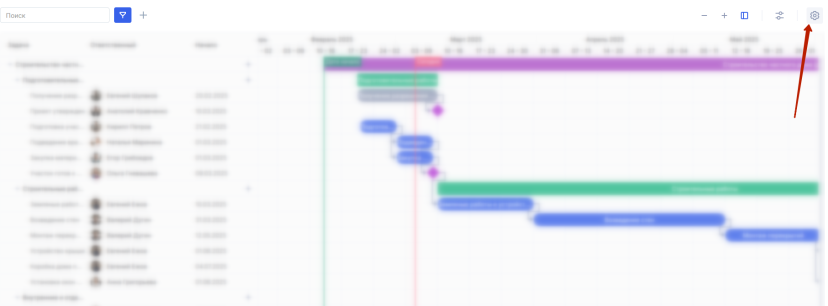
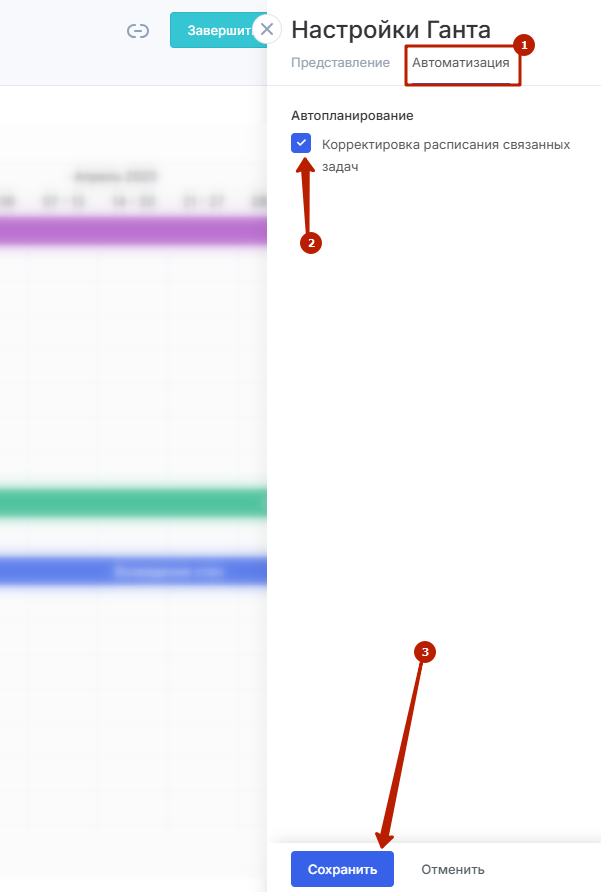
  1. откройте настройки диаграммы через иконку шестеренки в правом верхнем углу;
  2. перейдите во вкладку «Автоматизации»;
  3. поставьте галку «Корректировка расписания связанных задач»;
  4. сохраните настройки.

Подключение автопланирования

Подключение автопланирования

После этого перенос одной задачи сдвигает все связанные с ней автоматически:

  • при связях «Окончание-Начало» и «Начало-Начало» у следующей задачи меняется дата начала, и поменять ее вручную не получится, пока связь активна;
  • при связях «Окончание-Окончание» и «Начало-Окончание» меняется крайний срок.
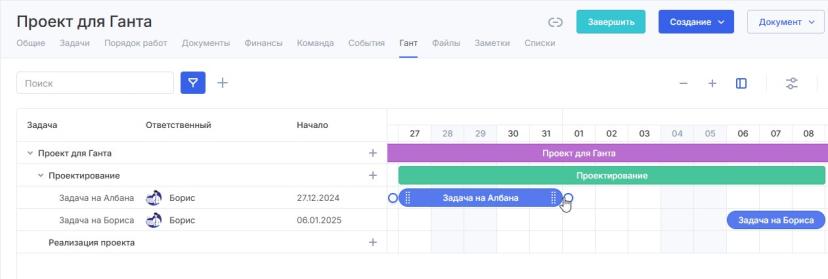
Автоматизация при переносе задач на Диаграмме Ганта

Если у задачи несколько предшествующих, система берет в расчет самую позднюю из них — логично, ведь работа не может начаться раньше, чем закончится последняя из зависимых задач.

Шаг 3. Задать смещение, если между задачами нужен запас по времени

Не всегда следующая задача должна начинаться вплотную к завершению предыдущей. Бетону, как в примере выше, нужно 2 дня на высыхание — без этого запаса автопланирование просто поставит следующую задачу встык, что не отражает реальный процесс.
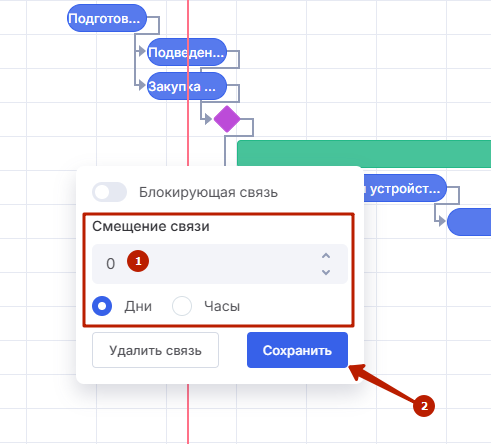
Задать смещение на Диаграмме Ганта

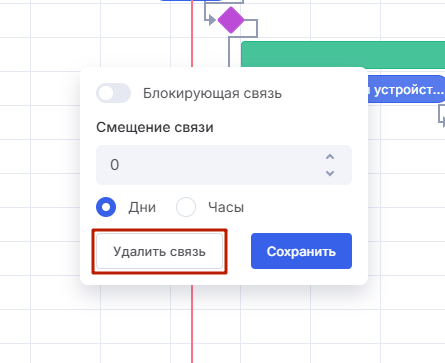
Чтобы задать такой запас, кликните на связь между задачами, в открывшемся окне укажите период смещения в днях или часах и сохраните. Теперь при переносе первой задачи сроки второй будут сдвигаться с учетом заданного интервала.

У всех типов связи, кроме «Окончание-Начало», смещение может быть только положительным.

Как сделать связь блокирующей

Автопланирование двигает сроки, но не мешает сотруднику взять задачу в работу раньше времени, если он забыл о зависимости. Для этого есть блокирующая связь — она не дает перевести задачу на следующий статус, пока предыдущая не дойдет до нужного этапа:

  • «Окончание-Начало» — нельзя взять в работу, пока предыдущая не завершена;
  • «Начало-Начало» — нельзя взять в работу, пока предыдущая не взята в работу;
  • «Окончание-Окончание» — нельзя завершить, пока предыдущая не завершена;
  • «Начало-Окончание» — нельзя завершить, пока предыдущая не взята в работу.
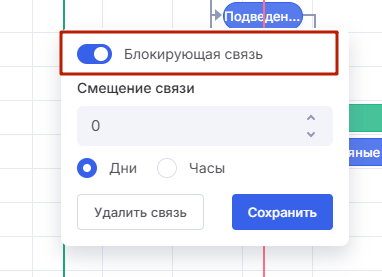
Как сделать связь блокирующей

Как сделать связь блокирующей

Чтобы включить блокировку, кликните на связь и отметьте чекбокс «Блокирующая связь». Связь «Относится к» заблокировать нельзя — по смыслу она не предполагает зависимости по срокам.
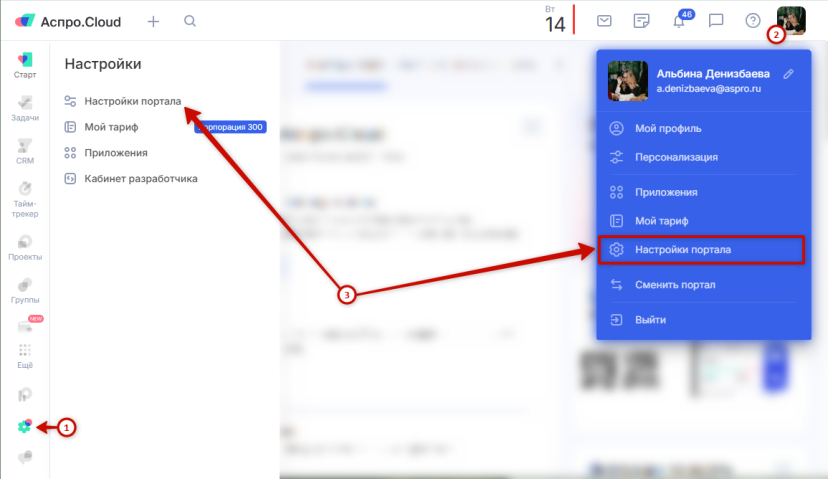
Настройка блокирующей связи в Аспро.Cloud

Блокирующая связь работает только при включенной настройке на уровне портала: Настройки портала → раздел «Задачи» → основные настройки → «Настройки блокирующей связи».
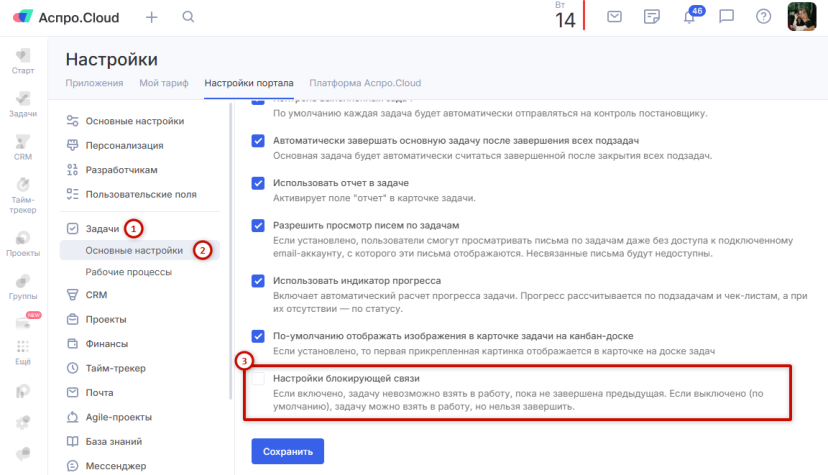
Настройка блокирующей связи в Аспро.Cloud

Что это дает на практике

Когда связи выстроены, а автопланирование включено, менеджеру не нужно вручную пересчитывать весь хвост задач после любого сдвига сроков. Достаточно перенести одну задачу через drag'n'drop — остальные подвинутся сами, с учетом заданных смещений и типов зависимости. Это особенно заметно на проектах с длинной цепочкой последовательных работ, где ручная синхронизация сроков занимает больше времени, чем сама корректировка плана.

Важно: простые связи доступны с тарифа «Старт», блокирующие — с тарифа «Команда» и выше.

Упомянутые сервисы
Аспро.Cloud Система для комплексного управления бизнесом: проектами, задачами, клиентами, финансами, счетами и актами.
Система для комплексного управления бизнесом: проектами, задачами, клиентами, финансами, счетами и актами.
Аспро.Финансы Онлайн-сервис для аналитики финансов и ведения управленческого учёта компании. Помогает принимать управленческие решения на основе данных и находить новые точки развития.
Онлайн-сервис для аналитики финансов и ведения управленческого учёта компании. Помогает принимать управленческие решения на основе данных и находить новые точки развития.

Финансы прямо в сделке: как считать прибыль до того, как клиент подписал договор

Раньше, чтобы заложить плановый платеж или посчитать прибыль по сделке, приходилось создавать проект — даже если до него еще далеко. Теперь это можно делать прямо в карточке сделки, на той стадии, где и принимаются решения.
Финансы прямо в сделке: как считать прибыль до того, как клиент подписал договор

Финансы прямо в сделке: как считать прибыль до того, как клиент подписал договор. Фото: из архива компании

Менеджер обсуждает условия с клиентом, называет цену, но не видит, что останется компании после всех расходов. Чтобы это выяснить, раньше нужно было переводить сделку в проект — отдельную сущность со своим набором вкладок и документов. Это лишний шаг, который отрывал менеджера от переговоров и затягивал принятие решения о том, выгодно ли вообще брать эту сделку в работу.

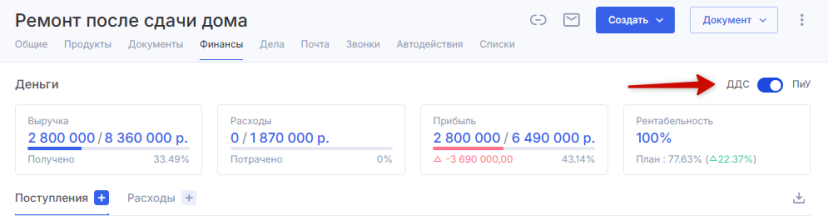
Теперь так делать не обязательно. В карточке сделки появилась вкладка «Финансы» — она работает по тому же принципу, что и в проектах, но доступна раньше, на этапе, когда сделка еще даже не согласована. Разовые и быстрые продажи теперь удобно вести без перевода в проект, а сам проект имеет смысл создавать только для длительных работ с несколькими этапами.

Что показывает вкладка «Финансы» в сделке

Внутри сделки собраны все плановые поступления и расходы, сгруппированные по направлениям — сразу видно, откуда приходят деньги и куда уходят. Рядом с каждым платежом стоит прогресс «план / факт», так что не нужно открывать отдельные документы, чтобы понять, пришла оплата или нет.

Отдельный блок показывает бюджет сделки целиком:

  • доход;
  • расход;
  • прибыль;
  • рентабельность.

Это, пожалуй, главная причина заходить в финансы сделки — цифры показывают реальную экономику прямо во время переговоров, а не после того, как сделка уже закрыта.

ДДС и ПиУ: зачем переключаться между двумя режимами

Один из самых полезных элементов вкладки — переключатель между отчетами ДДС и ПиУ.

Вы можете переключаться между отчетами ДДС и ПиУ

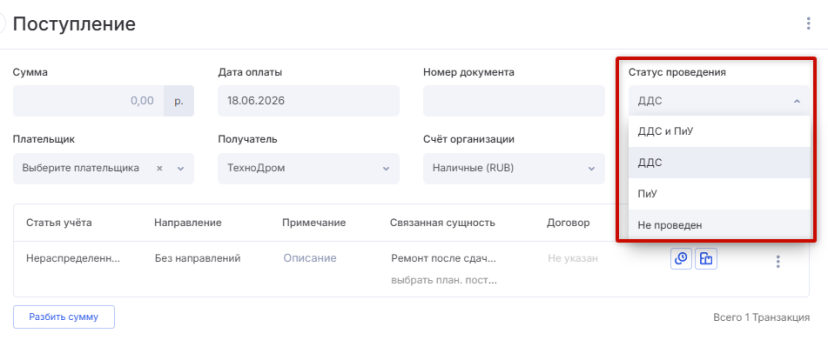
Выбрать статус проведения платежа можно при создании поступления/расхода

ДДС показывает движение живых денег: сколько реально пришло на счет и сколько с него ушло. ПиУ — финансовую эффективность: сколько компания заработала с учетом себестоимости товаров, амортизации и прочих расходов.

Разница между отчетами может быть существенной. По ДДС на счет может прийти крупная сумма, а по ПиУ прибыль окажется почти нулевой — просто потому что большая часть денег уже ушла на закупку материалов. Бывает и наоборот: денег на счете немного, зато реальная прибыль сделки высокая. Переключаясь между режимами, видно сразу обе картины — и кассовую, и экономическую.

Что еще есть во вкладке

Помимо таблицы и бюджета, во вкладке доступны:

  • переключатель валют — можно смотреть суммы в валюте компании или в валюте самого документа, что удобно при работе с зарубежными контрагентами;
  • фильтры и выгрузка в Excel — пригодится, если в сделке много платежей и нужно собрать данные для отчета или презентации.

Все данные пересчитываются автоматически при изменении связанных документов — счета, складские документы и плановые платежи обновляют картину без ручной синхронизации.

Как включить функцию

Финансы в сделках доступны начиная с тарифа «Команда». Чтобы включить вкладку:

  1. перейдите в настройки портала;
  2. в боковом меню откройте раздел CRM и зайдите в основные настройки;
  3. найдите пункт «Использовать управление финансами в лидах» и поставьте галочку;
  4. сохраните изменения.

После этого в карточках сделки появится вкладка «Финансы». Если на тарифе подключен модуль «ПиУ», будут доступны оба отчета — и ДДС, и ПиУ. Если модуль не подключен, останется только ДДС; при необходимости «ПиУ» можно докупить отдельно к тарифу «Команда».

Доступ к учету поступлений и расходов можно настроить точечно — не только для администраторов портала, но и для отдельных сотрудников через настройки прав в модуле CRM.

Упомянутые сервисы
Аспро.Cloud Система для комплексного управления бизнесом: проектами, задачами, клиентами, финансами, счетами и актами.
Система для комплексного управления бизнесом: проектами, задачами, клиентами, финансами, счетами и актами.
Аспро.Финансы Онлайн-сервис для аналитики финансов и ведения управленческого учёта компании. Помогает принимать управленческие решения на основе данных и находить новые точки развития.
Онлайн-сервис для аналитики финансов и ведения управленческого учёта компании. Помогает принимать управленческие решения на основе данных и находить новые точки развития.

Как подключить ИИ-ассистента к звонкам отдела продаж через MCP-сервер

Раньше подключиться к звонкам через API не получалось — система отвечала ошибкой «нет доступа к модулю». После обновления MCP-сервера к звонкам можно подключаться по личному ключу, и ассистент получает возможность анализировать разговоры менеджеров без ручной прослушки.
Как подключить ИИ-ассистента к звонкам отдела продаж через MCP-сервер

Как подключить ИИ-ассистента к звонкам отдела продаж через MCP-сервер. Фото: из архива Аспро.Cloud

Руководителю отдела продаж сложно переслушать все звонки команды за неделю, чтобы найти проблемные места — пропущенные возражения, неудачные скрипты или сделки, где клиент так и не получил ответ на вопрос по цене. Обычно для такой работы либо нанимают отдельного сотрудника, либо просто закрывают на это глаза. Обновление MCP-сервера в Аспро.Cloud предлагает третий вариант — переложить эту задачу на ИИ-ассистента.

Что изменилось в доступе к звонкам

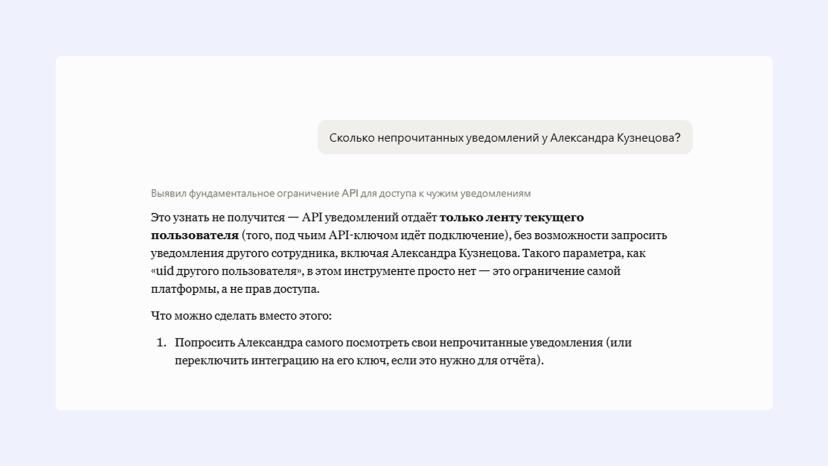
До обновления модуль телефонии был полностью закрыт для внешних ИИ-моделей. 

Расширение API телефонии

Теперь доступ построен по тем же принципам, что и обычные права сотрудников в системе:

  • рядовой сотрудник через ассистента видит только свои звонки — их количество и содержание;
  • руководитель и администратор по-прежнему видят все звонки компании;
  • открыть, изменить или удалить конкретный звонок может только админ телефонии или ответственный за него сотрудник;
  • чтобы создать звонок через API, нужен отдельный доступ к модулю телефонии — «со стороны» сделать это нельзя.

Понятные отказы

Это значит, что подключение ассистента не создает дыру в правах доступа: он видит ровно то же, что видел бы сотрудник, от чьего имени работает.

Как это выглядит в работе

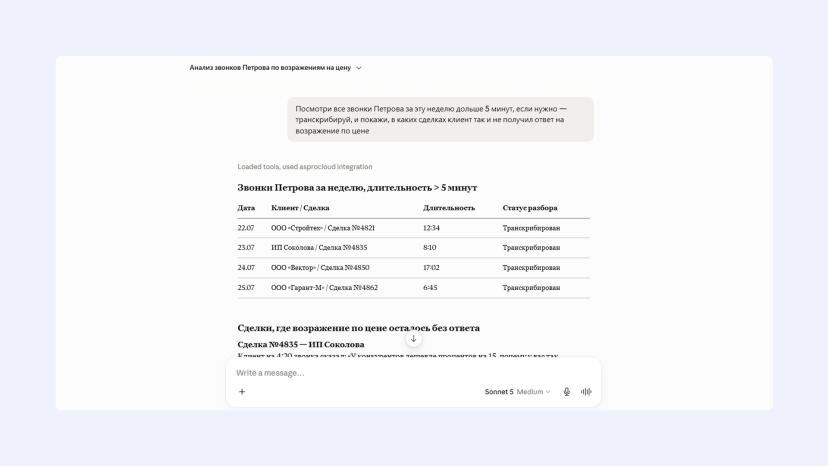
Руководитель формулирует задачу обычным языком — без написания запросов к API и настройки интеграций. Например: «Посмотри все звонки Петрова за эту неделю дольше 5 минут, если нужно — транскрибируй, и покажи, в каких сделках клиент так и не получил ответ на возражение по цене».

Ассистент подключается к звонкам по личному API-ключу, транскрибирует нужные разговоры, привязывает их к сделкам и клиентам и возвращает конкретные эпизоды, а не весь массив записей. Вручную переслушивать звонки для этого не нужно.

Кастомные действия

Такой же принцип работает и для других задач по телефонии: можно попросить посчитать метрики по звонкам конкретного менеджера, найти удачные примеры отработки возражений для обучения новых сотрудников или собрать звонки, которые дольше определенного времени не привязаны к сделке.

Почему это стало возможным именно сейчас

До обновления MCP-сервер ориентировался на снимок структуры портала, который обновлялся редко — если в системе появлялось новое поле или раздел, ассистент мог просто не знать о его существовании. Сейчас сервер читает структуру портала «вживую» прямо из приложения, поэтому расширение доступа к телефонии сразу стало видно ассистенту, без ожидания следующего релиза.

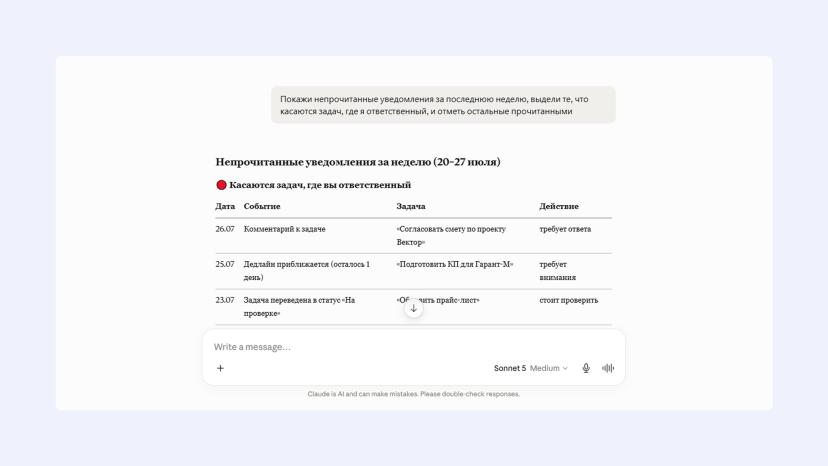
Работа с уведомлениями в системе

Вместе с доступом к звонкам ассистенту открылись и другие разделы, которые раньше оставались вне зоны видимости — лента активности, комментарии, теги, заметки. Для сценариев с телефонией это дает дополнительную пользу: можно, например, попросить ассистента не просто разобрать звонок, но и сопоставить его с комментариями по сделке или с тегами, которые менеджер проставил вручную.

Что нужно для подключения

Чтобы ассистент начал работать со звонками, достаточно подключить внешнюю нейросетевую модель к Аспро.Cloud по протоколу MCP — через создание API-ключа и настройку подключения в клиенте модели. Сделать это может любой пользователь, даже без прав администратора портала. После подключения ассистент сразу увидит доступные ему данные, включая звонки, — без дополнительной настройки именно под модуль телефонии.

Упомянутые сервисы
Аспро.Cloud Система для комплексного управления бизнесом: проектами, задачами, клиентами, финансами, счетами и актами.
Система для комплексного управления бизнесом: проектами, задачами, клиентами, финансами, счетами и актами.
Аспро.Agile Облачная система для управления проектами и командой по принципам Agile.
Облачная система для управления проектами и командой по принципам Agile.
Аспро.Финансы Онлайн-сервис для аналитики финансов и ведения управленческого учёта компании. Помогает принимать управленческие решения на основе данных и находить новые точки развития.
Онлайн-сервис для аналитики финансов и ведения управленческого учёта компании. Помогает принимать управленческие решения на основе данных и находить новые точки развития.
Аспро Встречи Онлайн-сервис для записи, расшифровки и анализа деловых встреч на основе ИИ
Онлайн-сервис для записи, расшифровки и анализа деловых встреч на основе ИИ
Посмотреть всё

Как настроить платежный календарь так, чтобы он сам предупреждал о кассовом разрыве. Часть 2

Кассовые разрывы — не единственное, для чего стоит настраивать платежный календарь. Если научиться правильно создавать плановые операции и привязывать их к проектам, календарь начнет показывать не просто движение денег, а экономику каждого проекта отдельно.
Как настроить платежный календарь так, чтобы он сам предупреждал о кассовом разрыве. Часть 2

Как настроить платежный календарь так, чтобы он сам предупреждал о кассовом разрыве. Часть 2. Фото: из архива Аспро.Cloud.

В первой части мы разобрали, как платежный календарь прогнозирует остатки и предупреждает о нехватке денег. Но у инструмента есть вторая важная функция — учет плановых операций, которые легко потерять, если вносить их как попало.

Зачем создавать плановые операции

Многие вносят в систему только те платежи, которые уже совершены. Это ошибка: без плановых операций календарь не видит будущего и работает только как история, а не как прогноз.

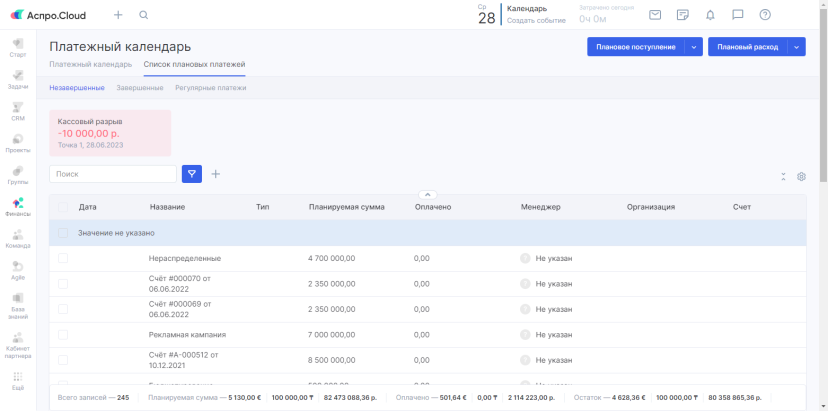
Список плановых операций

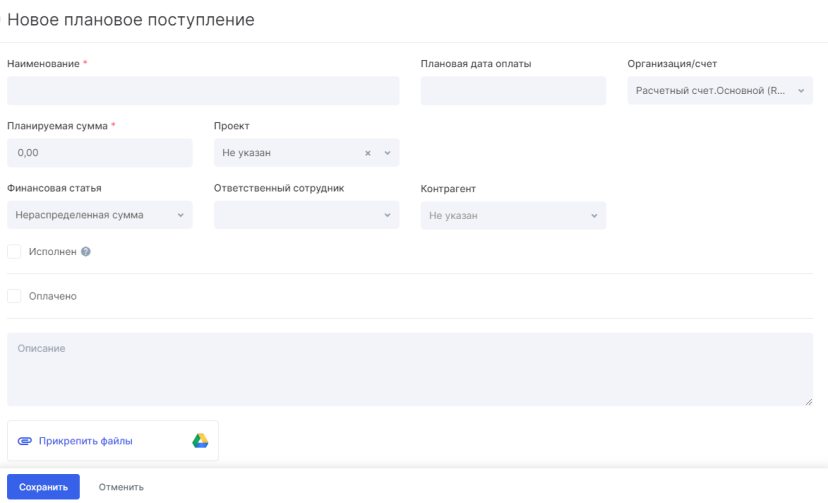
Плановое поступление или плановый расход — это запись о том, что деньги должны прийти или уйти в определенную дату, даже если операция еще не состоялась. При создании можно указать:

  • наименование и дату операции;
  • сумму;
  • финансовую статью;
  • организацию или проект, к которому относится платеж;
  • ответственного сотрудника.

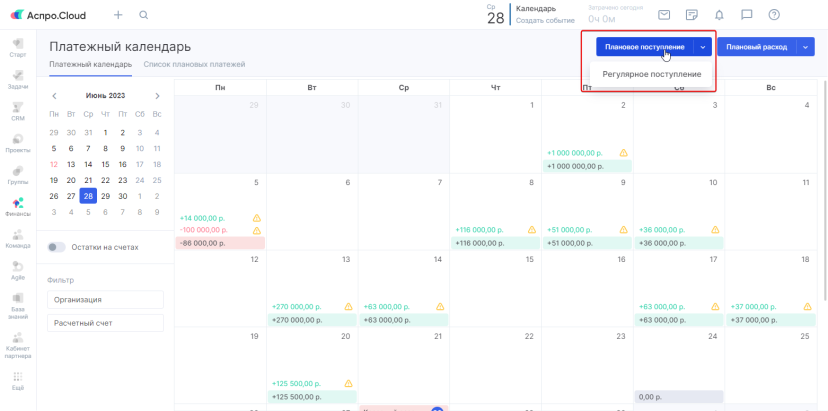
Регулярные поступления в платежном календаре

Если платеж уже частично оплачен, его можно отметить соответствующим статусом и указать, какая часть суммы закрыта. А если операция вообще не должна учитываться при расчете кассового разрыва — например, оплата перенесена на неопределенный срок — ее можно пометить как исполненную, и она перестанет влиять на прогноз баланса.

Привязка к проектам: как увидеть экономику одного проекта отдельно

Отдельно стоит настроить связь плановых операций с проектами. Это удобно, если компания ведет несколько направлений и хочет видеть не только общий баланс, но и то, сколько денег приносит и съедает конкретный проект.

Сделать это можно двумя способами:

1. при создании или редактировании платежа сразу выбрать проект и, при необходимости, этап, на котором ожидается операция;

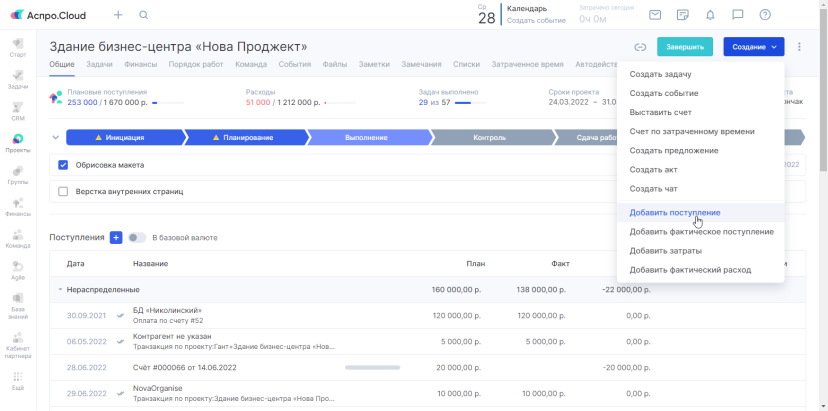
Привязка планового поступления к проекту

2. зайти в сам проект и добавить поступление или расход прямо со страницы проекта, не переключаясь между разделами.

Привязка планового поступления к проекту

Второй способ удобнее, когда уже работаешь внутри проекта и не хочется искать нужную дату в общем календаре.

Дублирование операций вместо повторного ввода

Если один и тот же платеж повторяется нерегулярно — например, разовая закупка материалов для похожих проектов — его не обязательно вводить заново. Достаточно открыть существующую операцию и нажать «Дублировать», после чего останется только поменять дату и сумму.

Редактирование планового поступления

Что это дает в сумме с первой частью

Вместе эти настройки превращают платежный календарь в инструмент, который работает сразу на двух уровнях: показывает, когда у компании может закончиться наличность, и одновременно позволяет видеть, какие проекты и направления на самом деле приносят деньги, а какие только создают нагрузку на бюджет. Это снимает с руководителя часть ручной работы по сведению цифр — и оставляет время на принятие решений, а не на их подготовку.

Упомянутые сервисы
Аспро.Cloud Система для комплексного управления бизнесом: проектами, задачами, клиентами, финансами, счетами и актами.
Система для комплексного управления бизнесом: проектами, задачами, клиентами, финансами, счетами и актами.
Аспро.Финансы Онлайн-сервис для аналитики финансов и ведения управленческого учёта компании. Помогает принимать управленческие решения на основе данных и находить новые точки развития.
Онлайн-сервис для аналитики финансов и ведения управленческого учёта компании. Помогает принимать управленческие решения на основе данных и находить новые точки развития.

Как настроить платежный календарь так, чтобы он сам предупреждал о кассовом разрыве. Часть 1

Платежный календарь часто превращают в обычную таблицу с датами платежей, забывая, что он может сам сигнализировать о проблемах с деньгами. Если настроить регулярные операции и включить отображение остатков, система будет заранее показывать дни, когда денег может не хватить.
Как настроить платежный календарь так, чтобы он сам предупреждал о кассовом разрыве. Часть 1

Как настроить платежный календарь так, чтобы он сам предупреждал о кассовом разрыве. Часть 1. Фото: из архива Аспро.Cloud

Обычно руководитель смотрит в платежный календарь, чтобы вспомнить, кому и когда нужно заплатить. Но если ограничиться только внесением дат, календарь превращается в список напоминаний — пользы от него немного больше, чем от заметок в блокноте.

Платежный календарь в Аспро.Финансы

Чтобы инструмент начал предупреждать о проблемах, а не только фиксировать платежи, стоит использовать две функции: регулярные операции и переключатель остатков на счетах.

Регулярные платежи вместо ручного ввода

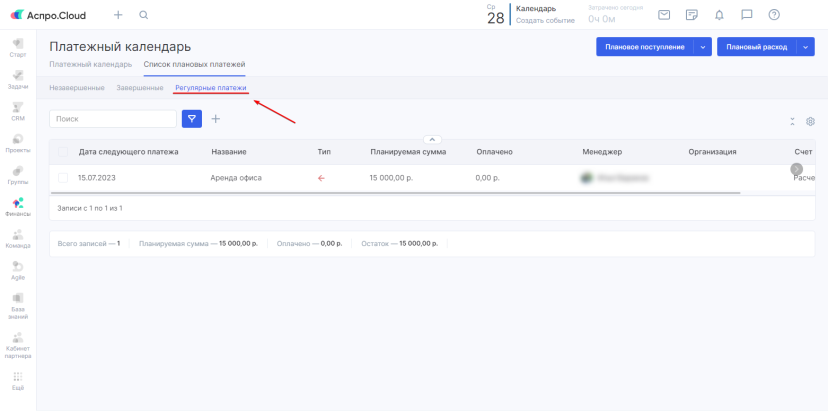
Первое, что имеет смысл сделать — один раз внести все повторяющиеся платежи как регулярные, а не вбивать их вручную каждый месяц. Речь про:

  • аренду офиса;
  • обслуживание кредита;
  • зарплату сотрудникам;
  • подписки на сервисы.

Регулярные платежи вместо ручного ввода

Для каждого такого платежа достаточно один раз указать сумму и периодичность. Дальше система сама расставляет операции по нужным датам — не придется каждый месяц заново вспоминать, что и когда платить.

Прогноз остатков вместо списка операций

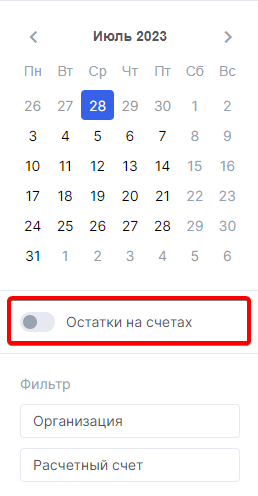
Второй шаг — включить переключатель «Остатки на счетах». Он меняет саму логику работы с календарем.

Переключатель «Остатки на счетах»

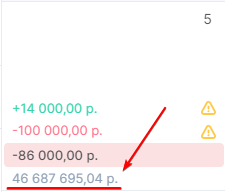
Вместо списка отдельных платежей на день появляется прогнозируемый баланс по каждому банковскому счету — с учетом всех плановых поступлений и расходов. Теперь не нужно складывать суммы в уме, чтобы понять, хватит ли денег. Достаточно посмотреть на цифру остатка.

Остаток в платежном календаре

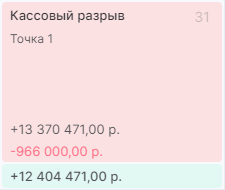
Если плановых средств недостаточно для покрытия обязательств, день автоматически подсвечивается красным — так на календаре отображается кассовый разрыв.

Кассовый разрыв в платежном календаре

Система не просто фиксирует проблему на одну дату. Если операция не отмечена как выполненная и не привязана к фактическому платежу, она переносится на следующий день и продолжает участвовать в расчете баланса. Это удобно, когда нужно быстро найти, из-за какого именно платежа образовался разрыв, а не разбираться в этом постфактум, когда денег на счете уже не осталось.

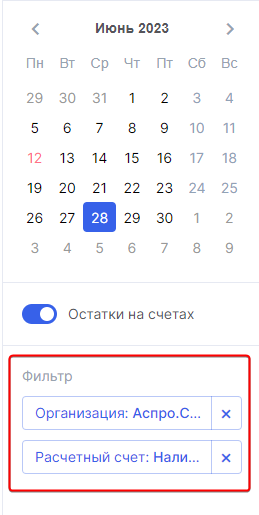
Дополнительно можно фильтровать плановые операции:

  • по организации — если в компании несколько юрлиц;
  • по конкретному счету — если есть расчеты в разных валютах.

Фильтр плановый операций

Это избавляет от необходимости пересчитывать остатки вручную: система сразу показывает баланс отдельно по каждому счету.

Что это меняет

Такая настройка превращает платежный календарь из инструмента напоминаний в инструмент прогноза.

Вместо того чтобы узнавать о нехватке денег в момент, когда платеж уже просрочен, руководитель видит проблемный день заранее — иногда за несколько недель. За это время можно успеть договориться об отсрочке с поставщиком, перенести необязательные расходы на другую дату или найти дополнительный источник финансирования.

Упомянутые сервисы
Аспро.Cloud Система для комплексного управления бизнесом: проектами, задачами, клиентами, финансами, счетами и актами.
Система для комплексного управления бизнесом: проектами, задачами, клиентами, финансами, счетами и актами.
Аспро.Финансы Онлайн-сервис для аналитики финансов и ведения управленческого учёта компании. Помогает принимать управленческие решения на основе данных и находить новые точки развития.
Онлайн-сервис для аналитики финансов и ведения управленческого учёта компании. Помогает принимать управленческие решения на основе данных и находить новые точки развития.

Как научить ИИ-ассистента Аспро.Cloud работать по правилам команды

ИИ-ассистент в Аспро.Cloud подстраивается под работу команды. Он запоминает правила, выполняет сохранённые запросы одной кнопкой и отвечает по прикреплённым файлам. Это экономит время на повторяющихся задачах: сводные отчёты, письма клиентам, разбор просрочек.
Как научить ИИ-ассистента Аспро.Cloud работать по правилам команды

Многие запросы к ассистенту возвращаются постоянно. Каждый раз ему объясняют заново, что нужно, откуда взять данные и как оформить ответ. Готовый ответ потом копируют в редактор и доводят до вида, принятого в компании. Обе проблемы закрывают четыре возможности: навыки хранят готовые запросы, память запоминает ваши правила работы, файлы связывают ассистента с внешними документами, а результат можно получить сразу файлом.

Навыки: запрос, который не нужно объяснять дважды

Навык сохраняет запрос. Вы один раз описываете задачу со всеми деталями, а потом запускаете её одной кнопкой.

Создают навык в панели ассистента: меню с тремя точками в шапке, пункт «Навыки». Указываются название, описание в одну строку и инструкция для ассистента. В любом чате нажмите на молнию в поле ввода и выберите нужный навык. К сообщению можно дописать уточнение: название проекта или период.

Навык не запускается сам и не работает по расписанию. Его вызывает человек.

Удачным навыком делятся с командой: выдают отдельным коллегам, группам или всем пользователям портала. Уровней доступа два. «Пользователь» применяет навык, «Администратор» ещё и редактирует его. Так команда работает по одному образцу: одинаковая структура сводок, единый тон писем клиентам, общие правила разбора просрочек. Чужой навык можно отключить у себя, у коллег он останется.

Память: правила, которые не нужно повторять

Один сотрудник просит отчёты таблицей, другому нужен короткий текст. Ассистент запоминает такие предпочтения и учитывает их во всех новых чатах.

Записать правило можно двумя способами: сказать прямо («Запомни, что отчёты мне нужны таблицей») или позволить ассистенту самому заметить устойчивое предпочтение. Все записи видны в панели ассистента: меню с тремя точками в шапке, пункт «Память». Лишнюю заметку можно удалить. Отредактировать запись нельзя: удаляете и просите запомнить заново.

В память попадают правила работы: формат ответа, тон, язык, уровень подробности, ваша роль, ваши названия для разделов портала. Не попадают разовые просьбы, данные портала (клиенты, суммы, сроки), пароли и реквизиты, оценки людей, содержимое документов. Историю прошлых разговоров ассистент не хранит: в памяти только короткие правила.

Память личная. Коллеги и администратор портала ваши настройки не видят.

Файлы в чате: прайс, ТЗ или скан акта

Данные для работы лежат не только в портале. Прайс поставщика, техническое задание клиента, скан акта или снимок экрана с ошибкой прикрепляют к сообщению и задают вопрос по самому документу.

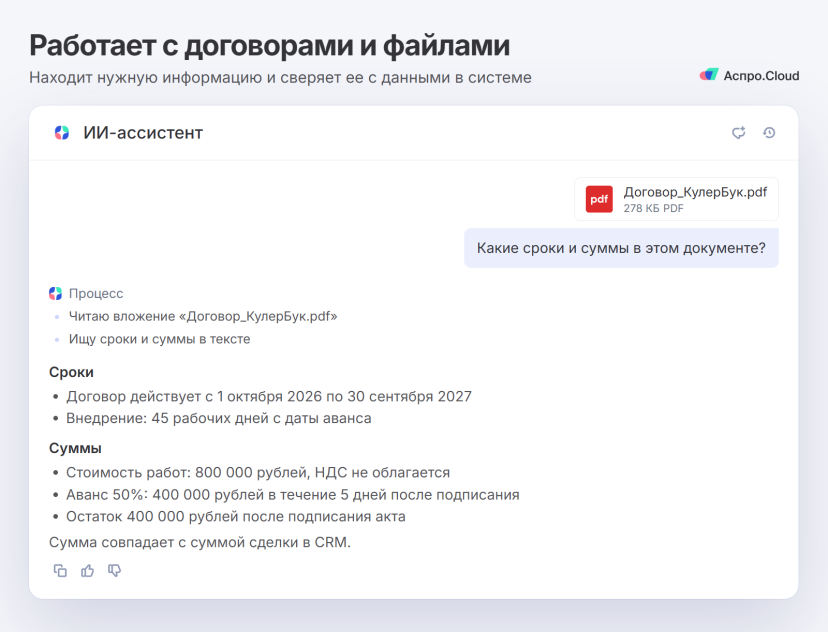
Работает с договорами и файлами

Файл добавляют через скрепку в поле ввода или сочетанием Ctrl+V. Ассистент читает картинки, PDF, документы Word, таблицы Excel, презентации PowerPoint и текстовые файлы. Архивы, программы, аудио и видео он не принимает.

Ответ готовым файлом

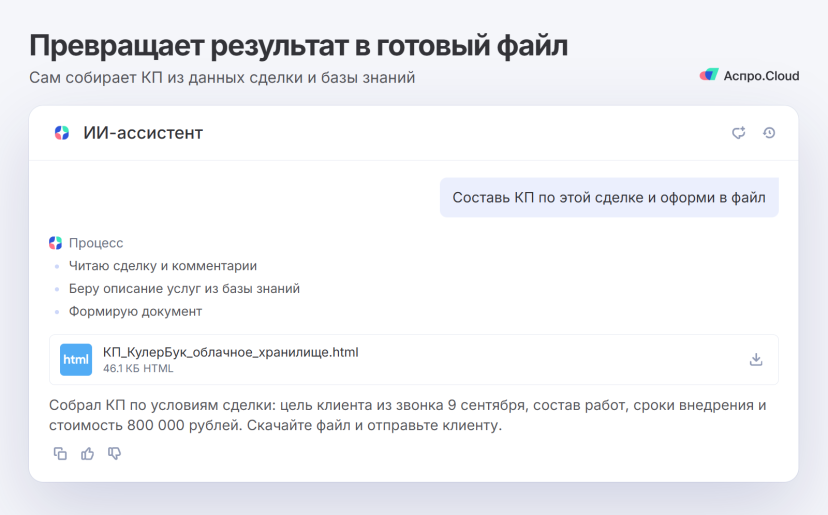
Ассистент отдаёт результат файлом, без промежуточного копирования в редактор. Отдельной кнопки нет: напишите в чате «сделай файлом», «выгрузи таблицей» или «составь документ» и опишите, что нужно. Ассистент подберёт формат и название, в чате появится карточка файла. Нажмите на неё, чтобы скачать. Файл остаётся в переписке, в том числе после перезагрузки страницы.

Превращает результат в готовый файл

Сейчас создаются таблицы CSV, текстовые файлы TXT и Markdown, веб-страницы HTML, файлы данных JSON и события календаря ICS. Документы PDF, Word и Excel появятся позже. Готовый файл пока нельзя поправить: по просьбе «исправь второй абзац» ассистент создаст новый. Презентации и офисные форматы он не создаёт, хотя читать их умеет.

Четыре сценария

Коммерческое предложение. Руководитель отдела продаж готовит навык «КП по сделке». Менеджер прикрепляет прайс поставщика и запускает навык: ассистент берет позиции из прайса, оформляет предложение в принятом в компании тоне и выдаёт файл.

Еженедельная сводка. Руководитель проекта один раз задает структуру сводки в навыке. Ассистент помнит, что этому сотруднику нужны таблица и короткий текст. В пятницу остаётся нажать на молнию.

Задачи по ТЗ. К сообщению прикрепляют техническое задание и просят поставить по нему задачи. Переписывать документ вручную не нужно.

Разбор просрочек. Навык выдают всему отделу. Сотрудники получают разбор своих задач в одном формате, обсуждение на планёрке идёт быстрее.

Итоги

Навыки убирают повторяющиеся объяснения, память хранит правила работы, файлы связывают ассистента с внешними документами. Каждый элемент настраивается за несколько минут, а действует при каждом следующем запросе: команда получает ответы в едином формате и тратит меньше времени на оформление.

Упомянутые сервисы

Аспро.Cloud Система для комплексного управления бизнесом: проектами, задачами, клиентами, финансами, счетами и актами.
Система для комплексного управления бизнесом: проектами, задачами, клиентами, финансами, счетами и актами.
Аспро.Финансы Онлайн-сервис для аналитики финансов и ведения управленческого учёта компании. Помогает принимать управленческие решения на основе данных и находить новые точки развития.
Онлайн-сервис для аналитики финансов и ведения управленческого учёта компании. Помогает принимать управленческие решения на основе данных и находить новые точки развития.

Как превратить решения планерки в задачи: протокол с ответственными

Команды теряют решения планёрок: задачу услышали пятеро, каждый решил, что выполнит коллега. Протокол совещания с явным ответственным превращает договорённости в задачи с исполнителями и сроками. Записать встречу и собрать итоги помогает сервис Аспро Встречи.
Как превратить решения планерки в задачи: протокол с ответственными

Знакомая история

Планёрка закончилась вовремя. Участники кивнули и разошлись с ощущением, что договорились. Через неделю выясняется: клиенту никто не позвонил. Задачу слышали пятеро, и каждый про себя решил, что ею займётся коллега.

Симптомы знакомы многим руководителям:

  • решение приняли, а через неделю никто не помнит, кто за него в ответе;
  • задача прозвучала вслух, но не попала ни в тренер, ни в чат;
  • следующая встреча начинается с того же вопроса.

Обычно это списывают на дисциплину. У механизма есть название — диффузия ответственности: чем больше людей слышат решение, тем меньше каждый чувствует себя обязанным его выполнить. Личная доля долга делится на число участников и перестаёт ощущаться.

Клиент, которому никто не позвонил

В одной команде на планёрке договорились перезвонить клиенту и уточнить детали договора. Проговорили вслух, все закивали, разошлись. Через несколько дней клиент сам написал в общий чат: вы обещали перезвонить, я жду.

Стали разбираться, кто должен был звонить. Выяснилось, что каждый из присутствующих думал про кого-то другого. Формально задачу поставили, по факту она не досталась никому.

Вывод из истории: решению нужен один явный владелец и один письменный след, который видят все. Разногласия вида «я помню иначе» закрывает один открытый документ.

Правило цели

Сдвиг даёт фиксация цели. По ходу встречи формулируют цель, в конце раскладывают её на шаги.

Пример. Запись «договорились улучшить распределение заявок» ничего не диктует на понедельник. Цель звучит иначе: заявка попадает к свободному менеджеру. Сейчас она достаётся тому, кто первым увидел уведомление. В конце встречи цель раскладывают на шаги: настроить очерёдность в CRM, согласовать новый порядок с отделом продаж, предупредить постоянных клиентов о смене менеджера. У каждого шага появляется исполнитель и срок — они выпадают из разбивки сами, придумывать их отдельно не нужно.

Из правила выросли привычки:

  • имя ответственного произносят вслух в моменте, молчаливое понимание не считается;
  • фиксацию не откладывают: что не записано сразу после встречи, обычно не записывается;
  • раз в неделю пересматривают список открытых задач, чтобы вовремя увидеть провисающее.

Называть ответственного при всей команде неловко, это похоже на указание пальцем. Выручает вопрос «кто берет?» и пауза, даже если она тягостная. Чаще всего кто-то откликается сам: кандидат понятен всем, имя до этого не звучало вслух. Человек, который сказал «давайте я», берет задачу иначе — публичное обязательство незаметно с себя не снять.

Как это выглядит в Аспро Встречи

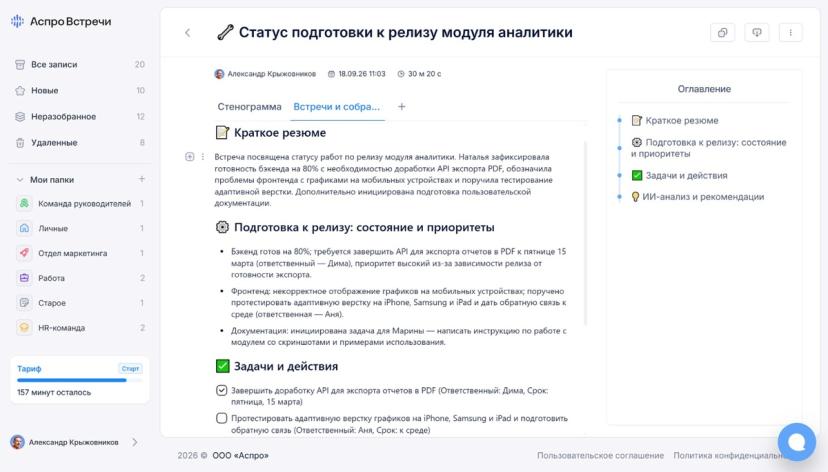
Сервис записывает встречу и собирает протокол. Руководителю остаётся применить правило цели и разнести шаги по трекеру.

Интерфейс сервиса Аспро Встречи

Запись. Встречу пишут в веб-интерфейсе, из мобильного приложения (подходит для офлайн-переговорных), подключением к онлайн-звонку в Телемосте или загрузкой готового аудиофайла — семь форматов, длительность до 5 часов.

Стенограмма. Полная расшифровка с временными отметками: клик по тайм-коду перематывает аудио, текст редактируется в один клик.

Итоги. ИИ собирает ключевые моменты, договорённости и рекомендации. Под тип встречи выбирается шаблон резюме: совещание, собеседование, описание задачи и проекта, голосовая заметка, стенограмма суда.

Передача. Протокол дорабатывают вручную, если нужно уточнить детали, и выгружают в PDF, Word, TXT, Markdown или SRT. Резюме уходит участникам на email автоматически. Данные хранятся на серверах в РФ с соблюдением 152-ФЗ. Готовый протокол с исполнителями и сроками переносится в трекер за несколько минут — из экспортированного файла, вручную.

Итоги

Решение становится задачей, когда у него есть владелец, срок и письменный след, доступный всем участникам. Запись встречи и протокол убирают разночтения: договорённости зафиксированы в одном документе, спор о том, кто что обещал, закрыт. Правило цели превращает расплывчатые договорённости в конкретные шаги. Неловкая пауза после «кто берет?» стоит дешевле, чем клиент, которому не позвонили.

Упомянутые сервисы

Аспро.Cloud Система для комплексного управления бизнесом: проектами, задачами, клиентами, финансами, счетами и актами.
Система для комплексного управления бизнесом: проектами, задачами, клиентами, финансами, счетами и актами.
Аспро Встречи Онлайн-сервис для записи, расшифровки и анализа деловых встреч на основе ИИ
Онлайн-сервис для записи, расшифровки и анализа деловых встреч на основе ИИ

В помощь учителю: как сделать презентацию к уроку в Р7-Офис без лишних хлопот

Презентации в сегодняшней школе — серьёзный элемент работы учителя. Наглядная и структурированная подача материала всегда повышает шансы на то, что хотя бы часть его останется в головах учеников. Но многие учителя на самом деле делать их не любят: дело кропотливое, времени уходит много, а результат — ну так себе.
В помощь учителю: как сделать презентацию к уроку в Р7-Офис без лишних хлопот
Наверное, отчасти вопрос в инструменте, редакторе — не все альтернативы западным редакторам на самом деле удобны и просты в работе. Сегодня попробуем рассмотреть инструментарий презентационного редактора Р7-Офис, посмотрим, что нам поможет сделать яркую и информативную презентацию с минимумом усилий.

Структурируйте

Начнём, пожалуй, с того, что хорошая презентация должна быть структурированной. То есть, иметь понятное логическое деление на классические блоки — введение, содержательную часть (может состоять из подразделов) и заключение. Поскольку мы говорим о презентации — титульный лист тоже не повредит, как книге — обложка. Четкое структурирование имеет также и педагогический эффект — так и ученики получат возможность усвоить правильный подход к подаче информации с юности.

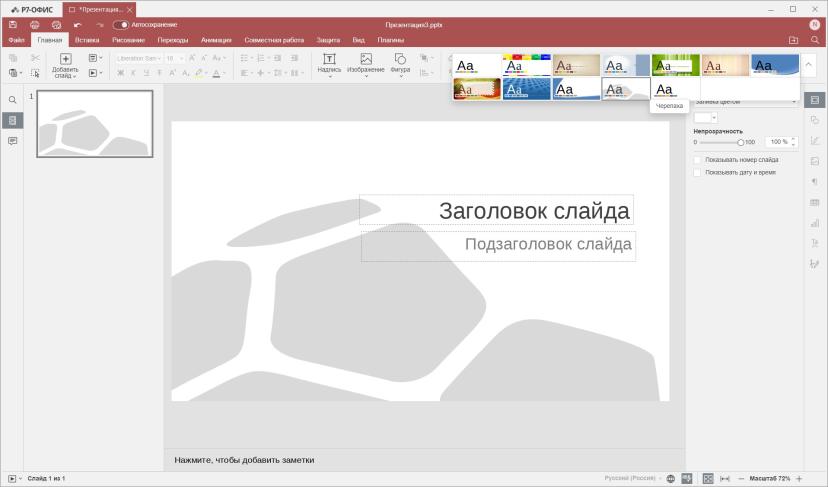
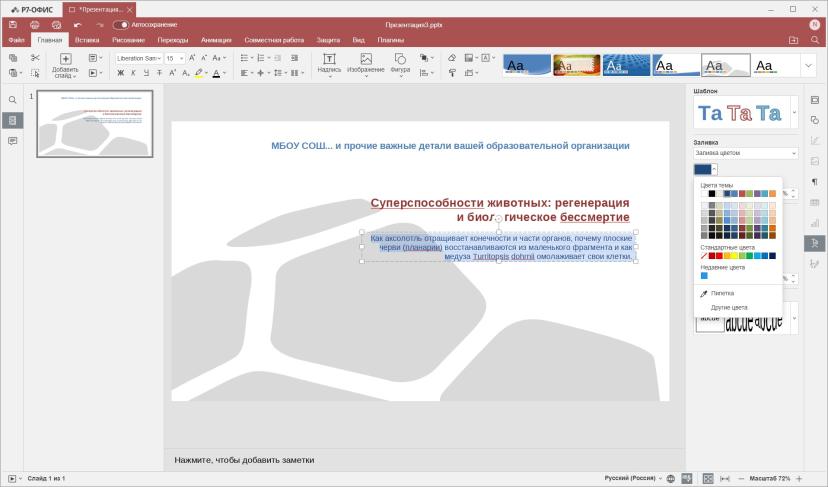
Создав новую презентацию в презентационном редакторе Р7-Офис, вы увидите белый лист с шаблонно расположенными полями ввода для заголовка и подзаголовка слайда. Что не слишком выразительно. Имеет смысл задействовать шаблоны. На вкладке «главная», в правой её части, представлено некоторое их количество — выбирайте наиболее понравившийся. Но учитывайте, что раз уж у нас презентация имеет образовательные цели, то кричащих и пёстрых расцветок лучше избегать, чтоб не отвлекали внимание учеников.

Структурируйте Начнём, пожалуй, с того, что хорошая презентация должна быть структурированной. То есть, иметь понятное логическое деление на классические блоки — введение, содержательную часть (может состоять из подразделов) и заключение. Ну и поскол

Кстати, если разнообразия встроенных шаблонов вам мало — на просторах интернета можно найти широчайшее их разнообразие. Вводите в поисковике «шаблон PPTX» и выбираете на свой вкус.

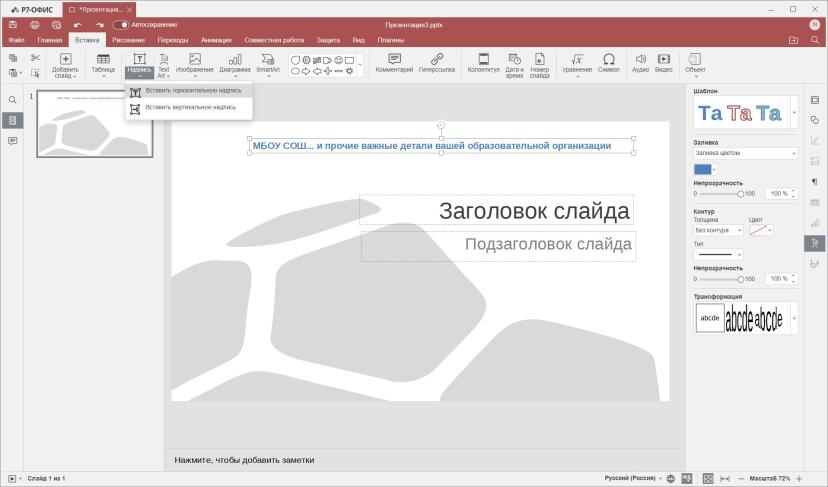
Самое время набросать макет обложки — заявить тему презентации, курс или предмет, к которому она относится, автора, учебное заведение — в общем, всё для правильной идентификации. Двух полей для ввода, что в макете по умолчанию, для этого не хватит, так что смело добавляем свой текст: на вкладке «Вставка» жмём пункт «Надпись» и смело вводим, что нужно. Кстати, здесь можно выбрать не только горизонтальную, но и вертикальную надпись.

Кстати, если разнообразия встроенных шаблонов вам мало — на просторах интернета можно найти широчайшее их разнообразие. Вводите в поисковике «шаблон PPTX» и выбираете на свой вкус.  Самое время набросать макет обложки — заявить тему презентации, курс

По нажатию кнопки появится крестик, которым примерно можно выбрать зону размещения надписи. Обратите внимание, что если вернуться на вкладку «Главная», можно выбрать шрифт, размер и другие параметры форматирования, а на панели справа — настроить визуал. Да, надписи можно перемещать, подцепив мышкой за фрейм (виртуальная рамка вокруг надписи), масштабировать, менять пропорции, поворачивать и многое другое. Элементы управления есть на фрейме.

По нажатию кнопки появится крестик, которым примерно можно выбрать зону размещения надписи. Обратите внимание, что если вернуться на вкладку «Главная», можно выбрать шрифт, размер и другие параметры форматирования, а на панели справа — настроить визу

Не забывайте настраивать визуал, но не увлекайтесь яркими эффектами.

По нажатию кнопки появится крестик, которым примерно можно выбрать зону размещения надписи. Обратите внимание, что если вернуться на вкладку «Главная», можно выбрать шрифт, размер и другие параметры форматирования, а на панели справа — настроить визу

Иллюстрируйте

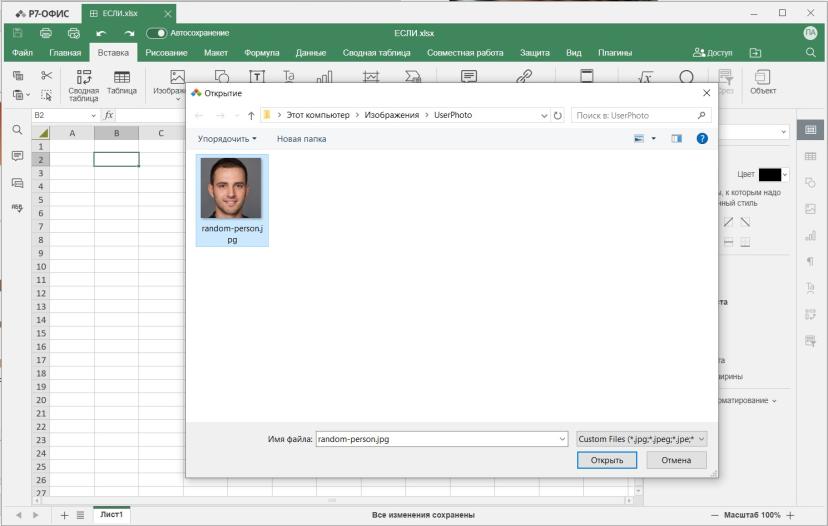
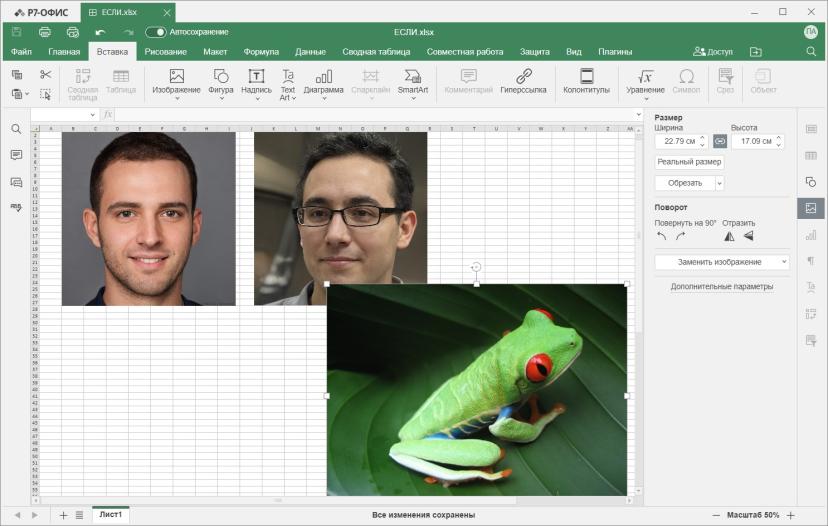
Не лишний будет и иллюстрация в тему. Например, вставим фото аксолотля. Вкладка «Вставка», «Изображение», и дальше можно выбрать, откуда. В нашем случае — из файла, но можно и по URL из сети. Есть также вариант «связать», тогда физически в слайде картинки не будет, но она будет динамически прогружаться по URL при демонстрации.

Изображения можно настраивать — менять размер, пропорции (см. функцию «обрезать» на боковой панели), поворачивать на нужный угол и др.

Иллюстрируйте Не лишний будет и иллюстрация в тему. Например, вставим фото аксолотля. Вкладка «Вставка», «Изображение», и дальше можно выбрать, откуда. В нашем случае — из файла, но можно и по URL из сети. Есть также вариант «связать», тогда физическ

Добавим прочие реквизиты и электропочту. Желательно использовать один и тот же шрифт, если нет необходимости его менять. Размер можно варьировать при этом, конечно.

Добавим прочие реквизиты и электропочту. Желательно использовать один и тот же шрифт, если нет необходимости его менять. Размер можно варьировать при этом, конечно.

Наполняем содержанием

Ладно, титульного листа для презентации явно недостаточно, добавим ещё слайдов. Кнопка «Добавить слайд» есть на панели «Главная», и дублируется на «Вставке». Можно просто кликнуть, но если попасть в нижнюю её часть, увидим меню, предлагающее выбрать тип слайда. Для слайдов, открывающих раздел, логично выбрать «заголовок раздела».

Наполняем содержанием Ладно, титульного листа для презентации явно недостаточно, добавим ещё слайдов. Кнопка «Добавить слайд» есть на панели «Главная», и дублируется на «Вставке». Можно просто кликнуть, но если попасть в нижнюю её часть, увидим меню,

А если у вас предполагается описание какого либо объекта, то может подойти вариант «Два объекта. Слева можно ввставить изображение, справа — описание.

А если у вас предполагается описание какого либо объекта, то может подойти вариант «Два объекта. Слева можно ввставить изображение, справа — описание.

Кстати, это меню с типами слайдов можно скроллить — там есть ещё варианты.

Добавляем важного

В образовательной презентации вполне уместны графики и диаграммы. В Р7-Офис это просто: на вкладке «Вставка» жмём кнопку «Диаграмма». Видим множество доступных типов, выбираем то, что нравится или лучше подходит представляемым данным. Немедленно откроется редактор диаграмм, в котором можно внести ваши данные, скорректировать заголовок и легенду и т. д.

Кстати, это меню с типами слайдов можно скроллить — там есть ещё варианты.  Добавляем важного В образовательной презентации вполне уместны графики и диаграммы. В Р7-Офисе это просто: на вкладке «Вставка» жмём кнопку «Диаграмма». Видим множество досту

«Сохранить и выйти» — и вот у вас готовая диаграмма. Конечно, её можно настраивать, масштабировать, менять пропорции, корректировать данные и т. п. и ещё маленький лайфхак. Если макет слайда предполагает в определённом месте объект и отображаются пиктограммы для добавления по центру области его расположения, добавляйте диаграмму через этот инструмент. Клик на иконке диаграммы выдаст нам то же самое меню выбора её типа, затем редактор и далее.

«Сохранить и выйти» — и вот у вас готовая диаграмма. Конечно, её можно настраивать, масштабировать, менять пропорции, корректировать данные и т. п. и ещё маленький лайфхак. Если макет слайда предполагает в определённом месте объект и отображаются пик

Но после нажатия «Сохранить и выйти» вы увидите, что диаграмма уже подогнана по размерам и пропорциям в отведённой ей области.

Но после нажатия «Сохранить и выйти» вы увидите, что диаграмма уже подогнана по размерам и пропорциям в отведённой ей области.

И это куда удобнее, чем подгонять размер и пропорции мышкой вручную.

Вкладка «Вставка» — это кладезь функционала. Например, если вам нужно схематически отобразить какой-то процесс, можно воспользоваться кнопкой SmartArt. Она предложит массу вариантов диаграмм.

И это куда удобнее, чем подгонять размер и пропорции мышкой вручную.  Вкладка «Вставка» — это кладезь функционала. Например, если вам нужно схематически отобразить какой-то процесс, можно воспользоваться кнопкой SmartArt. Она предложит массу варианто

После выбора конкретного варианта можно ввести свой текст.

После выбора конкретного варианта можно ввести свой текст.

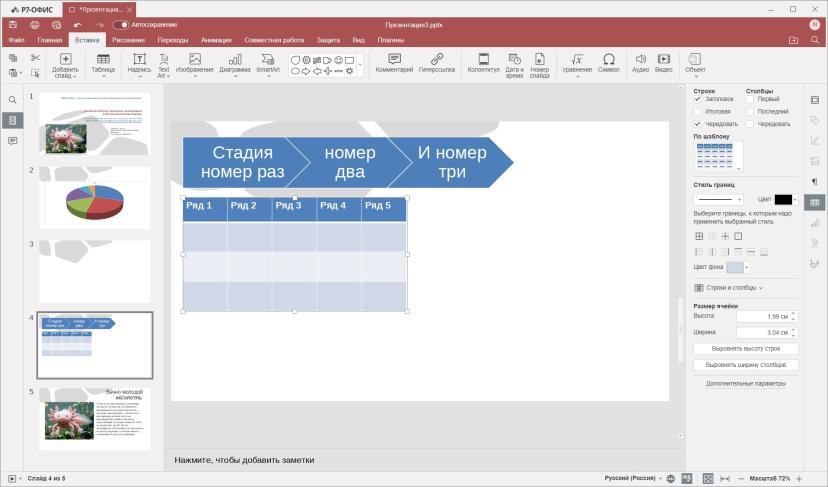
Так же легко и просто добавляются таблицы — выбираем число рядов и столбцов в меню кнопки «Таблица» — и готово. При этом доступны настройки внешнего вида, можно добавлять или удалять столбцы или строки и др.

После выбора конкретного варианта можно ввести свой текст.

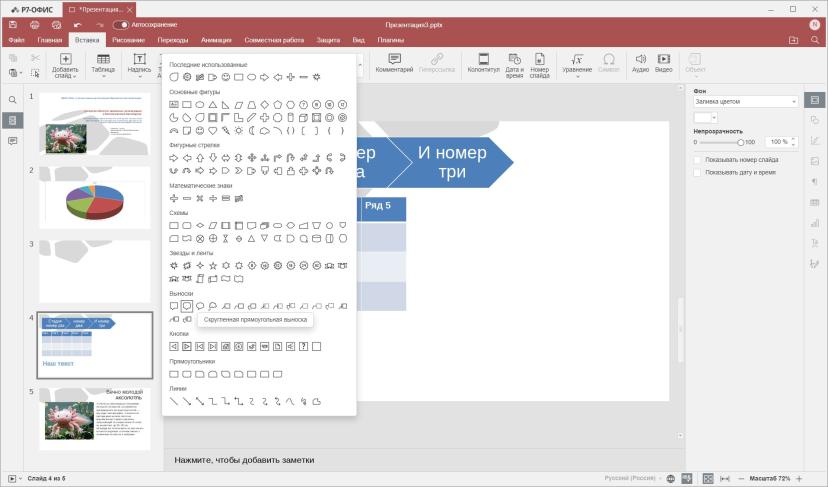
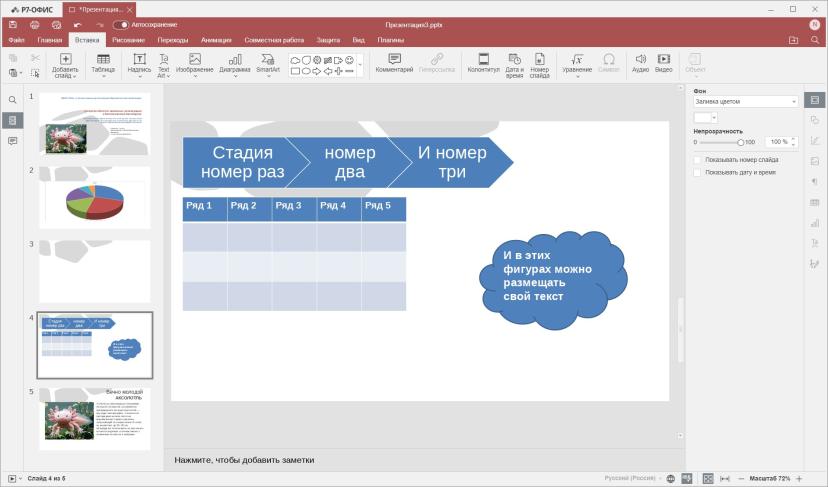
Кстати, если вариантов схем SmartArt вам не хватило, можно построить свою собственную — из фигур (окошко с выбором — по центру вкладки «Вставка»).

Кстати, если вариантов схем SmartArt вам не хватило, можно построить свою собственную — из фигур (окошко с выбором — по центру вкладки «Вставка»).

Получится так .

Получится так (Изображение № 16).  А по кнопке TextArt можно вставить визуально оформленные надписи (Изображение № 17).

А по кнопке TextArt можно вставить визуально оформленные надписи.

А по кнопке TextArt можно вставить визуально оформленные надписи.

И конечно, для всех объектов доступна детальная настройка визуального оформления.

Эффектные эффекты

Визуально оживить презентацию помогут «спецэффекты» — анимации и переходы. Анимации помогают вашим объектам эффектно появляться и/или исчезать при демонстрации презентации. Переходы — это эффекты, работающие при смене слайдов.

Добавить такие спецэффекты их проще простого — для анимаций и переходов предусмотрены отдельные вкладки. Так что если, к примеру, мы хотим, чтобы диаграмма, которую мы сделали выше, в ходе демонстрации плавно выезжала снизу, выделяем её мышкой (кликом) и выбираем эффект «Вылет».

И конечно, для всех объектов доступна детальная настройка визуального оформления.  Эффектные эффекты Визуально оживить презентацию помогут «спецэффекты» — анимации и переходы. Анимации помогают вашим объектам эффектно появляться и/или исчезать при де

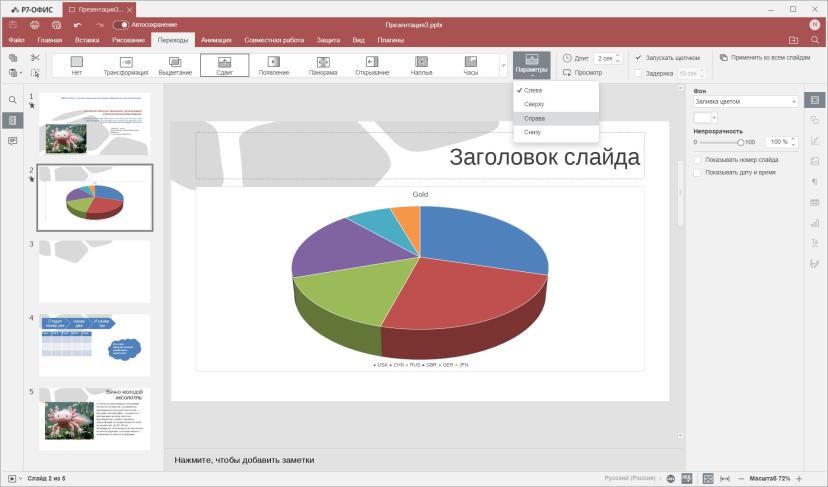
А на вкладке «Переходы» можно настроить, как слайды будут сменять друг друга. Также здесь можно задать длительность эффекта, настроить его параметры. И есть предпросмотр.

А на вкладке «Переходы» можно настроить, как слайды будут сменять друг друга. Также здесь можно задать длительность эффекта, настроить его параметры. И есть предпросмотр.

И ещё о тексте: списки, цитаты и прочее

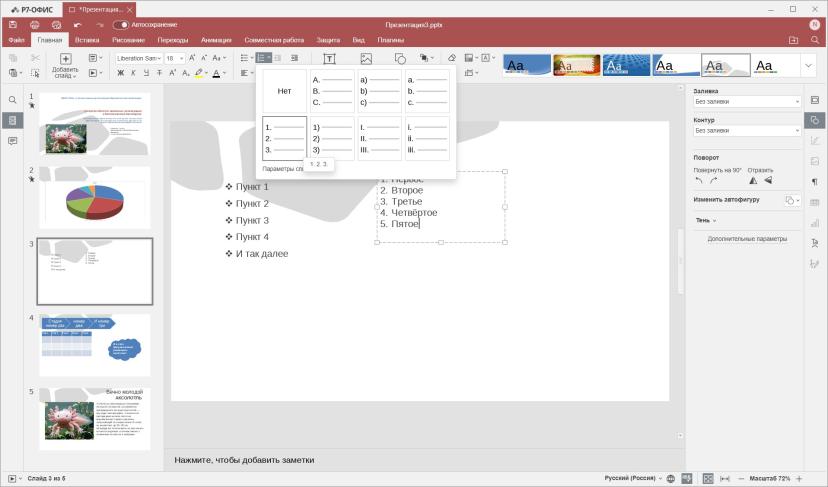
Логично предположить, что образовательная презентация будет содержать форматированный текст — например, списки, маркированные или нумерованные. Первые — если порядок элементов не так уж и важен, вторые — если он имеет значение. К счастью, и то и другое делается просто. На вкладке главная выбираем вставку надписи, и когда появится поле ввода, выбираем тип списка и нужный нам маркер.

И ещё о тексте: списки, цитаты и прочее Логично предположить, что образовательная презентация будет содержать форматированный текст — например, списки, маркированные или нумерованные. Первые — если порядок элементов не так уж и важен, вторые — если о

Если текст смотрится слишком плотно, не стесняйтесь менять межстрочный интервал.

Если текст смотрится слишком плотно, не стесняйтесь менять межстрочный интервал.

С нумерованным списком процедура та же, только кнопка другая.

С нумерованным списком процедура та же, только кнопка другая.

Кстати, обратите внимание: при позиционировании объектов в ручном режиме редактор отображает направляющие, так что сделать вёрстку гармоничной не так уж сложно.

Кстати, обратите внимание: при позиционировании объектов в ручном режиме редактор отображает направляющие, так что сделать вёрстку гармоничной не так уж сложно.

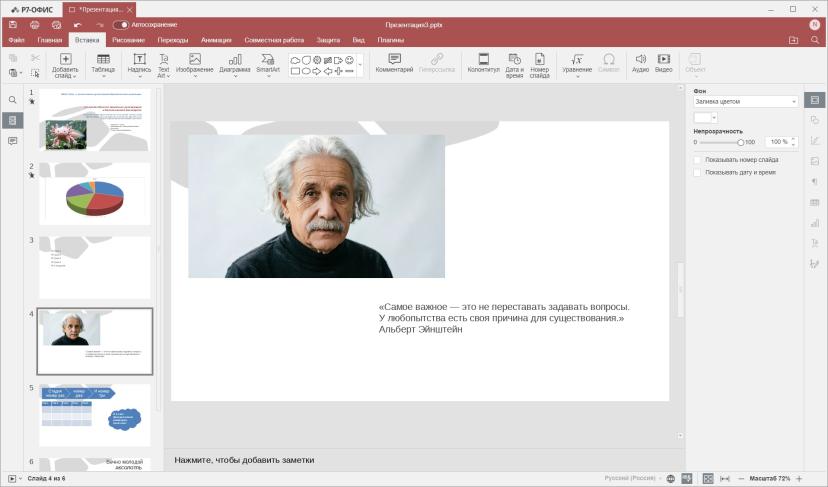
Не составит проблемы и оформление цитаты. Например, вот здесь она в виде неотформатированного текста.

Не составит проблемы и оформление цитаты. Например, вот здесь она в виде неотформатированного текста (Изображение № 24).  Саму цитату оформим курсивом, а имя автора сместим к правому краю (Изображение № 25).  Кстати, на вкладке «Параметры объектов Te

Саму цитату оформим курсивом, а имя автора сместим к правому краю.

Не составит проблемы и оформление цитаты. Например, вот здесь она в виде неотформатированного текста (Изображение № 24).  Саму цитату оформим курсивом, а имя автора сместим к правому краю (Изображение № 25).  Кстати, на вкладке «Параметры объектов Te

Кстати, на вкладке «Параметры объектов TextArt», что расположена на боковом меню, есть опция трансформации текста. Например, его можно сделать более вытянутым по вертикали.

Есть и более экзотические варианты, но они, мне кажется, не всегда уместны.

Кстати, на вкладке «Параметры объектов TextArt», что расположена на боковом меню, есть опция трансформации текста. Например, его можно сделать более вытянутым по вертикали.

В общем, как видите, имеющихся инструментов форматирования текста вполне достаточно для того, чтобы оформить слайд именно так, как вам кажется правильным/уместным.

В финале образовательной презентации логично сделать основные выводы, подвести итоги рассказанного. И здесь вышеописанный функционал работы со списками как раз пригодится. А может быть, будет уместен ещё один список — список ресурсов по теме.

Чтобы таковой сделать, вставляем соответствующую «Надпись», затем пишем текст для ссылки, выделяем его и на вкладке «Вставка» жмём значок «Гиперссылка».

Есть и более экзотические варианты, но они, мне кажется, не всегда уместны.

В окошке параметров гиперссылки вводим нужный адрес в поле «Связать с», также можно добавить подсказку.

В окошке параметров гиперссылки вводим нужный адрес в поле «Связать с», также можно добавить подсказку.

Когда презентация в целом готова, не лишним будет просмотреть её с самого начала и до конца. Так вы заранее отметите имеющиеся огрехи (ведь никто не идеален!) и сможете их исправить. Для этого на вкладке «Главная» в вариантах, предлагаемых значком показа слайдов, выберем опцию показа с начала.

Когда презентация в целом готова, не лишним будет просмотреть её с самого начала и до конца. Так вы заранее отметите имеющиеся огрехи (ведь никто не идеален!) и сможете их исправить. Для этого на вкладке «Главная» в вариантах, предлагаемых значком по

Удачной вам работы с презентациями, дорогие преподаватели!

Упомянутый сервис
Р7-Офис Комплексное решение для обеспечения рабочих мест необходимыми офисными приложениями.
Комплексное решение для обеспечения рабочих мест необходимыми офисными приложениями.

Три функции Р7-Офис, которые упрощают работу с документами

В офисных документах есть задачи, которые сами по себе занимают несколько секунд, но постоянно отвлекают от работы и заставляют переключаться между окнами. Открыть вложенный файл, поменять цвет логотипа, вставить картинку из корпоративного хранилища, проверить правки коллеги. В свежем крупном обновлении Р7-Офис, встроенного в платформу VK WorkSpace, появились функции, которые помогают решать такие задачи прямо в редакторе.
Три функции Р7-Офис, которые упрощают работу с документами

3 функции Р7-Офис, которые упрощают работу с документами. Фото Magnific

Больше не нужно переключаться между несколькими программами или каждый раз искать обходной путь.

Покажем три сценария на простых примерах. 

Открыть вложенный файл

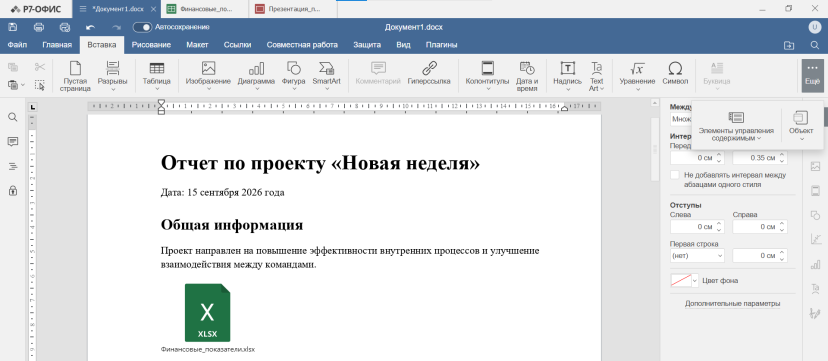
Допустим, вам прислали договор, а внутри документа лежит приложение в формате XLSX. Раньше такой файл можно было воспринимать просто как вложение, которое нужно отдельно сохранить и открыть, а потом пересылать измененную версию и при этом не запутаться.

Теперь с вложенными офисными файлами можно работать непосредственно из документа. Р7-Офис поддерживает вложения в форматах DOC, DOCX, XLSX, PPT и PPTX. Файл открывается двойным кликом по его значку в документе.

Что делаем

Открываем документ с вложениями.

Открываем документ с вложениями.

Находим нужный файл, например таблицу XLSX. Просто дважды кликаем по значку вложения.

Р7-Офис открывает файл в редакторе, и можно начинать работу с ним.

Находим нужный файл, например таблицу XLSX. Просто дважды кликаем по значку вложения. Р7-Офис открывает файл в редакторе, и можно начинать работу с ним.

Сценарий особенно удобен для документов, в которых основной текст связан с дополнительными материалами. Например, в договоре может быть приложение с расчетами, в служебной записке таблица с показателями, а в техническом задании презентация с дополнительной информацией.

При этом есть еще один интересный момент. Такой способ открытия вложенных офисных файлов двойным кликом отличается от сценария Microsoft Office Online: там встроенные файлы в веб-версии Word сохраняются, но отображаются как объекты-заполнители и не редактируются непосредственно в браузере.

В Р7-Офис путь проще: увидели вложение, дважды кликнули и просто открыли, никуда не переходя. Не нужно предварительно сохранять вложенный файл на компьютер и искать его среди загрузок.

Вставить изображение по URL и не хранить его внутри документа

Еще один сценарий пригодится, когда в документ нужно регулярно добавлять изображения из сети.

Например, у отдела есть страница с актуальной схемой офиса, графиком или другой картинкой, которая периодически обновляется. Можно скачать изображение и вставить его в документ как обычную картинку. Но тогда в файле будет храниться ее копия.

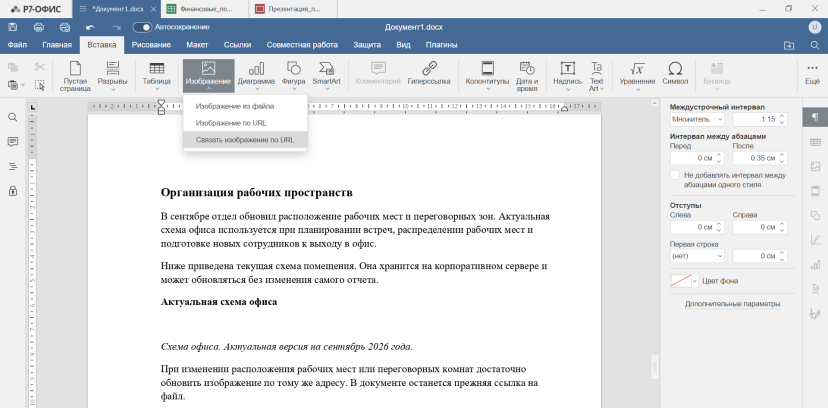
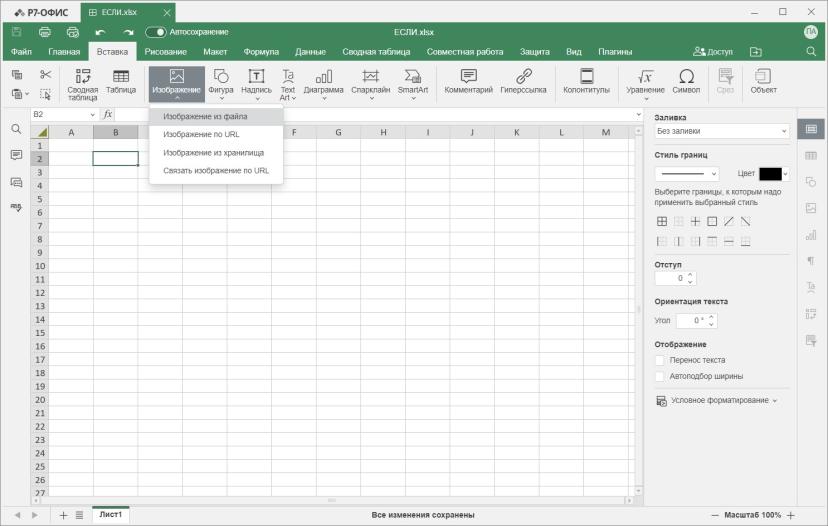
Другой вариант есть в Р7-Офис: вставить связанное изображение по URL.

Что делаем

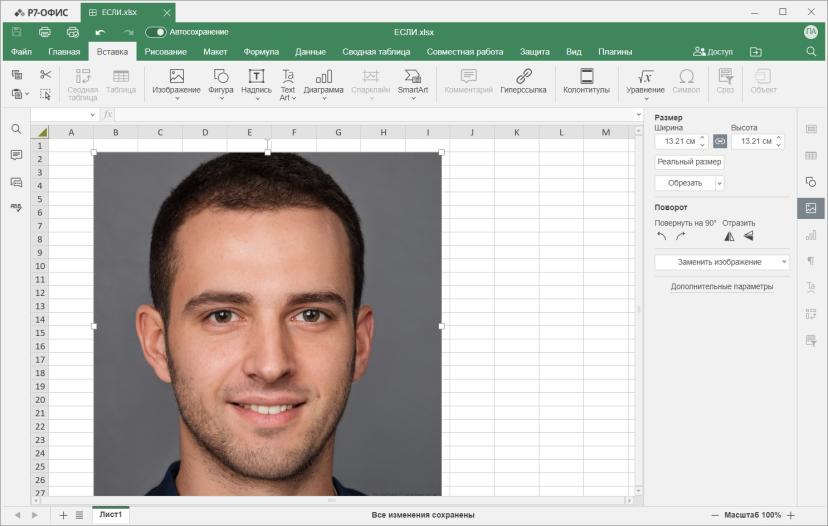
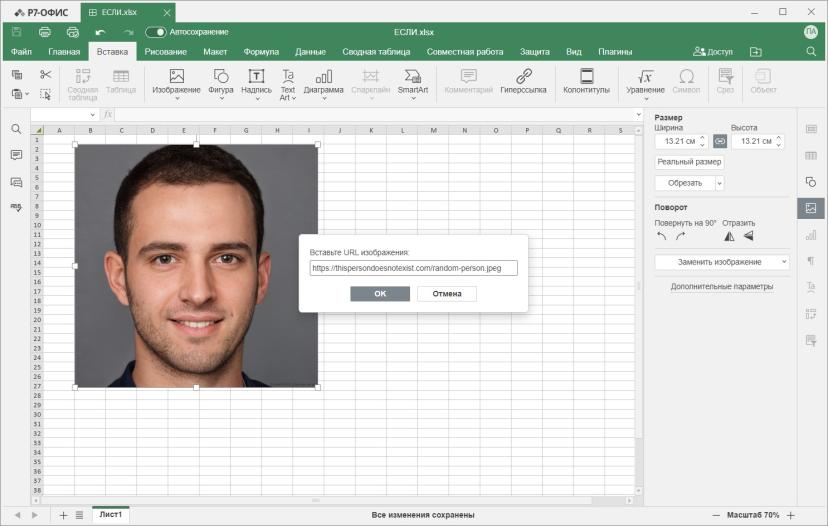
Открываем вкладку "Вставка". Выбираем "Изображение". Нажимаем "Связать изображение по URL".

Вставить изображение по URL и не хранить его внутри документа Еще один сценарий пригодится, когда в документ нужно регулярно добавлять изображения из сети. Например, у отдела есть страница с актуальной схемой офиса, графиком или другой картинкой, кот

Вставляем адрес изображения в формате URL.

Вставляем адрес изображения в формате URL.

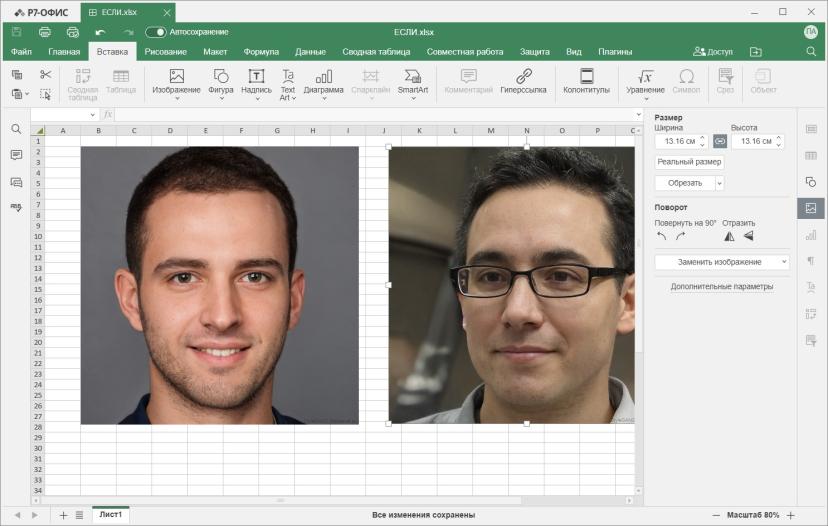
В документе появляется картинка, которая загружается по указанному адресу. Главное, не забудьте, что для отображения связанного изображения документу потребуется доступ к интернету.

В документе появляется картинка, которая загружается по указанному адресу. Главное, не забудьте, что для отображения связанного изображения документу потребуется доступ к интернету.

При таком способе изображение не сохраняется непосредственно внутри файла. Оно подгружается по ссылке. Поэтому документ не увеличивается из-за хранения копии картинки, а изображение может обновляться при изменении файла по тому же адресу.

Например, если в ежемесячном отчете используется один и тот же график, который обновляется на корпоративном сервере. Вместо того чтобы каждый раз удалять старую картинку и вставлять новую, можно использовать ссылку на изображение.

Это особенно удобно для документов, где визуальные данные меняются регулярно.

Точнее увидеть изменения в документе

Отслеживание изменений особенно полезно, когда один документ проходит через несколько человек.

Например, автор подготовил проект договора, юрист внес правки, а руководитель должен проверить, что именно изменилось. В большом тексте легко пропустить небольшое удаление или добавленный фрагмент.

В обновленных редакторах Р7-Офис улучшена работа с отображением изменений. Это позволяет точнее видеть добавленные и удаленные блоки текста и понимать, что именно было изменено.

Что делаем

Открываем документ с включенным отслеживанием изменений.

При таком способе изображение не сохраняется непосредственно внутри файла. Оно подгружается по ссылке. Поэтому документ не увеличивается из-за хранения копии картинки, а изображение может обновляться при изменении файла по тому же адресу. Например, е

Находим фрагмент, который редактировал другой пользователь. Смотрим, какие части текста были добавлены, а какие удалены. 

Находим фрагмент, который редактировал другой пользователь. Смотрим, какие части текста были добавлены, а какие удалены.

После проверки можно принять или отклонить изменения.

После проверки можно принять или отклонить изменения.

Сценарий полезен не только для договоров. То же самое работает с инструкциями, отчетами, внутренними положениями, техническими заданиями и другими документами, которые проходят согласование.

Главное здесь в том, что при проверке документа проще отделить исходный текст от внесенных изменений.

Что получилось

При согласовании можно быстрее понять, что именно изменилось в документе, и принять решение по каждой правке.

По итогу

Все три сценария решают разные задачи: открыть вложение, добавить динамическую картинку или проверить правки коллеги.

При этом они работают внутри Р7-Офис. Важно, что речь идет не просто об отдельном обновлении редактора: новые возможности входят в обновление Р7-Офис, встроенного в платформу VK WorkSpace.

Пока функции доступны только в десктопной версии. Если рабочие документы регулярно проходят через согласование, содержат вложения или требуют частых небольших правок графики, эти сценарии могут пригодиться в обычной ежедневной работе.

Упомянутый сервис
Р7-Офис Комплексное решение для обеспечения рабочих мест необходимыми офисными приложениями.
Комплексное решение для обеспечения рабочих мест необходимыми офисными приложениями.

Полезные функции для студента в Р7-Офис: оформляем работы правильно!

Любая работа, которую студент сдаёт преподавателю, только выиграет от правильного оформления — это яркий показатель уровня внимательности и ответственности студента. Качественно оформленная курсовая скорее заслужит более высокую оценку, чем оформленная как попало даже при схожем уровне содержания. Стандарты ведь придумали не просто так, и преподавателю всегда удобнее работать с правильно поданным материалом.
Полезные функции для студента в Р7-Офис: оформляем работы правильно!

Полезные функции для студента в Р7-Офис: оформляем работы правильно! Фото: из архива компании

В текстовом редакторе Р7-Офис есть все необходимые инструменты для того, чтобы сделать процесс оформления работы простым и не затратным по времени.

Оглавление в пару кликов

У хорошей работы непременно должно быть хорошо оформленное оглавление. Делать его вручную — та ещё задачка, особенно если у вас работа имеет сложную вложенную структуру — например, делится на разделы, разделы — на главы и так далее. Однако есть способ автоматизировать решение такой задачи. Чтобы всё получилось быстро и правильно, достаточно правильно назначить стили заголовкам ваших разделов. Сделать это можно с помощью панели стилей на вкладке «Главная». В её составе есть группа стилей заголовка, именованных как «Заголовок 1», «Заголовок 2» и так далее — вполне достаточно для создания документов с многими уровнями вложенности. В общем, давайте применим к главам нашей работы стиль «Заголовок 1», а к подразделам — «Заголовок 2». Уровней может быть и больше, но для понимания принципа нам хватит и двух.

Оглавление в пару кликов У хорошей работы непременно должно быть хорошо оформленное оглавление. Делать его вручную — та ещё задачка, особенно если у вас работа имеет сложную вложенную структуру — например, делится на разделы, разделы — на главы и так

И далее:

И далее так

Теперь встанем курсором в то место, где желаем разместить наше оглавление. Можно, кстати, как-нибудь этот раздел заодно озаглавить — «Содержание», например.

Затем переходим на вкладку «Ссылки», и жмём кнопку «Оглавление», что в левой части панели. Если нажать нижнюю её часть, можно также выбрать и стиль отображения — например, выбрать вариант с гиперссылками, без номеров страниц. Но нас устроит первый, основной вариант.

Теперь встанем курсором в то место, где желаем разместить наше оглавление. Можно, кстати, как-нибудь этот раздел заодно озаглавить — «Содержание», например. Затем переходим на вкладку «Ссылки», и жмём кнопку «Оглавление», что в левой части панели. Ес

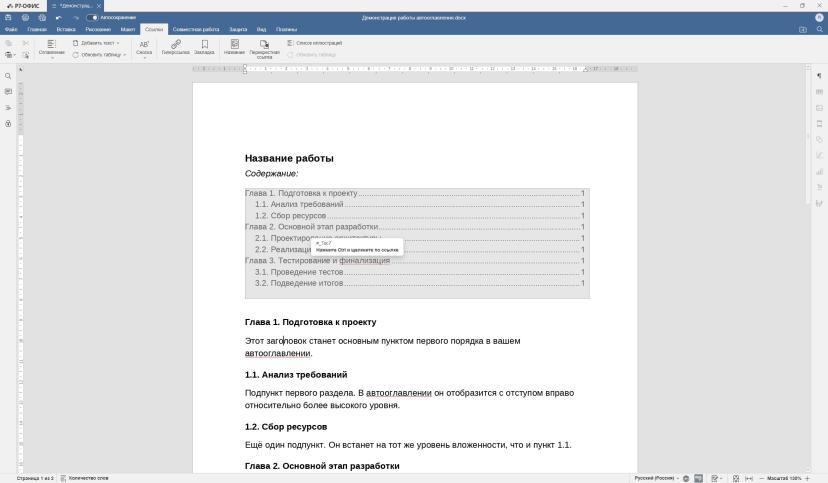
Получилось вполне симпатичное оглавление. У нас, правда, все номера страниц ограничены первой, так как документ для примера небольшой, но в реальной ситуации номера будут, конечно, правильными.

Что получилось? Правильно, получилось вполне симпатичное оглавление. У нас, правда, все номера страниц ограничены первой, так как документ для примера небольшой, но в реальной ситуации номера будут, конечно, правильными.

Оглавление помещено во вкладку «Ссылки» не просто так: функционал гиперссылки по клику здесь вполне рабочий. Редактор сообщает, что перейти к нужному месту можно по клику, зажав клавишу Ctrl.

Оглавление помещено во вкладку «Ссылки» не просто так: функционал гиперссылки по клику здесь вполне рабочий. Редактор сообщает, что перейти к нужному месту можно по клику, зажав клавишу Ctrl.

Конечно, в Р7-Офис оглавление можно настраивать: включать и выключать отображение номеров страниц, выбирать стиль заполнителя (например, вместо линии из точек выбрать сплошную), , настраивать структуру и стиль отображения.

Конечно, в Р7-Офис оглавление можно настраивать: включать и выключать отображение номеров страниц, выбирать стиль заполнителя (например, вместо линии из точек выбрать сплошную), , настраивать структуру и стиль отображения.

Сноски? Легко и просто

Так уж сложилось, что ни один текст в мире не существует сам по себе — он обязательно имеет контекст, отсылки на внешние факты или события, др. Хорошо, если его элементы можно сопроводить пояснениями. Сноски — отличный вариант. И делать в их в Р7-Офис совсем не сложно — вам не придётся настраивать колонтитулы, следить за тем, чтобы номера сносок шли в нужном порядке и т.п. Всё прекрасно работает в автоматическом режиме.

Встаём курсором на нужное место, и на той же вкладке «Ссылки» (ну да, сноска — это тоже ссылка, как же иначе?) жмём кнопку «Сноска», что примерно в середине панели.

Сноски? Легко и просто Так уж сложилось, что ни один текст в мире не существует сам по себе, как «сферический конь в вакууме» — он обязательно имеет контекст, отсылки на внешние факты или события, др. Хорошо, если его элементы можно сопроводить поясн

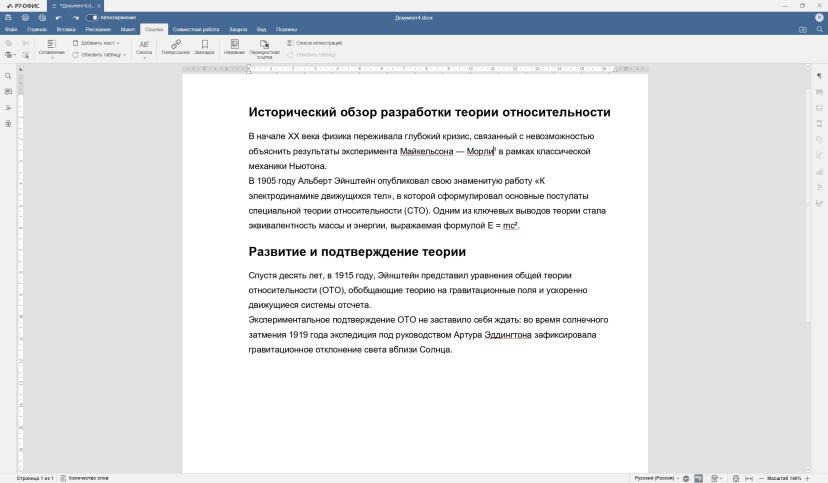
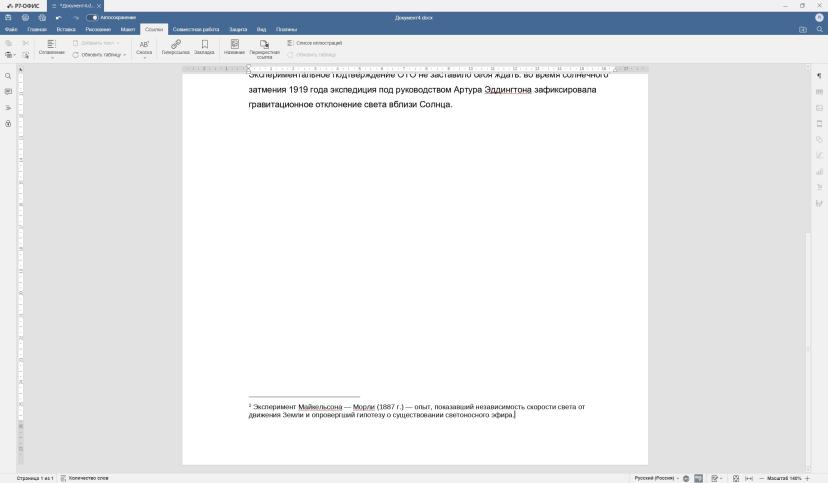
В результате в тексте появится порядковый индекс сноски — он присваивается автоматически, в том числе меняется для всех остальных сносок, если та, что вы вставляете, не первая и не последняя. В сформированном редактором колонтитуле мы видим поле для ввода текста пояснения. Вот наше, для примера:

В результате в тексте появится порядковый индекс сноски — он присваивается автоматически, в том числе меняется для всех остальных сносок, если та, что вы вставляете, не первая и не последняя. В сформированном редактором колонтитуле мы видим поле для

При наведении курсором на область сноски в тексте мы увидим текст нашего пояснения во всплывающей подсказке.

При наведении курсором на область сноски в тексте мы увидим текст нашего пояснения во всплывающей подсказке.

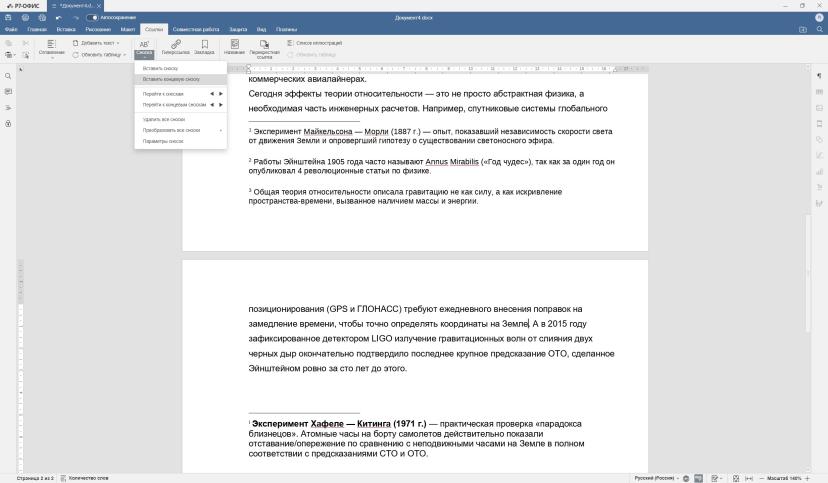
Та же кнопка, если нажать её в нижней части, предложит также некоторые другие возможности. Например, помимо обычной сноски, что располагается прямо на странице, можно вставить концевую — такие «складываются» в самый конец текста. Иногда это удобнее, чем сноски на странице: некоторые пояснения могут быть весьма объёмными, а если их ещё и несколько, это неминуемо скажется на удобстве восприятия вашего текста. Так что иногда концевые сноски бывают очень полезны. Кстати, индекс у них чаще всего не числовой, а буквенный (римская нумерация) — i, ii и так далее.

Та же кнопка, если нажать её в нижней части, предложит также некоторые другие возможности. Например, помимо обычной сноски, что располагается прямо на странице, можно вставить концевую — такие «складываются» в самый конец текста. Иногда это удобнее,

Но это не обязательно должно быть именно так, благо параметры сносок в Р7-Офис довольно гибко настраиваются.

Но это не обязательно должно быть именно так, благо параметры сносок в Р7-Офис довольно гибко настраиваются.

Добавляем уравнения/формулы

Конечно, жизнь студентов-математиков, физиков или химиков без формул себе представить сложно. Однако в современном мире формулы и уравнения встречаются в самых разных областях знания — например, таких как биология, социология, экономика и многие-многие другие. Даже в тех, что традиционно считаются напрочь гуманитарными, — например, в лингвистике. Так что знать, как в редакторах Р7-Офис можно добавить формулу/уравнение — совсем нелишне. Сразу скажем, тема формул в офисных редакторах довольно глубока, и раскрывать её можно долго и пространно, сейчас же мы ограничимся самым общим взглядом на этот функционал.

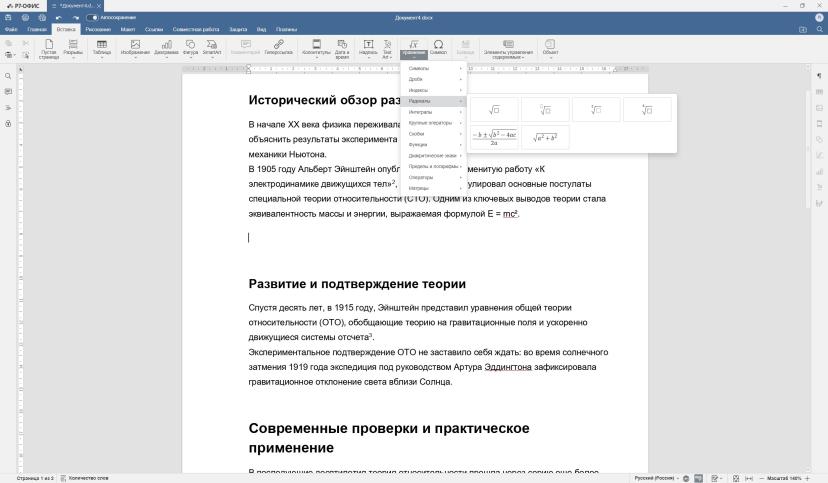
Итак, чтобы добавить в документ формулу, нужно перейти на вкладку «Вставка», найти значок «Уравнение» (находится чуть правее середины панели), и нажать на нижнюю его часть, что снабжена стрелкой «вниз».

Добавляем уравнения/формулы Конечно, жизнь студентов-математиков, физиков или химиков без формул себе представить сложно. Однако в современном мире формулы и уравнения встречаются в самых разных областях знания — например, таких как биология, социоло

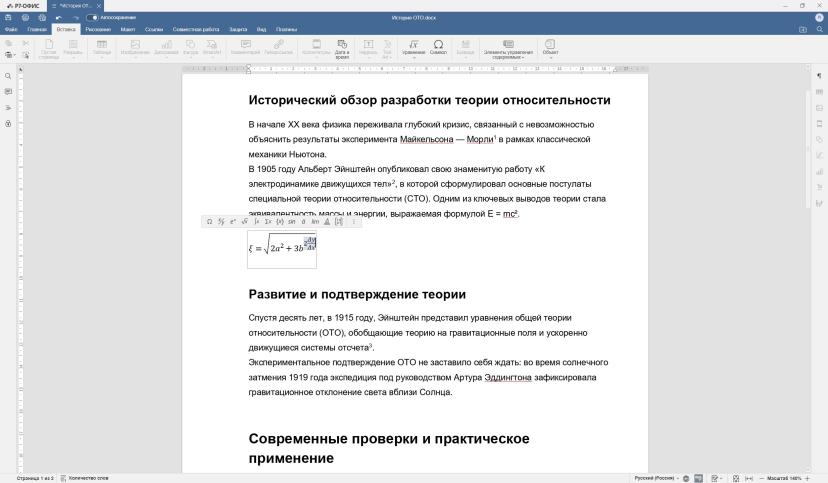
Появится меню с разнообразными вариантами элементов формул. После ввода первого из нужных элементов последовательно можно выбрать второй, третий и так далее. Кстати, после ввода первого элемента над полем с уравнением появится плавающее меню быстрого доступа, так что снова нажимать на кнопку не будет необходимости. 

Появится меню с разнообразными вариантами элементов формул. После ввода первого из нужных элементов последовательно можно выбрать второй, третий и так далее. Кстати, после ввода первого элемента над полем с уравнением появится плавающее меню быстрого

И конечно же, введённые выражения можно редактировать. 

И конечно же, введённые выражения можно редактировать.

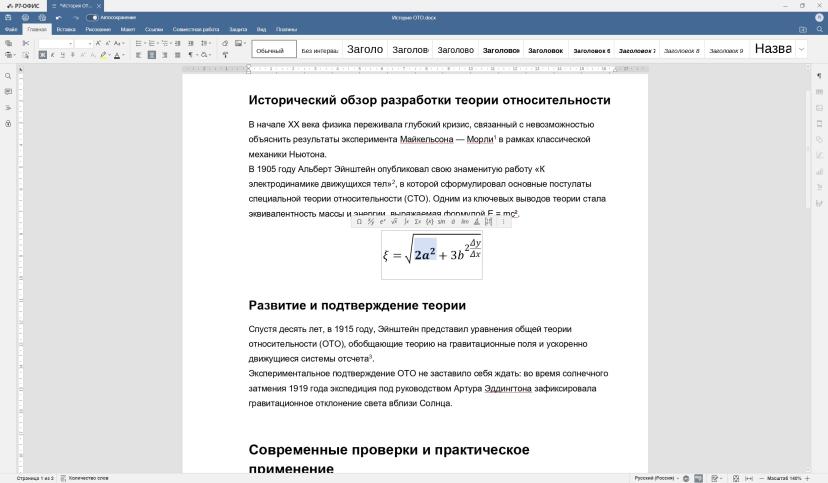
К формулам можно применять форматирование почти так же просто, как и к обычному тексту. Например, уравнение легко можно расположить по центру страницы или слева с помощью соответствующих кнопок на главной панели, предварительно кликнув на него (чтобы его поле ввода стало активным). Также без проблем можно выделить части уравнения, например, полужирным, сделать его крупнее или, наоборот, более компактным (с помощью соответствующих кнопок увеличения или уменьшения кегля на панели «Главная»).

К формулам можно применять форматирование почти так же просто, как и к обычному тексту. Например, уравнение легко можно расположить по центру страницы или слева с помощью соответствующих кнопок на главной панели, предварительно кликнув на него (чтобы

Форматируем по ГОСТу

Начнём с настройки полей. Требования ГОСТа к форматированию студенческих (и не только студенческих, конечно) работ предполагают, что верхнее и нижнее поле должны составлять 2 см, левое — 3 см (по сей день при необходимости хранения в бумажном виде такого рода работы сшиваются по левому краю, так что это поле больше других), а правое — 1 см. Чтобы установить нужные значения, перейдём на вкладку «Макет», выберем кнопку «Поля» (она слева), в появившемся меню — пункт «Настраиваемые поля».

Форматируем по ГОСТу Начнём с настройки полей. Требования ГОСТа к форматированию студенческих (и не только студенческих, конечно) работ предполагают, что верхнее и нижнее поле должны составлять 2 см, левое — 3 см (по сей день при необходимости хранен

У нас правое поле не соответствует ГОСТу, выставим 1 см. Жмём «ок». Результат (после выравнивания по ширине):

У нас правое поле не соответствует ГОСТу, выставим 1 см. Жмём «ок». Результат (после выравнивания по ширине):

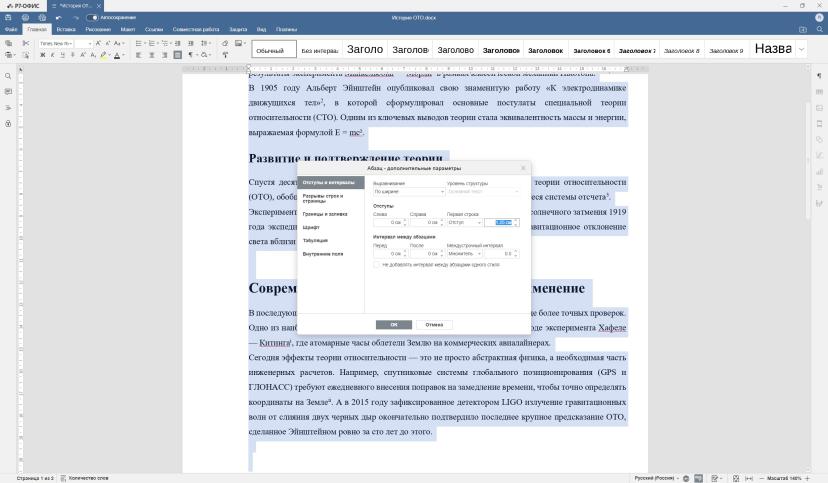
Также стоит настроить правильные отступы для абзацев. Выделяем интересующий нас текст, вызываем контекстное меню правой кнопкой мыши, а в нём — пункт «Дополнительные параметры абзаца».

Также стоит настроить правильные отступы для абзацев. Выделяем интересующий нас текст, вызываем контекстное меню правой кнопкой мыши, а в нём — пункт «Дополнительные параметры абзаца».

Больше всего нас интересует отступ для первой строки, который по ГОСТу должен составлять 1,25 см. Переходим во вкладку «Отступы и интервалы». У нас был текст вообще без отступов, так что в выпадающем меню поля «Первая строка» выбираем «Отступ» и корректируем значение по умолчанию (там будет 1,27 см, ибо значение привязано к имперской системе мер, т.е. составаляет полдюйма).

Больше всего нас интересует отступ для первой строки, который по ГОСТу должен составлять 1,25 см. Переходим во вкладку «Отступы и интервалы». У нас был текст вообще без отступов, так что в выпадающем меню поля «Первая строка» выбираем «Отступ» и корр

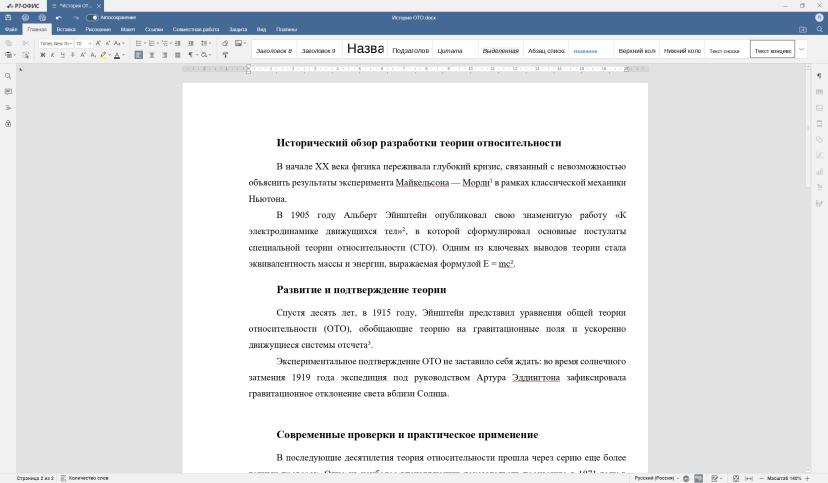
Теперь наш текст имеет более правильный вид. Кстати, интервал стоит сделать полуторным, а основной шрифт текста — Times New Roman, 12-й кегль.

Теперь наш текст имеет более правильный вид. Кстати, интервал стоит сделать полуторным, а основной шрифт текста — Times New Roman, 12-й кегль.

Теперь оформление вашей работы стало если и не идеальным, то близким к тому. Однако не забывайте — встречают-то, конечно, по одёжке, а вот провожают (и оценку ставят) уже по уму. Так что за оформлением не забывайте о содержании. И успехов в прогрызании своего пути в граните науки!

Упомянутый сервис
Р7-Офис Комплексное решение для обеспечения рабочих мест необходимыми офисными приложениями.
Комплексное решение для обеспечения рабочих мест необходимыми офисными приложениями.

Как настроить шрифты и стили в Р7-Офис под свои задачи

В работе с документами важно как содержание, так и то, как текст выглядит. Правильно оформленный документ легче читать, в нем сразу видно главное, и он производит более профессиональное впечатление. В десктопных редакторах Р7-Офис есть инструменты, которые помогают менять внешний вид текста - делать его жирным, курсивным, подчеркнутым, зачеркнутым или даже добавлять новые шрифты по своему вкусу.
Как настроить шрифты и стили в Р7-Офис под свои задачи

Как настроить шрифты и стили в Р7-Офис под свои задачи. Фото Magnific

Разберем все по порядку на живом примере.

С чего начать

Возьмем для примера обычную служебную записку. Вот ее черновик:

С чего начать Возьмем для примера обычную служебную записку. Вот ее черновик:

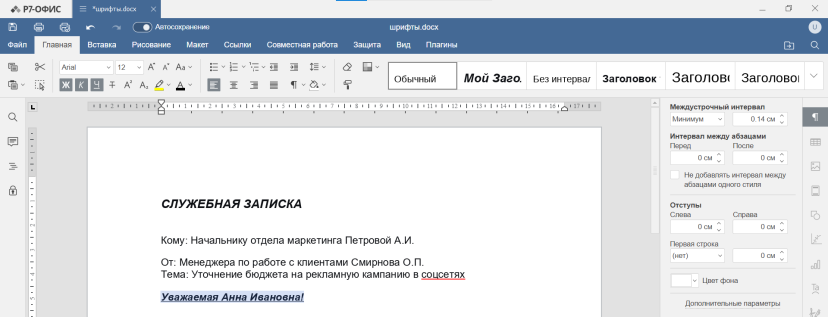
Сейчас этот текст выглядит серо и невыразительно. Применим к нему разные стили, чтобы он стал нагляднее.

Как добавить новый шрифт

В Р7-Офис есть стандартный набор шрифтов. Но иногда может быть нужен необычный шрифт, которого там нет - например, для презентации или баннера.

Шрифты можно скачать на любом сайте со свободными шрифтами. Например, на ofont.ru (первый попавшийся в поиске сайт со шрифтами) - там много вариантов, выбирайте тот, который нравится. Обратите внимание: для коммерческих проектов лучше использовать шрифты с открытой лицензией. Редакторы Р7-Офис поддерживают файлы в форматах.ttf и.otf.

Как установить шрифт в систему

Установка шрифта происходит не в самом редакторе, а в операционной системе. Когда шрифт установлен в систему, Р7-Офис автоматически видит его и добавляет в список доступных.

Скачайте файл шрифта (.ttf или.otf).

Нажмите на файл правой кнопкой мыши и выберите "Установить".

Закройте Р7-Офис и откройте снова - новый шрифт появится в списке.

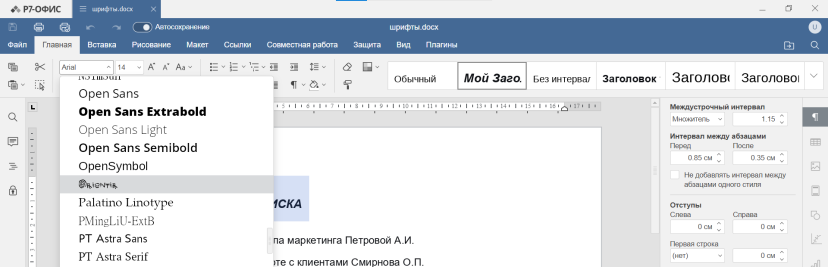
Сейчас этот текст выглядит серо и невыразительно. Применим к нему разные стили, чтобы он стал нагляднее. Как добавить новый шрифт В Р7-Офис есть стандартный набор шрифтов. Но иногда может быть нужен необычный шрифт, которого там нет - например, для п

Для опытных пользователей Linux: нужные шрифты можно установить прямо из репозитория через терминал. Например, команда sudo apt-get install fonts-crosextra-carlito fonts-dejavu установит популярные наборы шрифтов Carlito и DejaVu, которые хорошо подходят для работы в офисных документах.

Базовые стили

Стили текста в Р7-Офис работают как в любом другом редакторе: выделяете слово или фразу, нажимаете кнопку и внешний вид меняется. Все основные варианты - жирный, курсив, подчеркнутый, зачеркивание, надстрочные и подстрочные знаки - находятся на вкладке "Главная". Жирным обычно выделяют заголовки, курсивом - термины или названия, подчеркиванием - важные акценты или ссылки. Их можно комбинировать, нажимая несколько кнопок сразу.

Для опытных пользователей Linux: нужные шрифты можно установить прямо из репозитория через терминал. Например, команда sudo apt-get install fonts-crosextra-carlito fonts-dejavu установит популярные наборы шрифтов Carlito и DejaVu, которые хорошо подх

Если нужно больше возможностей или вы не нашли нужную кнопку, всегда можно открыть полное окно "Шрифт". Сделать это можно двумя способами.

Способ первый - быстрый. На вкладке "Главная" есть отдельные кнопки для основных стилей: жирный, курсив, подчеркнутый, зачеркивание, надстрочный и подстрочный знаки. Выделяете текст и нажимаете нужную кнопку - стиль применяется сразу.

Если нужно больше возможностей или вы не нашли нужную кнопку, всегда можно открыть полное окно "Шрифт". Сделать это можно двумя способами. Способ первый - быстрый. На вкладке "Главная" есть отдельные кнопки для основных стилей: жирный, курсив, подчер

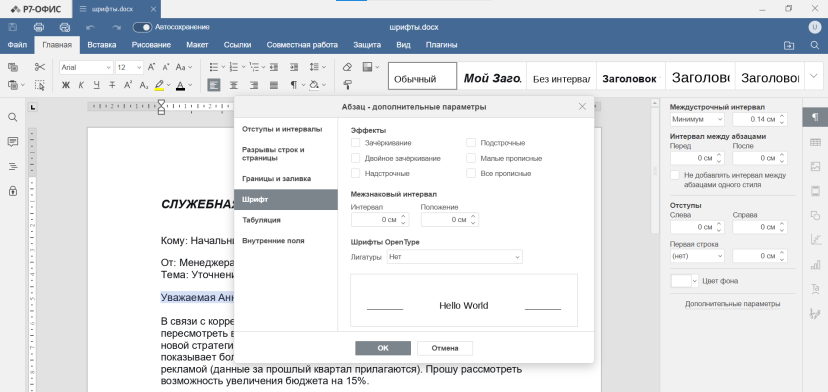
Способ второй - полный. Если нужно увидеть все доступные стили сразу, открываете окно "Шрифт". Выделяете текст, на правой боковой панели нажимаете значок "Параметры абзаца", затем ссылку "Дополнительные параметры" и переходите на вкладку "Шрифт". Там собраны все варианты: зачеркивание, надстрочный, подстрочный, малые прописные, все прописные и другие.

Способ второй - полный. Если нужно увидеть все доступные стили сразу, открываете окно "Шрифт". Выделяете текст, на правой боковой панели нажимаете значок "Параметры абзаца", затем ссылку "Дополнительные параметры" и переходите на вкладку "Шрифт". Там

Какой способ выбрать - зависит от задачи. Если нужно быстро выделить заголовок или термин, подойдут привычные кнопки на панели. Если требуется что-то нестандартное или нужно сразу увидеть все варианты - открываете окно "Шрифт". Оба способа работают и ведут к одному результату.

Когда нужны специальные стили

Кроме жирного, курсива и подчеркнутого, в Р7-Офис есть стили для особых случаев.

Надстрочные и подстрочные знаки. Пригодятся, когда нужно написать квадратные метры (м²) или химическую формулу (H₂O). В учебных работах часто требуются степени (x², x³) и индексы (a₁, b₂) - они оформляются точно так же.

Зачеркивание. Используется для правок, когда вы показываете, какой фрагмент текста больше не актуален. Например, при рецензировании договоров или редактировании статей.

Какой способ выбрать - зависит от задачи. Если нужно быстро выделить заголовок или термин, подойдут привычные кнопки на панели. Если требуется что-то нестандартное или нужно сразу увидеть все варианты - открываете окно "Шрифт". Оба способа работают и

Добавить любой из этих стилей можно через ту же вкладку "Главная", где находятся остальные кнопки форматирования, или через окно "Шрифт" на правой панели.

Как создать свой стиль

Вместо того чтобы каждый раз настраивать шрифт вручную, можно создать свой стиль и использовать его в любом документе.

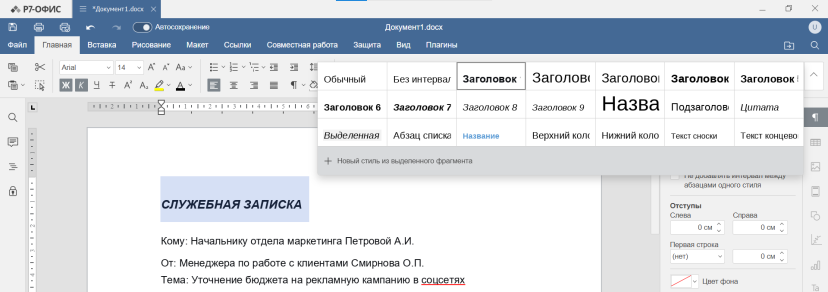
  1. Отформатируйте заголовок так, как вам нравится: сделайте его жирным, увеличьте шрифт, выберите цвет.
  2. Выделите его.
  3. На вкладке "Главная" откройте меню стилей и выберите "Новый стиль из выделенного фрагмента".
  4. Дайте стилю имя, например, "Мой Заголовок".
  5. Нажмите "ОК".

Добавить любой из этих стилей можно через ту же вкладку "Главная", где находятся остальные кнопки форматирования, или через окно "Шрифт" на правой панели. Как создать свой стиль Вместо того чтобы каждый раз настраивать шрифт вручную, можно создать св

Теперь этот стиль всегда будет в списке. Выделяете любой заголовок, кликаете на "Мой Заголовок" - и он сразу принимает нужное оформление. Единый стиль для всего документа готов.

Теперь этот стиль всегда будет в списке. Выделяете любой заголовок, кликаете на "Мой Заголовок" - и он сразу принимает нужное оформление. Единый стиль для всего документа готов.

Важно! Созданный таким образом стиль сохраняется в текущем документе. Он не будет автоматически доступен в других файлах, но если вы часто используете одинаковое оформление, можно сохранить документ как шаблон (.dotx) - тогда стиль будет под рукой всегда. Как создать шаблон, читайте здесь.


Упомянутый сервис
Р7-Офис Комплексное решение для обеспечения рабочих мест необходимыми офисными приложениями.
Комплексное решение для обеспечения рабочих мест необходимыми офисными приложениями.

Три редких, но полезных формул в редакторе таблиц Р7-Офис

Некоторые формулы в таблицах Р7-Офис используются реже других — они довольно сложны и имеют непростую структуру аргументов. Но в некоторых случаях они просто незаменимы и могут здорово облегчить жизнь пользователю. Сегодня мы узнаем, как определить настоящую процентную ставку по кредиту, вычислить количество рабочих дней в определённый период времени, и как автоматически редактировать текст в ячейках.
Три редких, но полезных формул в редакторе таблиц Р7-Офис

Фото: magnific

Вычисляем ставку

Времена нынче непростые, особенно если говорить о финансах. Практически каждая серьёзная покупка для гражданина, становится тем ещё квестом. Продавцы привлекают красивыми заявлениями и «уникальными условиями» при покупке в кредит, и часто понять, какова реальная процентная ставка при текущих условиях сделки, реально сложно. Даже если вы читали мелкий шрифт.

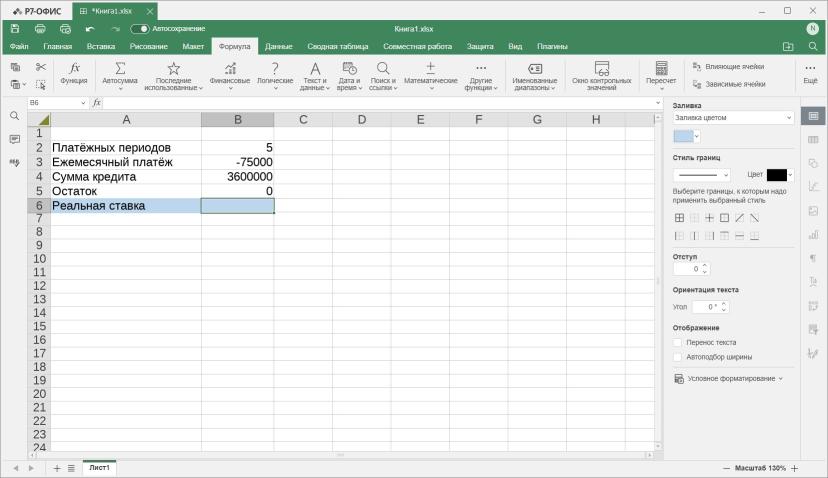
Например, автосалон предлагает машину в кредит. Менеджер уверяет, что ставка по акции составляет всего 5% годовых. Но в договор вшиты такие необременительные мелочи как обязательная страховка жизни, карта помощи на дорогах и другие дополнительные услуги. В итоге при стоимости машины в 3 000 000 рублей вам выдают кредит на 3 600 000 рублей (с учетом «допов»). Допустим, платить вам за средство передвижения предстоит 5 лет по 75 000 рублей каждый месяц. Сделаем небольшую табличку, чтобы оценить масштабы финансовой нагрузки. 

Времена нынче непростые, особенно если говорить о финансах. Практически каждая серьёзная покупка для гражданина, становится тем ещё квестом. Продавцы привлекают красивыми заявлениями и «уникальными условиями» при покупке в кредит, и часто понять, как

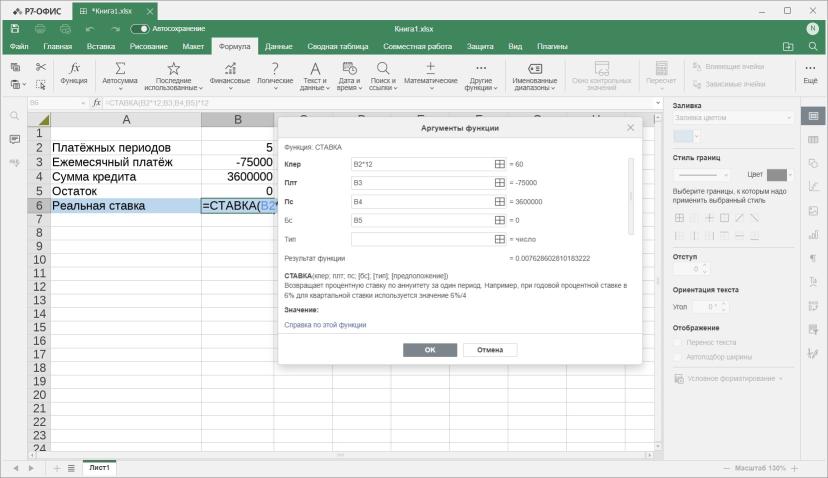
Для начала посмотрим, какова реальная ставка при известной сумме кредита. Встанем в поле B6, где мы хотим увидеть в итоге результат, и на вкладке «Формула» нажмем кнопку «Функция». Введём «став» и система предложит нам выбрать нашу функцию СТАВКА. Давайте разберёмся с её аргументами.

Для начала посмотрим, какова реальная ставка при известной сумме кредита (вместе с ненужными нам опциями). Встанем в поле B6, где мы хотим увидеть в итоге результат, и на вкладке «Формула» нажмем кнопку «Функция». Введём «став» и система предложит на

Кпер — количество платёжных периодов. Платить нам пять лет, поэтому указываем редактору на поле B2 (можно мышкой, кликнув в квадрат со вписанным крестиком). Но платим мы каждый месяц, то есть 12 раз в год, так что умножим на 12.

Плт — размер регулярного платежа. У нас это поле B3, 75000. Обратите внимание — со знаком минус: мы же отдаём деньги.

Пс — полная сумма нашего кредита.

И по необязательным тоже стоит пробежаться.

Бс — это так называемая «будущая стоимость», объем средств, который у вас должен остаться к концу периода. В нашем случае неприменимо, так как по итогу мы выплатим кредит полностью (и по умолчанию там как раз ноль). А вот для расчёта целевых накоплений (копим на мотоцикл, например) или доходности облигаций (их номинал не меняется с течением времени) такой аргумент очень пригодится.

Тип — необязательный аргумент, говорящий редактору, совершается ли оплата в начале или в конце периода. В нашем случае это не важно.

Нажимаем «Ок», и вот результат:

Кпер — количество платёжных периодов. Платить нам пять лет, поэтому указываем редактору на поле B2 (можно мышкой, кликнув в квадрат со вписанным крестиком). Но платим мы каждый месяц, то есть 12 раз в год, так что умножим на 12.  Плт — размер регуляр

Получается, что на самом деле ставка составляет не 5%, как рассказывал нам жизнерадостный менеджер, а больше 9%.

Но и это не всё. Реальная стоимость приобретаемого автомобиля — 3 млн рублей, так что давайте подставим в таблицу эту сумму.

Получается, что на самом деле ставка составляет не 5%, как рассказывал нам жизнерадостный менеджер, а больше 9%.  Но и это не всё. Реальная стоимость приобретаемого автомобиля — 3 млн рублей, так что давайте подставим в таблицу эту сумму.

Больше 17% — совсем не похоже на льготные 5%, не правда ли?

Считаем точное число рабочих дней

Иногда бывает необходимо сосчитать количество рабочих дней за определённый период. В больших организациях это делает специальное ПО, и делает, как правило, безошибочно (за очень редкими исключениями, связанными чаще всего с человеческим фактором). Что делать, если бухгалтер вам недоступен, но очень хочется прикинуть свою эффективность в роли самозанятого, или просто проверить, правильно ли вам начисляют заработную плату? Считать вручную, склонившись над календарём — долго и непродуктивно. Здесь вам пригодится функция ЧИСТРАБДНИ. Она достаточно простая, но при этом бывает очень полезна.

Больше 17% — совсем не похоже на льготные 5%, не правда ли?    Считаем точное число рабочих дней Иногда бывает необходимо сосчитать количество рабочих дней за определённый период. В больших организациях это делает специальное ПО, и делает, как правил

Встав в нужное поле, на вкладке «Формула» жмём кнопку «Функция». Вводим уже известное нам название. Достаточно ввести «чистр», чтобы осталось всего два варианта.

Встав в нужное поле, на вкладке «Формула» жмём кнопку «Функция». Вводим уже известное нам название. Достаточно ввести «чистр», чтобы осталось всего два варианта.

Выбираем нужный. И поговорим об аргументах.

Выбираем нужный. И поговорим об аргументах.

Их тут немного. Нач_дата и Кон_дата — очевидно, точки старта и окончания нашего периода, и это все обязательные аргументы. В принципе для подсчёта рабочих дней этого хватит, но есть ведь праздники, которые ещё и меняются постоянно. Например, еще совсем недавно 31 декабря не было выходным днём. Табличный редактор следить за нормотворчеством наших дорогих властей не умеет, так что считаем сами и указываем на нужное поле. Можно вписать его адрес, можно указать мышкой, кликнув в уже знакомый нам квадрат с крестиком.

Их тут немного. Нач_дата и Кон_дата — очевидно, точки старта и окончания нашего периода, и это все обязательные аргументы. В принципе для подсчёта рабочих дней этого хватит, но есть ведь праздники, которые ещё и меняются постоянно. Например, еще совс

Получилось 187 рабочих дней — что и требовалось выяснить.

Подставляем правильно!

Иногда (на самом деле довольно часто) бывает нужно отредактировать текстовое содержимое ячеек. Например, данные поступили в не самом удобоваримом виде, и с ними просто сложно работать. Допустим, у нас есть список контрагентов, для каждого их которых указана организационно-правовая форма АО. Надо бы избавиться от лишних символов — мы и так знаем, что они АО, а вот поле с автофильтром (для сортировки и выборочной демонстрации) будет выглядеть опрятнее. То есть, мы хотим видеть в поле вместо АО «ТАОБАО» просто «ТАОБАО».

Табличка для примера. Мы заранее встали в нужное поле и на вкладке «Формула» нажали значок «Функция», ввели «подста» и выбрали функцию «ПОДСТАВИТЬ».

Получилось 187 рабочих дней — что и требовалось выяснить. Подставляем правильно! Иногда (на самом деле довольно часто) бывает нужно отредактировать текстовое содержимое ячеек. Например, данные поступили в не самом удобоваримом виде, и с ними просто с

Обязательные аргументы у нас здесь такие:

Текст — выбираем поле, в котором мы хотим что-то поменять;

Стар_текст — нет, тут не про звёзды. Это про текст, который надо заменить. Может быть слово целиком, может быть несколько символов, или даже один-единственный. Мы хотим удалить «АО» — вводим.

Нов_текст — поскольку мы хотим удалить, а не заменить, то в функции будут просто кавычки, без содержимого.

Номер вхождения — необязательный параметр, который указывает редактору, какой текст менять, если искомое сочетание символов встречается в обследуемом поле несколько раз. Если ввести единицу — будет менять только первое, двойку — второе и т.д. Пока не трогаем, но чуть ниже мы к этому параметру вернёмся, так как он бывает очень нужен.

Итак, жмём «Ок», протягиваем нашу формулу вниз, любуемся результатом.

Обязательные аргументы у нас здесь такие: Текст — выбираем поле, в котором мы хотим что-то поменять; Стар_текст — нет, тут не про звёзды. Это про текст, который надо заменить. Может быть слово целиком, может быть несколько символов, или даже один-еди

Очевидно, что-то пошло не так. Там, где сочетание символов «под замену» встречалось и в названии организации, оно тоже пошло «под нож», и АО «АОРИСТ» превратилось в непонятный «РИСТ». А о том, что случилось с АО «ТАОБАО», просто рассказывать страшно.

Вот тут нам как раз номер вхождения пригодится. 

Очевидно, что-то пошло не так. Там, где сочетание символов «под замену» встречалось и в названии организации, оно тоже пошло «под нож», и АО «АОРИСТ» превратилось в непонятный «РИСТ». А о том, что случилось с АО «ТАОБАО», просто рассказывать страшно.

И результат:

И результат:

Уже лучше, не так ли?

Но возможности функции ПОДСТАВИТЬ этим не исчерпываются. Часто в списках контрагентов организационно-правовая форма статусом АО не ограничивается — встречаются ведь и ООО, и даже ИП. Хорошо, что наша функция умеет работать по нескольким «целям» сразу, для чего можно использовать вложенные друг в друга скобки. Например, она может выглядеть примерно так:

=ПОДСТАВИТЬ(ПОДСТАВИТЬ(ПОДСТАВИТЬ(A3;"ООО ";"");"АО ";"");"ИП ";"")

Обратите внимание, что количество открывающих скобок должно соответствовать числу закрывающих, иначе магия не получится.

И работать это будет примерно так:

Уже лучше, не так ли? Но возможности функции ПОДСТАВИТЬ этим не исчерпываются. Часто в списках контрагентов организационно-правовая форма статусом АО не ограничивается — встречаются ведь и ООО, и даже ИП. Хорошо, что наша функция умеет работать по не

Обратите внимание, что во втором аргументе, в котором мы обозначаем, какое сочетание символов искать, добавлен пробел. Это позволяет решить ту же проблему, что мы решили выше, в случае, когда сочетание «АО» присутствовало и в названии организации. Пробел делает в принципе то же самое — по правилам он обязательно должен присутствовать между обозначением организационно-правовой формы и названием компании. Поэтому внутрь названия наша формула заглядывать не будет.

Упомянутый сервис
Р7-Офис Комплексное решение для обеспечения рабочих мест необходимыми офисными приложениями.
Комплексное решение для обеспечения рабочих мест необходимыми офисными приложениями.

Гиперссылки в редакторах Р7-Офис: всё, что вы хотели знать, но боялись спросить

Гиперссылка — это та самая штука, которая делает Интернет той самой сетью, к которой мы все так привыкли. Кликаешь по ней — и переходишь на сайт, подраздел сайта, скачиваешь файл или запускаешь приложение.
Гиперссылки в редакторах Р7-Офис: всё, что вы хотели знать, но боялись спросить

Гиперссылки в редакторах Р7-Офис: всё, что вы хотели знать, но боялись спросить. Фото: Magnific

Конструкция гиперссылок простая: текст (или якорь; не обязательный элемент), адрес (куда мы отправимся), визуальное оформление (традиционное для HTML выделение цветом и подчёркиванием или графическое — изображение, элемент дизайна страницы). Сегодня снабжать гиперссылками вы можете и свои собственные документы — в редакторах Р7-Офис для этого присутствуют все необходимые возможности.

Реакторы Р7-Офис позволяют добавлять гиперссылки практически к чему угодно. Например, к текстовым объектам — это может быть слово или фраза в тексте, отдельный символ, в том числе в колонтитуле, а также надпись или TextArt. Или к графическим — изображениям, диаграммам, фигурам или графике SmartArt. Рассмотрим на простом примере в текстовом редакторе. Допустим, в тексте, цитирующим источник, превратившийся по прошествии многих веков в знаменитую «рыбу» Llorem Ipsum, мы хотим проставить ссылку на страничку Цицерона в Википедии.

Вариантов вставить гиперссылку у нас несколько. Во-первых, встанем курсором на то самое место, в котором мы хотим нашу ссылку расположить. Затем мы на вкладке «Вставка» или вкладке «Ссылки» (только в текстовом редакторе) жмём кнопку «Гиперссылка». Она расположена примерно посредине панели. Или, как вариант, жмём клавиатурное сокращение Ctrl+K (если у вас компьютер от Apple, то вместо Ctrl используем Command). Или вызываем контекстное меню и находим пункт «Гиперссылка» в нём.

Вариантов вставить гиперссылку у нас несколько. Во-первых, встанем курсором на то самое место, в котором мы хотим нашу ссылку расположить. Затем мы на вкладке «Вставка» или вкладке «Ссылки» (только в текстовом редакторе) жмём кнопку «Гиперссылка». Он

В результате мы увидим окошко параметров гиперссылки.

В результате мы увидим окошко параметров гиперссылки.

Как видно, нам предлагается три варианта «пункта назначения» нашей гиперссылки. Она может быть внешней по отношению к документу (указывать на какой-нибудь локальный файл или на адрес в Сети), внутренней (ссылаться на определённое место в самом документе), и третья смешная опция — представлять собою просто адрес электронной почты, по нажатию на который запустится, по идее, окошко создания письма вашей почтовой программы по умолчанию. Да, есть момент: ссылаться на локальный файл возможно только в случае использования десктопных версий редакторов Р7-Офис. С браузерным вариантом это не сработает: в этом случае вы ведь не с локальными файлами работаете, а только с предварительно загруженными на сервер.

Внешние ссылки

Итак, допустим, мы стремимся вставить внешнюю ссылку на вики-страничку. В простейшем варианте достаточно просто вставить её (мышкой или через Ctrl+V) в строку «Связать с». Примерно так:

Как видно, нам предлагается три варианта «пункта назначения» нашей гиперссылки. Она может быть внешней по отношению к документу (указывать на какой-нибудь локальный файл или на адрес в Сети), внутренней (ссылаться на определённое место в самом докуме

Однако в этом случае отображаться наша ссылка будет «как есть» — в полном виде, со всеми условностями веб-адреса.

Однако в этом случае отображаться наша ссылка будет «как есть» — в полном виде, со всеми условностями веб-адреса.

Чтобы улучшить внешний вид, давайте впишем в строку «Отображать» так называемый «якорь» — текст, который подскажет читателю, что его ждёт «по ту сторону клика». Например, такой:

Не очень, да? Чтобы улучшить внешний вид, давайте впишем в строку «Отображать» так называемый «якорь» — текст, который подскажет читателю, что его ждёт «по ту сторону клика». Например, такой:

И результат по нажатию «ок»:

И результат по нажатию «ок»:

Не правда ли, стало намного лучше? Давайте добавим ещё подсказку, которая при наведении на нашу гиперссылку намекала бы пользователю о том, что там, за линком.

Не правда ли, стало намного лучше? Однако нет предела совершенству. Давайте добавим ещё подсказку, которая при наведении на нашу гиперссылку намекала бы пользователю о том, что там, за линком.

Результат будет выглядеть примерно так:

Результат будет выглядеть примерно так:

Но есть ещё один лайфхак, который вам точно пригодится. Если перед вызовом не просто поставить курсор в место, где мы хотим разместить наш гиперлинк, а выделить слово или фразу, к которой мы хотели бы гиперссылку привязать, то, что мы выделили, попадёт в строку «Отображать» автоматически.

Но есть ещё один лайфхак, который вам точно пригодится. Если перед вызовом не просто поставить курсор в место, где мы хотим разместить наш гиперлинк, а выделить слово или фразу, к которой мы хотели бы гиперссылку привязать, то, что мы выделили, попад

И результат:

И результат:

Ссылки могут вести не только к адресам в сети, но и к каким-то локальным файлам. Например, мы хотим прикрутить к документу линк на другой текстовый файл:

Ссылки могут вести не только к адресам в сети, но и к каким-то локальным файлам. Например, мы хотим прикрутить к документу линк на другой текстовый файл:

При нажатии на эту ссылку после предупреждения о том, что не стоит в принципе открывать какие-то сомнительные документы, файл откроется в другом окошке/вкладке.

А ещё покажем, как добавить гиперссылку к графическим объектам — для примера у нас есть изображение, фото скульптуры знаменитого оратора. Принцип здесь тот же, разве что связать изображение с какой-то внутренней ссылкой не получится, а вот с файлом или с каким-нибудь веб-сайтом — без проблем. Как и с электронной почтой.

При нажатии на эту ссылку после предупреждения о том, что не стоит в принципе открывать какие-то сомнительные документы, файл откроется в другом окошке/вкладке. А ещё покажем, как добавить гиперссылку к графическим объектам — для примера у нас есть и

Получилось примерно так:

Получилось примерно так:

И кстати о привязке к почте — у нас ведь есть такая вкладка, и она вовсе не бесполезна. Так, с её помощью в гиперссылку можно добавить не только адрес, но и тему письма, которая автоматически пропишется в почтовом клиенте. И, конечно, настроить отображение и подсказку тоже можно (и нужно).

И кстати о привязке к почте — у нас ведь есть такая вкладка, и она вовсе не бесполезна. Так, с её помощью в гиперссылку можно добавить не только адрес, но и тему письма, которая автоматически пропишется в почтовом клиенте. И, конечно, настроить отобр

Внутренние ссылки

Внутренняя ссылка отсылает нас к определённому месту непосредственно в документе, который, собственно, перед нами. Допустим, чуть ниже в нашем Llorem-цитатнике есть перевод этого же отрывка из Цицерона на английский язык, и мы желаем предоставить читателю возможность проследовать сразу туда. В таком случае стоит заранее поставить закладку. Соответствующая кнопка находится на вкладке «Ссылки». Вводим имя закладки, жмём «Добавить» и «Закрыть».

Внутренние ссылки Внутренняя ссылка отсылает нас к определённому месту непосредственно в документе, который, собственно, перед нами. Доп

Закладка есть? Отлично. Теперь добавим гиперссылку по привычной схеме, но в окошке параметров выберем вкладку «Место в документе».

Закладка есть? Отлично. Теперь добавим гиперссылку по привычной схеме, но в окошке параметров выберем вкладку «Место в документе».

Наша закладка отображается в списке вариантов, как видно. Также можно привязывать гиперссылку к заголовкам (глав или разделов) и к началу документа. Но сейчас мы для наглядности выберем нашу закладку. Готово:

Наша закладка отображается в списке вариантов, как видно. Также можно привязывать гиперссылку к заголовкам (глав или разделов) и к началу документа. Но сейчас мы для наглядности выберем нашу закладку. Готово:

При нажатии редактор автоматически прокручивает текст до начали искомого фрагмента, чего мы и желали.

При нажатии редактор автоматически прокручивает текст до начали искомого фрагмента, чего мы и желали.

Кстати, еще пара слов о контекстном меню. Если вызвать его, находясь курсором на уже существующей ссылке, в нём появятся опции «Изменить гиперссылку» (полезно, если вдруг, к примеру, адрес цели поменялся) и «Удалить гиперссылку».

Гиперссылки в таблицах и презентациях

В редакторе таблиц немного по-другому строится работа в части внутренних ссылок. Так, здесь можно ссылаться на другие листы книги, или даже на какие-то конкретные области таблицы, диапазоны. Например, в сводной таблице с виртуальными продажами мы хотим сделать линк на первые семь дней месяца. Для этого выбираем лист, содержащий исходный массив (он носит имя «Заказы») и определяем нужный диапазон — можно мышкой, нажав на разлинованный прямоугольник. Не забываем вписать в строку «Отображать» нужный нам текст.

Кстати, еще пара слов о контекстном меню. Если вызвать его, находясь курсором на уже существующей ссылке, в нём появятся опции «Изменить гиперссылку» (полезно, если вдруг, к примеру, адрес цели поменялся) и «Удалить гиперссылку». А ещё — в таблицах и

Как результат, мы получим ссылку (кстати, в редакторе таблиц вам для перехода по ссылке нет нужны нажимать Ctrl — достаточно просто кликнуть в нужное место мышкой.

Как результат, мы получим ссылку (кстати, в редакторе таблиц вам для перехода по ссылке нет нужны нажимать Ctrl — достаточно просто кликнуть в нужное место мышкой.

И увидим нужный диапазон.

И увидим нужный диапазон.

Кстати, гиперссылки отлично работают и в презентациях. В части добавления ссылок на внешние по отношению к документы ресурсы, как и в случае с адресом и темой письма для электронной почты здесь всё принципиально так же, как и в других редакторах. Отличия — в механизме внутренних гиперссылок. Редактор предлагает нам возможность перейти к определённому слайду презентации. Например, к первому, последнему, следующему или предыдущему.

Кстати, гиперссылки отлично работают и в презентациях. В части добавления ссылок на внешние по отношению к документы ресурсы, как и в случае с адресом и темой письма для электронной почты здесь всё принципиально так же, как и в других редакторах. Отл

Упомянутый сервис
Р7-Офис Комплексное решение для обеспечения рабочих мест необходимыми офисными приложениями.
Комплексное решение для обеспечения рабочих мест необходимыми офисными приложениями.

Лайфхаки для работы с текстом в табличном редакторе Р7-Офис

В таблицах часто встречаются ситуации, когда данные "склеены" в одной ячейке, а нужны отдельно. Например, в колонке с артикулами может храниться и код товара, и категория, и идентификатор. Вручную разбирать такие строки - тратить время и рисковать ошибками. В табличном редакторе Р7-Офис есть набор текстовых функций, которые помогают извлекать из строк нужные фрагменты.
Лайфхаки для работы с текстом в табличном редакторе Р7-Офис

Лайфхаки для работы с текстом в табличном редакторе Р7-Офис. Фото Magnific

Разберем пять основных функций на примере реальной задачи.

Исходные данные

Представим, что мы ведем учет товаров. Артикулы имеют единую структуру: три латинские буквы, затем три блока цифр через дефис и в конце - ID. Для примера возьмем несколько таких артикулов.

Разберем пять основных функций на примере реальной задачи.  Исходные данные Представим, что мы ведем учет товаров. Артикулы имеют единую структуру: три латинские буквы, затем три блока цифр ч

Нужно выделить из каждой строки отдельные части: первые символы, последний блок, середину, а также разобрать артикулы с переменной длиной.

Извлекаем первый блок функцией ЛЕВСИМВ

Для начала попробуем решить самую несложную задачу - получить первые три буквы из каждого артикула. Функция ЛЕВСИМВ извлекает указанное количество символов с левой стороны строки.

В столбце рядом с артикулами пишем формулу: =ЛЕВСИМВ(A2; 3)

Где:

• A2 - ссылка на ячейку с текстом;

• 3 - количество символов, которое нужно извлечь.

Протягиваем формулу на все строки - и первые символы готовы.

Нужно выделить из каждой строки отдельные части: первые символы, последний блок, середину, а также разобрать артикулы с переменной длиной. Извлекаем первый блок функцией ЛЕВСИМВ Для начала попробуем решить самую несложную задачу - получить первые три

Извлекаем последний блок функцией ПРАВСИМВ

Теперь нужно получить последний блок цифр с ID. Здесь нам пригодится функция ПРАВСИМВ, которая извлекает символы с правой стороны строки.

Подсчитываем, сколько символов нужно извлечь. В нашем примере это "789-ID" - 6 символов. Пишем формулу: =ПРАВСИМВ(A2; 6)

Извлекаем последний блок функцией ПРАВСИМВ Теперь нужно получить последний блок цифр с ID. Здесь нам пригодится функция ПРАВСИМВ, которая извлекает символы с правой стороны строки. Подсчитываем, сколько символов нужно извлечь. В нашем примере это

Теперь протягиваем формулу на все нужные нам строки и получаем интересующие нас последние цифры ID:

Теперь протягиваем формулу на все нужные нам строки и получаем интересующие нас последние цифры ID:

Извлекаем середину функций ПСТР

Более сложная задача - получить среднюю часть строки, три блока цифр с дефисами. Для этого используем функцию ПСТР, которая извлекает символы с указанной позиции.

Для начала, определяем начальную позицию. В нашем случае первый символ находится на пятой позиции (после трех букв и дефиса). Количество символов - 11 (три блока по три цифры + два дефиса). Формула у нас получится такая: =ПСТР(A2; 5; 11):

Извлекаем середину функций ПСТР Более сложная задача - получить среднюю часть строки, три блока цифр с дефисами. Для этого используем функцию ПСТР, которая извлекает символы с указанной позиции. Для начала, определяем начальную позицию. В нашем случа

Протягиваем ее на все нужные строки и получаем необходимый результат:

Протягиваем ее на все нужные строки и получаем необходимый результат:

Извлекаем переменную часть функцией ПОИСК и ДЛСТР

Нам нужно решить три задачи: найти, где стоит разделитель, извлечь текст до него и извлечь текст после него. Предположим, артикулы имеют разную длину, но нужный нам блок всегда находится до символа нижнего подчеркивания. Например:

Извлекаем переменную часть функцией ПОИСК и ДЛСТР Нам нужно решить три задачи: найти, где стоит разделитель, извлечь текст до него и извлечь текст после него. Предположим, артикулы имеют разную длину, но нужный нам блок всегда находится до символа ни

Здесь нужно извлечь текст до подчеркивания. Длина строки меняется, поэтому нельзя просто задать количество символов.

1. Находим позицию символа. Функция ПОИСК возвращает номер позиции, на которой находится заданный символ. =ПОИСК("_"; A2)

Здесь нужно извлечь текст до подчеркивания. Длина строки меняется, поэтому нельзя просто задать количество символов. 1. Находим позицию символа. Функция ПОИСК возвращает номер позиции, на которой находится заданный символ. =ПОИСК(

Осталось только протянуть ее на остальные строки, чтобы получить нужные значения:

Осталось только протянуть ее на остальные строки, чтобы получить нужные значения:

2. Извлекаем текст до подчеркивания. Комбинируем ЛЕВСИМВ и ПОИСК, вычитая единицу, чтобы не захватывать сам символ: =ЛЕВСИМВ(A2; ПОИСК("_"; A2) - 1)

2. Извлекаем текст до подчеркивания. Комбинируем ЛЕВСИМВ и ПОИСК, вычитая единицу, чтобы не захватывать сам символ: =ЛЕВСИМВ(A2; ПОИСК(

Протягиваем и получаем значения до нижнего подчеркивания:

Протягиваем и получаем значения до нижнего подчеркивания:

3. Извлекаем текст после подчеркивания. Здесь нужна функция ДЛСТР, которая считает общее количество символов в строке. Вычитаем из длины строки позицию подчеркивания - получаем количество символов справа: =ПРАВСИМВ(A2; ДЛСТР(A2) - ПОИСК("_"; A2))

3. Извлекаем текст после подчеркивания. Здесь нужна функция ДЛСТР, которая считает общее количество символов в строке. Вычитаем из длины строки позицию подчеркивания - получаем количество символов справа: =ПРАВСИМВ(A2; ДЛСТР(A2) - ПОИСК(

Протягиваем и находим все значения после нижнего подчеркивания:

Протягиваем и находим все значения после нижнего подчеркивания:

Собираем все в одну формулу

Вместо того чтобы использовать вспомогательные столбцы, можно объединить функции в одну формулу: =ПРАВСИМВ(A2; ДЛСТР(A2) - ПОИСК("_"; A2))

Собираем все в одну формулу Вместо того чтобы использовать вспомогательные столбцы, можно объединить функции в одну формулу: =ПРАВСИМВ(A2; ДЛСТР(A2) - ПОИСК(

Что в итоге

Перечисленные текстовые функции табличного редактора Р7-Офис помогают извлекать нужные фрагменты из строк, не тратя время на ручную обработку. ЛЕВСИМВ, ПРАВСИМВ и ПСТР решают задачи с фиксированной длиной, а в паре с ПОИСК и ДЛСТР работают даже с данными переменной длины.

Эти функции пригодятся при работе с артикулами, кодами, адресами, фамилиями и любыми другими текстовыми данными, которые нужно разобрать на части.

Упомянутый сервис
Р7-Офис Комплексное решение для обеспечения рабочих мест необходимыми офисными приложениями.
Комплексное решение для обеспечения рабочих мест необходимыми офисными приложениями.

Даём бой форматированию пробелами: табуляция в текстовом редакторе Р7-Офис

Встречались ли вам текстовые документы, в которых фрагменты текста, которые должны находиться на определённом отдалении друг от друга, дистанцируются с помощью пробелов? Если да, то вы наверняка знаете, насколько тяжко такие тексты потом редактировать — при попытке, например, сменить шрифт вся эта шаткая конструкция чаще всего сразу же «уезжает». Однако, стоит отметить, форматирование пробелами — дурной тон, не делайте так.
Даём бой форматированию пробелами: табуляция в текстовом редакторе Р7-Офис

Даём бой форматированию пробелами: табуляция в текстовом редакторе Р7-Офис. Фото: magnific

Намного лучших результатов можно добиться, используя табуляцию — с помощью всем известной клавиши Tab на клавиатуре. Возможности этой кнопки в текстовом редакторе Р7-Офис, достаточно широки.

Как увидеть табуляцию

Если включить отображение непечатаемых символов — а символ табуляции относится как раз к таким, на печати его не видно — мы увидим обозначение в виде стрелочки «вправо». 

Как увидеть табуляцию Если включить отображение непечатаемых символов — а символ табуляции относится как раз к таким, на печати его не видно — мы увидим обозначение в виде стрелочки «вправо».

Настраиваем шаг

На скриншоте выше видно: в верхней строчке значков тубуляции много, в нижней — всего один. Потому что шаг табуляции можно настраивать. Чтобы это сделать, достаточно кликнуть левой кнопкой мышки на линейке редактора (если она не отображается, включите её, поставив соответствующую галочку в чекбоксе на вкладке «Вид»). Для примера сделаем табуляцию на половину строки. Теперь шаг табуляции отмечен на линейке, обратите внимание.

Настраиваем шаг На скриншоте выше видно: в верхней строчке значков тубуляции много, в нижней — всего один. Потому что шаг табуляции можно настраивать. Чтобы это сделать, достаточно кликнуть левой кнопкой мышки на линейке редактора (если она не отобра

Это работает и с уже отбитой табуляцией, в том числе и на нескольких строках сразу. Например, у нас изначально такая картина:

Это работает и с уже отбитой табуляцией, в том числе и на нескольких строках сразу. Например, у нас изначально такая картина:

Мы хотим сделать представление более компактным, уменьшить шаг табуляции. Выделим строки и соответственно переместим ползунки.

Мы хотим сделать представление более компактным, уменьшить шаг табуляции. Выделим строки и соответственно переместим ползунки.

Операции со стилями

Наша разметка табуляции будет работать в пределах одного абзаца. Если вы хотите, чтобы такая же размерность была применена к другой части текста — стоит воспользоваться опцией копирования и вставки стиля. Например, мы скопируем стиль тех трёх строк, что мы сделали компактными, и применим его ко второй строчке нашего документа. Кнопка «копировать стиль» имеет пиктограмму валика для малярных работ и расположена на вкладке «Главная».

Операции со стилями Наша разметка табуляции будет работать в пределах одного абзаца. Если вы хотите, чтобы такая же размерность была применена к другой части текста — стоит воспользоваться опцией копирования и вставки стиля. Например, мы скопируем ст

После того, как стиль скопирован, достаточно просто выделить курсором область, к которой вы хотите применить его, и всё произойдёт автоматически.

После того, как стиль скопирован, достаточно просто выделить курсором область, к которой вы хотите применить его, и всё произойдёт автоматически.

Результат:

Результат такой

Кстати, для копирования стиля также можно использовать клавиатурную комбинацию Alt + Ctrl +C.

Тонкая настройка

Более точно настроить параметры табуляции можно в меню дополнительных параметров абзаца. Добраться до него просто: выделяем интересующую нас часть текста, вызываем правой кнопкой мыши контекстное меню, а там ищем соответствующий пункт.

Кстати, для копирования стиля также можно использовать клавиатурную комбинацию Alt + Ctrl +C. Тонкая настройка  Более точно настроить параметры табуляции можно в меню дополнительных параметров абзаца. Добраться до него просто: выделяем интересующую н

Затем переходим на вкладку «Табуляция», видим окошко с параметрами. Их можно менять, конечно. В том числе и определять, что за значение у нас будет «по умолчанию», какое будет выравнивание и т.п.

Затем переходим на вкладку «Табуляция», видим окошко с параметрами. Их можно менять, конечно. В том числе и определять, что за значение у нас будет «по умолчанию», какое будет выравнивание и т.п.

Но, наверное, самое интересное в этом окошке настроек — это поле «Заполнитель». Он позволит нам сделать табуляцию вполне даже видимой и без включения отображения непечатаемых символов. К примеру, выберем пунктирную линию для первого отступа и нижнее подчёркивание для второго.

Но, наверное, самое интересное в этом окошке настроек — это поле «Заполнитель». Он позволит нам сделать табуляцию вполне даже видимой и без включения отображения непечатаемых символов. К примеру, выберем пунктирную линию для первого отступа и нижнее

После каждого выбора нажмите кнопку «задать», иначе выбор не применится (логика разработчиков здесь, положа руку на сердце, не очень понятна, но что есть, то есть). Результат:

После каждого выбора нажмите кнопку «задать», иначе выбор не применится (логика разработчиков здесь, положа руку на сердце, не очень понятна, но что есть, то есть). Результат:

Упомянутый сервис
Р7-Офис Комплексное решение для обеспечения рабочих мест необходимыми офисными приложениями.
Комплексное решение для обеспечения рабочих мест необходимыми офисными приложениями.

Редактор таблиц Р7-Офис: что делать с ошибками?

Если вы работаете с таблицами, наверняка сталкивались с ситуацией, когда редактор вместо ожидаемого значения показывает вам что-то вроде #ИМЯ?, #ЧИСЛО? и др. Очень расстраивает, не правда ли? А главное, сразу и не поймёшь, что редактору не нравится и как исправить ситуацию, чтобы наконец получить искомые значения. О том, как не впадать в панику при виде подобных ошибок и быстро понять, в чём состоит проблема, мы сегодня и поговорим.
Редактор таблиц Р7-Офис: что делать с ошибками?

Редактор таблиц Р7-Офис: что делать с ошибками? Фото: Magnific

#ИМЯ?

Чаще всего такая ошибка возникает, если в формуле, что вы вводите, задействуется имя, которое не задано или уже не используется (удалено). Например, мы вводим в ячейку после знака равенства «Вес» и умножаем его на 2. Получаем закономерную ошибку.

Редактор таблиц Р7-Офис: что делать с ошибками?

А почему? Потому что у нас такое имя не используется, чему свидетель — пустой диспетчер имён.

А почему? Потому что у нас такое имя не используется, чему свидетель — пустой диспетчер имён.

Если же у нас тот или иной диапазон правильно именован, его использование в формулах становится легким и удобным. Например, давайте именуем диапазон цен. Для чего в диспетчере имён жмём кнопку «Новое», а в открывшемся окошке вписываем желаемое имя и выбираем диапазон, можно прямо мышкой, нажав на значок прямоугольника с ячейками внутри.

Если же у нас тот или иной диапазон правильно именован, его использование в формулах становится легким и удобным. Например, давайте именуем диапазон цен. Для чего в диспетчере имён жмём кнопку «Новое», а в открывшемся окошке вписываем желаемое имя и

Если же у нас тот или иной диапазон правильно именован, его использование в формулах становится легким и удобным. Например, давайте именуем диапазон цен. Для чего в диспетчере имён жмём кнопку «Новое», а в открывшемся окошке вписываем желаемое имя и

Потом «Ок», «Закрыть» — и вот у нас уже есть имя диапазона. И его сразу можно начинать использовать в вычислениях и формулах.

Потом «Ок», «Закрыть» — и вот у нас уже есть имя диапазона. И его сразу можно начинать использовать в вычислениях и формулах.

Или вот другой пример, мы находим среднее значение по диапазону:

Или вот другой пример, мы находим среднее значение по диапазону:

Вообще именованные диапазоны — очень полезная штука, которая часто сильно упрощает жизнь пользователю редактора таблиц.

Опечатка в названии функции

Встречается довольно часто, особенно если вы работаете над таблицей второпях. Например, мы хотим суммировать показатели цены, но вводим «сум» вместо «СУММ».

Вообще именованные диапазоны — очень полезная штука, которая часто сильно упрощает жизнь пользователю редактора таблиц.  Опечатка в названии функции Встречается довольно часто, особенно если вы работаете над таблицей второпях. Например, мы хотим сумм

Получаем ожидаемый результат — ошибку.

Получаем ожидаемый результат — ошибку.

Если же добавить вторую «М»… 

Если же добавить вторую «М»…

…то ситуация сразу же исправится.

…то ситуация сразу же исправится.

Неправильно обозначен диапазон

Маленькая опечатка, даже небольшое нарушение синтаксиса формулы, сделает её нерабочей моментально. Например, вписывая диапазон, мы забыли поставить двоеточие между нужными адресами ячеек.

Неправильно обозначен диапазон Маленькая опечатка, даже небольшое нарушение синтаксиса формулы, сделает её нерабочей моментально. Например, вписывая диапазон, мы забыли поставить двоеточие между нужными адресами ячеек.

Результат не заставит себя ждать:

Результат не заставит себя ждать:

Исправим недоразумение — узнаем, что всего у нас в графе «Количество» 90 виртуальных единиц.

Исправим недоразумение — узнаем, что всего у нас в графе «Количество» 90 виртуальных единиц.

Текст не в кавычках

Ещё одна часто встречающаяся проблема, приводящая к ошибке «#ИМЯ?» также связана с неправильным синтаксисом. Если в формулах задействуются какие—либо текстовые формулировки, их обязательно нужно заключать в кавычки — и не «ёлочки», а двойные, типа “”.

Например, мы хотим выяснить, присутствует ли в определённой ячейке числовое значение, отличное от ноля. В этом пригодится функция ЕСЛИ. Сначала мы вводим условие (например, G9=0), затем — что выводить, если условие соблюдается, и что — если не соблюдается. У нас пусть будет «ноль» и «не ноль», но мы «забудем» проставить эти текстовые значения в кавычках.

Текст не в кавычках Ещё одна часто встречающаяся проблема, приводящая к ошибке «#ИМЯ?» также связана с неправильным синтаксисом. Если в формулах задействуются какие—либо текстовые формулировки, их обязательно нужно заключать в кавычки — и не «ёлочки»

Итог немного предсказуем. Итог немного предсказуем.

Однако если кавычки проставить, всё работает правильно:

Однако если кавычки проставить, всё работает правильно:

#ЧИСЛО?

Тут кратенько — эта ошибка говорит, что там, где у вас должно быть положительное значение, по факту присутствует отрицательное. Для демонстрации попробуем взять квадратный корень из минус единицы.

Ошибка #ЧИСЛО? Тут кратенько — эта ошибка говорит, что там, где у вас должно быть положительное значение, по факту присутствует отрицательное. Для демонстрации попробуем взять квадратный корень из минус единицы.

Закономерно:

Закономерно:

Чтобы разрешить проблему, придётся всё-таки проявить усидчивость и проследить по цепочке, как же получилось так, что у нас возник минус там, где его быть не должно.

#ЗНАЧ

Эта ошибка говорит о том, что в ряду значений, над которыми совершается операция, есть неподходящее. Например, мы хотим просуммировать диапазон, в котором, помимо чисел, присутствует также что-то совершенно «левое» — символы, пробелы и др.

Например, мы хотим последовательно просуммировать значения нескольких ячеек. Однако среди чисел у нас затесался дефис — возможно, используется как «прочерк».

Чтобы разрешить проблему, придётся всё-таки проявить усидчивость и проследить по цепочке, как же получилось так, что у нас возник минус там, где его быть не должно.   Ошибка #ЗНАЧ Эта ошибка говорит о том, что в ряду значений, над которыми совершаетс

Результат, как обычно, предсказуем:

Результат, как обычно, предсказуем:

Ещё один вариант возникновения такой ошибки — использование в аргументе функции диапазона, хотя предполагается лишь одно число. Например, функция извлечения корня работает именно так, о чём красноречиво говорит всплывающая подсказка.

Ещё один вариант возникновения такой ошибки — использование в аргументе функции диапазона, хотя предполагается лишь одно число. Например, функция извлечения корня работает именно так, о чём красноречиво говорит всплывающая подсказка.

Мы же для примера вставим в аргумент диапазон.

Мы же для примера вставим в аргумент диапазон.

Конечно, ошибка не заставит себя долго ждать.

Конечно, ошибка не заставит себя долго ждать.

#ССЫЛКА!

Эта ошибка высвечивается в случае, если в формуле, что мы используем, есть ссылка на поле, в котором на настоящий момент нет значения. Например, мы решили рассчитать финальную стоимость товара с учётом скидки, которая у нас составит, допустим, 20%. Не забываем «закрепить» поле скидки значком доллара, чтобы при протягивании источник нужного значения не менялся.

На выходе получим вполне адекватные значения:

#ССЫЛКА! Эта ошибка высвечивается в случае, если в формуле, что мы используем, есть ссылка на поле, в котором на настоящий момент нет значения. Например, мы решили рассчитать финальную стоимость товара с учётом скидки, которая у нас составит, допусти

Однако если ячейку со значением коэффициента удалить, мы сразу увидим ошибку #ССЫЛКА: формуле просто не на что ссылаться.

Однако если ячейку со значением коэффициента удалить, мы сразу увидим ошибку #ССЫЛКА: формуле просто не на что ссылаться.

#ДЕЛ/0!

Ошибка деления на ноль возникает — что логично — в случае попытки поделить какое-то значение на ноль, чего делать, согласно принципам математики, нельзя.

#ДЕЛ/0! Ошибка деления на ноль возникает — что логично — в случае попытки поделить какое-то значение на ноль, чего делать, согласно принципам математики,  нельзя.

Однако это не единственный вариант. Также #ДЕЛ/0! появится, если делить на пустую ячейку.

Однако это не единственный вариант. Также #ДЕЛ/0! появится, если делить на пустую ячейку.

И наконец, если в результате вычислений получаются слишком большие или слишком малые для отображения числа, редактор отобразит #ДЕЛ/0!

Например, попробуем возвести число 99999999 в миллионную степень.

И наконец, если в результате вычислений получаются слишком большие или слишком малые для отображения числа, редактор отобразит #ДЕЛ/0! Например, попробуем возвести число 99999999 в миллионную степень.

#Пусто!

Эта ошибка возникает, если нарушен синтаксис формулы — например, мы хотим просуммировать два диапазона, но в спешке забыли проставить точку с запятой.

#Пусто! Эта ошибка возникает, если нарушен синтаксис формулы — например, мы хотим просуммировать два диапазона, но в спешке забыли проставить точку с запятой.

Естественный результат — ошибка.

Естественный результат — ошибка.

Однако если точку с запятой на законное место проставить, ситуация сразу же нормализуется.

Однако если точку с запятой на законное место проставить, ситуация сразу же нормализуется.

Ошибка ####

Чаще всего такая ошибка отображается в случае, когда значение просто не помещается в ячейку, которая оказывается слишком узкой.

Ошибка #### Чаще всего такая ошибка отображается в случае, когда значение просто не помещается в ячейку, которая оказывается слишком узкой.

Чтобы решить проблему, достаточно сделать ячейку более широкой.

Чтобы решить проблему, достаточно сделать ячейку более широкой.

Упомянутый сервис
Р7-Офис Комплексное решение для обеспечения рабочих мест необходимыми офисными приложениями.
Комплексное решение для обеспечения рабочих мест необходимыми офисными приложениями.

Пять трюков со вставкой в таблицах Р7 офис, которые точно вам пригодятся

Возможности вставки самых разнообразных данных и/или объектов в табличном редакторе Р7 офис на самом деле широки, и умело их используя, можно выполнять свои задачи быстро и эффективно. Однако помимо базовых, в Р7 офисе есть и более продвинутые возможности, которые могут оказаться экстремально полезными в некоторых ситуациях. 5 таких трюков мы и рассмотрим в этой публикации.
Пять трюков со вставкой в таблицах Р7 офис, которые точно вам пригодятся

Пять трюков со вставкой в таблицах Р7 офис, которые точно вам пригодятся. Фото: Magnific">

1. Приводим в порядок ширину столбцов

Часто, особенно если вы вставляете в редактор табличку, скопированную, к примеру, из браузера, бывает так, что вставляемые данные не умещаются в ячейки, которые не очень широки по умолчанию.

1. Приводим в порядок ширину столбцов  Часто, особенно если вы вставляете в редактор табличку, скопированную, к примеру, из браузера, бывает так, что вставляемые данные не умещаются в ячейки, которые не очень широки по умолчанию.

К счастью, привести такую таблицу в приятный вид можно простым способом — с помощью автоподбора ширины столбцов. Такой пункт есть в контекстном меню в принципе любого столбца — в пункте «Задать ширину столбца».

К счастью, привести такую таблицу в приятный вид можно простым способом — с помощью автоподбора ширины столбцов. Такой пункт есть в контекстном меню в принципе любого столбца — в пункте «Задать ширину столбца».

Но если таблица у вас большая, проделывать это с каждым столбцом отдельно — не очень рационально. Куда проще выделить всё, что есть на листе, и сделать автоподбор ширины для всех столбцов одновременно. Сделать это просто — нажмите на клавиатуре Ctrl+A. Одно маленькое «но»: если вы только что вставили табличку из буфера обмена, то при нажатии этой комбинации выделится сначала связанный диапазон — то есть, те ячейки, что были только что вставлены. Поэтому жмём Ctrl+A ещё раз — теперь выделится всё.

Альтернативный способ выделить всё — нажать на поле, в котором пересекаются имена столбцов и номера строк (то, что с треугольничком). Его нажимать дважды не придётся.

Теперь наш пункт в контекстном меню подействует на все столбцы нашей таблицы сразу.

Но если таблица у вас большая, проделывать это с каждым столбцом отдельно — не очень рационально. Куда проще выделить всё, что есть на листе, и сделать автоподбор ширины для всех столбцов одновременно. Сделать это просто — нажмите на клавиатуре Ctrl+

Результат, как говорится, налицо.

Результат, как говорится, налицо.

Кстати, таким же образом во всей таблице сразу можно привести в порядок и высоту строк.

2. Как вставить значения в таблице с фильтрами

К примеру, у вас есть таблица, в которую занесены продажи за определённый период. Например, такая:

Кстати, таким же образом во всей таблице сразу можно привести в порядок и высоту строк.    2. Как вставить значения в таблице с фильтрами  К примеру, у вас есть таблица, в которую занесены продажи за определённый период. Например, такая:

Кроме таблицы, есть желание посчитать, сколько прибыли (до налогообложения) мы получили с каждой сделки. Проблема в том, что маржинальность для разных товаров разнится, и одной универсальной формулой для всех тут обойтись не получится. Но можно ведь воспользоваться фильтрами. Например, отфильтруем картофельные чипсы. Для этого в выпадающем меню фильтра снимаем отметку с чекбокса «Выделить всё», а затем уже выбираем чипсы.

Кроме таблицы, есть желание посчитать, сколько прибыли (до налогообложения) мы получили с каждой сделки. Проблема в том, что маржинальность для разных товаров разнится, и одной универсальной формулой для всех тут обойтись не получится. Но можно ведь

Допустим, норма прибыли с каждой проданной условной единицы картофельных чипсов составляет 35%. Формула для вычисления результата в рублях будет иметь вид =[адрес ячейки с суммой продажи]*0,35.

Допустим, норма прибыли с каждой проданной условной единицы картофельных чипсов составляет 35%. Формула для вычисления результата в рублях будет иметь вид =[адрес ячейки с суммой продажи]*0,35.

А теперь просто протянем формулу на все остальные строки.

А теперь просто протянем формулу на все остальные строки.

Пока активен фильтр, наша формула будет работать именно на той категории товаров, которая отображается в настоящий момент, другие позиции не будут затронуты.

Пока активен фильтр, наша формула будет работать именно на той категории товаров, которая отображается в настоящий момент, другие позиции не будут затронуты.

Соответственно, прибыль с каждого типа товара можно рассчитать независимо.

3. Как сделать вставленные внешние ссылки активными

Довольно часто в таблицах бывает нужен некоторый массив ссылок. Предположим, мы составляем список источников информации по редакторам от компании Р7, и нашли такие ссылки:

Соответственно, прибыль с каждого типа товара можно рассчитать независимо.    3. Как сделать вставленные внешние ссылки активными  Довольно часто в таблицах бывает нужен некоторый массив ссылок. Предположим, мы составляем список источников информации

Как видно, они не активные — вставляется ведь просто текст. Но нам хочется сделать так, чтобы по нажатию на линк сразу происходил переход по нему. Для того, чтобы сделать ссылку активной, нужно встать курсором в поле, в котором отображается содержимое ячейки — значение или функция/формула. И нажать Enter.

Как видно, они не активные — вставляется ведь просто текст. Но нам хочется сделать так, чтобы по нажатию на линк сразу происходил переход по нему. Для того, чтобы сделать ссылку активной, нужно встать курсором в поле, в котором отображается содержимо

Не так уж сложно, да? Но представьте, что у вас не пять-шесть ссылок, а несколько десятков. Это может занять время… если не воспользоваться крайне полезной в нашем случае функцией ГИПЕРССЫЛКА.

Чтобы её задействовать, создадим новый столбец — соответствующая кнопка есть на вкладке «Главная», рядом с панелью стилей.

Не так уж сложно, да? Но представьте, что у вас не пять-шесть ссылок, а несколько десятков. Это может занять время… если не воспользоваться крайне полезной в нашем случае функцией ГИПЕРССЫЛКА.  Чтобы её задействовать, создадим новый столбец — соответ

Встаём на нужное нам поле, вводим символ «равно», начинаем вводить имя функции — и система услужливо нам её предлагает.

Встаём на нужное нам поле, вводим символ «равно», начинаем вводить имя функции — и система услужливо нам её предлагает.

После этого просто кликаем на поле, которое будет служить источником для нашей гиперссылки — и жмём Enter. Даже закрывать скобку нет нужды — редактор и так поймёт, что нам нужно.

После этого просто кликаем на поле, которое будет служить источником для нашей гиперссылки — и жмём Enter. Даже закрывать скобку нет нужды — редактор и так поймёт, что нам нужно.

Протягиваем формулу вниз за правый нижний край ячейки (тут аккуратно, ибо если случайно нажать на саму ячейку, система немедленно пойдёт по ссылке). Получилось?

Протягиваем формулу вниз за правый нижний край ячейки (тут аккуратно, ибо если случайно нажать на саму ячейку, система немедленно пойдёт по ссылке). Получилось?

4. Вставляем строки, столбцы и ячейки

Выше мы уже рассказывали, как вставить столбец с помощью кнопки на панели «Главная». Но это, конечно, далеко не все доступные пользователю табличного редактора Р7 офис варианты. Например, если выделить столбец и вызвать его контекстное меню (правой кнопкой мышки), мы обнаружим там пункт «Добавить столбец слева».

4. Вставляем строки, столбцы и ячейки  Выше мы уже рассказывали, как вставить столбец с помощью кнопки на панели «Главная». Но это, конечно, далеко не все доступные пользователю табличного редактора Р7 офис варианты. Например, если выделить столбец и

И если его активировать, редактор решительно и стремительно добавит столбец слева:

И если его активировать, редактор решительно и стремительно добавит столбец слева:

Похожая опция есть и для строк — выделяем строку, над которой мы хотим получить новую, вызываем контекстное меню, а так ищем пункт «Добавить строку сверху».

Похожая опция есть и для строк — выделяем строку, над которой мы хотим получить новую, вызываем контекстное меню, а так ищем пункт «Добавить строку сверху».

В контекстном меню любой ячейки есть также варианты с их добавлением. При этом ранее содержавшаяся рядом информация будет сдвинута (ровно на одну ячейку, которая, собственно, будет добавлена).

В контекстном меню любой ячейки есть также варианты с их добавлением. При этом ранее содержавшаяся рядом информация будет сдвинута (ровно на одну ячейку, которая, собственно, будет добавлена).

Сдвигать уже имеющиеся данные предлагается либо вправо, либо вниз.

Сдвигать уже имеющиеся данные предлагается либо вправо, либо вниз.

5. Вставляем иллюстрации

В таблицах Р7 офис вставить картинку или иллюстрацию можно несколькими способами. И чтобы воспользоваться одним из них, перейдём на вкладку «Вставка». И на панели выбираем иконку «Изображение».

5. Вставляем иллюстрации  В таблицах Р7 офис вставить картинку или иллюстрацию можно несколькими способами. И чтобы воспользоваться одним из них, перейдём на вкладку «Вставка». И на панели выбираем иконку «Изображение».

Доступно 4 варианта. Можно добавить изображение из файла, который хранится у вас на компьютере, изображение из сети — по ссылке, URL, а также можно загрузить изображение из подключенного хранилища (Р7 диск). Ещё есть вариант связать картинку по ссылке — отличается от варианта загрузки по URL тем, что в этом случае изображение физически в вашем файле храниться не будет, и при каждом новом открытии будет динамически подгружаться из сети.

Вариант из файла — самый, наверное, простой.

Доступно 4 варианта. Можно добавить изображение из файла, который хранится у вас на компьютере, изображение из сети — по ссылке, URL, а также можно загрузить изображение из подключенного хранилища (Р7 диск). Ещё есть вариант связать картинку по ссылк

Закономерный результат:

Закономерный результат:

Вставка по адресу в Сети также проста и понятна.

Вставка по адресу в Сети также проста и понятна.

Результат:

Результат такой

И наконец, можно вставить изображение из собственного хранилища документов Р7 диск:

И наконец, можно вставить изображение из собственного хранилища документов Р7 диск:

И наконец, можно вставить изображение из собственного хранилища документов Р7 диск:

Всем читателям — продуктивной работы с документами!

Упомянутый сервис
Р7-Офис Комплексное решение для обеспечения рабочих мест необходимыми офисными приложениями.
Комплексное решение для обеспечения рабочих мест необходимыми офисными приложениями.

Как настроить защиту документов в Р7 офис за пару кликов

Когда в документе хранятся важные данные, всегда есть риск, что кто-то посторонний получит к ним доступ. Или, например, что коллега случайно изменит формулу в таблице, а вы заметите это только после сдачи отчета. В Р7 офис есть несколько инструментов, которые помогают контролировать, кто и что может делать с файлом. Разберем их по порядку.
Как настроить защиту документов в Р7 офис за пару кликов

Как настроить защиту документов в Р7 офис за пару кликов. Фото: Magnific

Представим, что компания готовит коммерческое предложение для крупного клиента. В документе есть финальные цены, условия поставки и расчеты рентабельности. Это конфиденциальная информация - если она попадет к конкурентам или станет известна раньше времени, сделка может сорваться.

При этом над документом работает несколько человек: руководитель вносит правки в текст, финансовый аналитик проверяет цифры, а менеджер собирает все в финальную версию. Каждому нужен доступ к своей части, но не ко всей информации целиком. И конечно, документ ни в коем случае нельзя испортить или по случайности удалить.

В Р7 офис можно настроить защиту так, чтобы каждый сотрудник работал только со своей зоной ответственности, а посторонние вообще не могли открыть файл.

Пароль на весь документ

Это самый простой и надежный способ. Если установить пароль, файл нельзя будет даже открыть без него. Такой вариант подходит для документов с конфиденциальной информацией - договоров, финансовых отчетов, коммерческих предложений.

В нашем примере руководитель хочет, чтобы финальный файл с ценами никто не открыл до утвержденного срока. Он устанавливает пароль и отправляет его только ключевым сотрудникам за час до презентации.

Открываем документ, переходим на вкладку "Файл", выбираем "Защитить", затем "Добавить пароль".

Как это сделать Открываем документ, переходим на вкладку "Файл", выбираем "Защитить", затем "Добавить пароль".

Появляется окно, где нужно ввести пароль и повторить его. Придумать пароль можно любой - требований по длине или сложности нет.

Появляется окно, где нужно ввести пароль и повторить его. Придумать пароль можно любой - требований по длине или сложности нет.

Важный момент: если пароль будет забыт или утерян, восстановить его не получится. Кнопки восстановления пароля не предусмотрено. Поэтому пароль лучше записать и хранить в надежном месте.

Теперь при попытке открыть файл появится окно с запросом пароля. Без него документ не загрузится.

Важный момент: если пароль будет забыт или утерян, восстановить его не получится. Кнопки восстановления пароля не предусмотрено. Поэтому пароль лучше записать и хранить в надежном месте. Теперь при попытке открыть файл появится окно с запросом пароля

Если необходимость в защите отпала, пароль можно удалить. Тот же путь: "Файл" → "Защитить" → "Удалить пароль". Изменить пароль можно аналогично, при этом вводить старый вариант не нужно.

Защита книги в табличном редакторе

Пароль на весь документ - это хорошо. Но что, если у вас есть таблица, которую нужно открыть нескольким сотрудникам, а структуру менять ни в коем случае нельзя? Например, чтобы никто случайно не удалил лист с расчетами или не переименовал колонки.

В редакторе таблиц можно защитить книгу - то есть структуру файла. Это не позволит другим пользователям добавлять, перемещать, удалять или переименовывать листы, а также скрывать или просматривать скрытые листы.

В нашем примере финансовый аналитик работает с таблицей, но не должен менять структуру. Защита книги гарантирует, что листы с данными останутся на своих местах.

Если необходимость в защите отпала, пароль можно удалить. Тот же путь: "Файл" → "Защитить" → "Удалить пароль". Изменить пароль можно аналогично, при этом вводить старый вариант не нужно. Защита книги в табличном редакторе Пароль на весь документ - эт

Переходим на вкладку "Защита" и нажимаем "Защитить книгу".

Как это сделать Переходим на вкладку "Защита" и нажимаем "Защитить книгу".

Снимается защита книги так же, как и ставится - нажатием кнопки "Защитить книгу" на той же вкладке "Защита". Для снятия защиты потребуется ввести тот же пароль. Это удобно, когда таблицей пользуются несколько человек, а структура должна оставаться неизменной.

Защита листа в табличном редакторе

Если нужно ограничить не всю книгу, а только один лист, используется защита листа. Она позволяет запретить редактирование ячеек, но оставить возможность просматривать данные. При этом можно выбрать, какие действия останутся доступны другим пользователям - например, выделение ячеек или вставка строк.

В нашем примере на одном листе хранятся исходные данные, а на другом - промежуточные расчеты. Менеджер должен видеть оба листа, но менять может только финальные цифры. Защита листа решает эту задачу.

На вкладке "Защита" нажимаем "Защитить лист". По желанию задаем пароль. Также можно выбрать, какие действия останутся доступны пользователям - например, выделение ячеек или вставка строк.

Снимается защита книги так же, как и ставится - нажатием кнопки "Защитить книгу" на той же вкладке "Защита". Для снятия защиты потребуется ввести тот же пароль. Это удобно, когда таблицей пользуются несколько человек, а структура должна оставаться не

Теперь при попытке изменить любую ячейку на защищенном листе появится предупреждение.

Теперь при попытке изменить любую ячейку на защищенном листе появится предупреждение.

Чтобы снять защиту, снова нажимаем "Защитить лист". Если был установлен пароль, потребуется его ввести.

Разрешаем редактировать только определенные диапазоны

Это самый гибкий инструмент. Можно разрешить редактирование только конкретных ячеек или столбцов, а все остальные оставить защищенными. Он часто используется, когда в таблице есть поля, которые должен заполнять один человек, но при этом остальные данные трогать нельзя.

В нашем примере менеджер должен заполнять и менять колонку с ценами. Остальные колонки трогать нельзя, чтобы случайно не испортить расчеты. Разрешенный диапазон дает ему доступ только к нужным ячейкам.

На вкладке "Защита" нажимаем "Защитить лист" Далее выбираем "Разрешить редактировать диапазоны". Создаем новый диапазон, даем ему название, выделяем нужные ячейки. Можно задать пароль для доступа к этому диапазону.

Чтобы снять защиту, снова нажимаем "Защитить лист". Если был установлен пароль, потребуется его ввести. Разрешаем редактировать только определенные диапазоны Это самый гибкий инструмент. Можно разрешить редактирование только конкретных ячеек или стол

Можно выбрать разрешенные ячейки простым выделением, чтобы не ошибиться в написании.

Можно выбрать разрешенные ячейки простым выделением, чтобы не ошибиться в написании.

Если для диапазона задан пароль, то при попытке его редактировать потребуется его ввести. Это защищает от случайных изменений, когда одно неверное нажатие портит работу нескольких человек.

Если для диапазона задан пароль, то при попытке его редактировать потребуется его ввести. Это защищает от случайных изменений, когда одно неверное нажатие портит работу нескольких человек.

Можно настроить сразу несколько доступных для редактирования диапазонов, чтобы у каждого вовлеченного сотрудника был свой определенный участок работы и никто никому не мешал.

Ограниченное редактирование фрагментов в текстовом редакторе

В текстовом редакторе тоже можно ограничить редактирование отдельных фрагментов. На левой панели есть кнопка "Ограничить редактирование". Выделяем нужный фрагмент, нажимаем "Разрешить редактирование области" - он подсвечивается желтым. Затем задаем пароль и включаем защиту. Это работает в версии 7.3 и новее.

Можно настроить сразу несколько доступных для редактирования диапазонов, чтобы у каждого вовлеченного сотрудника был свой определенный участок работы и никто никому не мешал. Дополнительная возможность в текстовом редакторе В текстовом редакторе тоже

Вместо итогов

В Р7 офис есть несколько вариантов защиты в зависимости от задачи. Каждый из них может стать полезным инструментом для совместной работы.

• Пароль на весь документ - для полной изоляции файла. Подходит для конфиденциальных данных.

• Защита книги - чтобы никто не менял структуру таблицы: не добавлял, не удалял и не переименовывал листы.

• Защита листа - чтобы запретить правки на конкретном листе, но при этом оставить возможность просмотра.

• Разрешенные диапазоны - чтобы открыть для редактирования только нужные ячейки, а все остальное защитить.

Каждый способ работает в своем сценарии. Выбор зависит от того, что именно нужно защитить и от кого.

Упомянутый сервис
Р7-Офис Комплексное решение для обеспечения рабочих мест необходимыми офисными приложениями.
Комплексное решение для обеспечения рабочих мест необходимыми офисными приложениями.

Как оплатить JetBrains из России в 2026 году: цены, лицензии и инструкция

JetBrains — экосистема на основе ИИ для разработки на Java, Kotlin, Python, JavaScript, PHP, Go, C/C++, Rust, Ruby, .NET и работы с базами данных. В оплате сервиса из России может помочь платёжный агент, который проведёт международную операцию и предоставит необходимые документы.
Как оплатить JetBrains из России в 2026 году: цены, лицензии и инструкция

Фото: Архив компании

Какие продукты JetBrains можно купить?

Запрос «купить JetBrains» может означать разные продукты: отдельную среду разработки, полный пакет, .NET-инструменты, подписку на JetBrains AI или корпоративное управление лицензиями. Перед оплатой лучше связать продукт с ролью сотрудника, чтобы не оплачивать лишний пакет там, где достаточно одной IDE.

Актуальные цены JetBrains в 2026 году*

JetBrains разделяет персональные и корпоративные лицензии. Первая дешевле, но принадлежит конкретному пользователю. Корпоративная лицензия принадлежит компании, назначается сотрудникам через JetBrains Account и удобнее для бухгалтерии, внутреннего аудита и передачи лицензии при увольнении.

Из-за этого единой итоговой суммы для всех покупателей нет: стоимость зависит от продукта, типа клиента, страны, валюты, налогов, скидок и способа покупки. Перед оплатой советуем зафиксировать сумму в официальном магазине JetBrains или в коммерческом предложении.

Продукт Ориентир по цене Клиент Что входит
All Products Pack 299 $ в первый год, 239 $ во второй, 179 $ с третьего для персональной лицензии; 979 $ за пользователя в год для организаций. Физ. лицо или организация 10 IDE, Air, 3 расширения, 2 профилировщика и JetBrains AI Pro.
IntelliJ IDEA Ultimate 199 $ в год для персональной лицензии; 719 $ для организаций. Физ. лицо или организация Профессиональная Java/Kotlin IDE, Spring, Jakarta EE, инструменты для серверной разработки.
Rider 169 $ в год для персональной лицензии; 519 $ для организаций. Физ. лицо или организация .NET, C#, Unity, Unreal Engine и инструменты для разработки на платформе Microsoft.
PyCharm Professional 109 $ в год для персональной лицензии; 299 $ для организаций. Физ. лицо или организация Python, Django, FastAPI, инструменты для данных, Jupyter и веб-разработки.
WebStorm 79 $ в год для персональной лицензии; 199 $ для организаций. Физ. лицо или организация JavaScript, TypeScript, React, Vue, Angular, Node.js и фронтенд-разработка.
JetBrains AI Pro 10 $ в месяц или 100 $ в год для индивидуальной подписки; для организаций — 20 $ за пользователя в месяц. Пользователи IDE Функции искусственного интеллекта и 10 AI Credits каждые 30 дней для персонального плана; для организаций — 20 кредитов.
JetBrains AI Ultimate 30 $ в месяц или 300 $ в год для индивидуальной подписки; для организаций — 60 $ за пользователя в месяц. Активные пользователи AI-функций Увеличенная квота, агентные сценарии и 35 AI Credits каждые 30 дней для персонального плана; для организаций — 70 кредитов.
JetBrains AI Enterprise Индивидуально Крупные организации Расширенные корпоративные возможности в составе JetBrains IDE Services.

Ruscribe работает только с юридическими лицами, поэтому при расчёте обычно нужно ориентироваться на организационные лицензии, корпоративный JetBrains Account и документы для бухгалтерии, а не на персональные подписки сотрудников.

All Products Pack или отдельная IDE

All Products Pack не всегда дешевле отдельной IDE. Он выгоден разработчикам, которые используют несколько стеков, переключаются между языками, работают и с серверной частью, и с клиентской частью, или нуждаются в .NET-инструментах вместе с JetBrains AI Pro.

  • Покупайте отдельную IDE, если сотрудник постоянно работает только с одним языком и не использует другие продукты JetBrains.
  • Выбирайте All Products Pack, если нужны несколько IDE, Rider вместе с ReSharper или разные инструменты для разных проектов.
  • Для тимлидов, архитекторов и full-stack разработчиков полный пакет часто удобнее, чем набор отдельных лицензий.
  • Для компании важно считать не только цену, но и удобство управления: один пакет проще учитывать и продлевать, чем несколько разных продуктов.
  • Если в команде используются Java, Python и JavaScript, пакет часто становится рациональнее отдельных покупок.

Персональная и корпоративная лицензия

Разница между персональной и корпоративной лицензией не в наборе функций, а в праве владения и управления. Для бизнеса это принципиально: лицензия должна быть оформлена на компанию, чтобы её можно было учитывать, продлевать и переназначать.

Компаниям не стоит централизованно покупать персональные лицензии для раздачи команде. И лицензия отзывается через JetBrains Account. При увольнении сотрудника лицензию можно переназначить другому пользователю. Если разработчики работают с коммерческим кодом компании, лучше заранее согласовать корпоративную схему владения лицензиями.

Perpetual Fallback License

JetBrains использует подписочную модель, но после 12 месяцев непрерывной оплаты предоставляет perpetual fallback license. Это право бессрочно использовать определённую версию продукта даже после прекращения активной подписки. Для новых версий, обновлений и функций искусственного интеллекта всё равно потребуется действующая подписка.

  • Fallback распространяется на IDE, .NET Tools, All Products Pack и dotUltimate.
  • Лицензия покрывает последнюю основную версию, доступную в начале оплаченного периода, и её минорные обновления.
  • Если подписку отменить или понизить раньше 12 месяцев, право на fallback не появляется.
  • Если All Products Pack понизить до одной IDE до завершения года, право на fallback для полного пакета теряется.

JetBrains AI: Pro, Ultimate и корпоративное использование

JetBrains AI объединяет помощника в IDE, облачные модели, локальные подсказки, агентные сценарии и Junie. В 2026 году сервис использует кредитную модель: часть функций расходует AI Credits, которые обновляются каждые 30 дней. Если квота закончилась, можно докупить дополнительные кредиты, когда это доступно для выбранного типа аккаунта.

Виды корпоративных лицензий

Бесплатные и льготные варианты

У JetBrains есть бесплатные и льготные программы, но они не заменяют корпоративную закупку для коммерческой разработки. Их стоит учитывать отдельно, особенно если в компании есть стажёры, преподаватели, open-source проекты или некоммерческие сценарии.

  • IntelliJ IDEA и PyCharm имеют бесплатный набор базовых функций после пробного периода или окончания подписки.
  • WebStorm, Rider и часть других IDE доступны бесплатно для некоммерческого использования по условиям JetBrains.
  • Студенты и преподаватели могут получить образовательные лицензии после подтверждения статуса.
  • Подходящие open-source проекты могут претендовать на бесплатные лицензии.
  • Некоммерческие организации и стартапы могут проверять специальные предложения JetBrains.
  • Владельцы конкурирующих коммерческих инструментов могут запросить скидку, если подходят под условия программы.

Почему российская карта не подходит для оплаты?

Карты Visa и Mastercard, выпущенные российскими банками, не проводят международные операции, а карта «Мир» не поддерживается зарубежным биллингом JetBrains. Валютный счёт российского банка не меняет страну выпуска карты: платёжная система всё равно видит банк-эмитент и может отклонить операцию до списания.

  • Российский банковский идентификатор определяется до завершения авторизации.
  • Несовпадение страны аккаунта, платёжного адреса и карты может вызвать отказ.
  • PayPal не решает проблему, если к нему привязан российский платёжный инструмент.
  • Многократные повторные попытки разными картами повышают риск проверки безопасности.
  • Одноразовые реквизиты плохо подходят для автоматического продления.
  • Смена сетевого адреса не заменяет корректный международный платёжный инструмент.

Варианты оплаты JetBrains для российских компаний

Способ оплаты Условия и возможности
Платежный агент для юридического лица Российская организация оплачивает рублёвый счёт по договору, а платёжный агент проводит международный платёж за официальные лицензии JetBrains. Такой вариант подходит для отдельной IDE, All Products Pack, JetBrains AI, продления подписок и покупки нескольких лицензий для команды. Ruscribe работает только с юридическими лицами и выступает платёжным агентом: клиент согласовывает продукты, количество лицензий и срок, оплачивает счёт с расчётного счёта и получает закрывающие документы.
  • Оплата с расчётного счёта в рублях.
  • Договор, счёт и закрывающие документы.
  • Можно приобрести одну или несколько корпоративных лицензий.
  • Лицензии оформляются на корпоративный JetBrains Account.
  • Доступ назначается сотрудникам на рабочие адреса электронной почты.
  • Не требуется передавать исходный код, API-ключи, резервные коды восстановления и постоянные пароли.
  • Можно заранее согласовать продление и увеличение числа лицензий.
Зарубежная корпоративная карта Если у компании есть зарубежный банковский счёт и карта, подписку можно оплатить напрямую в JetBrains Store. Карта должна поддерживать международные платежи и регулярные списания, а платёжный адрес должен соответствовать данным банка.
Зарубежная виртуальная карта Постоянная виртуальная карта иностранного эмитента может использоваться для самостоятельной покупки, если она не нарушает правила банка и сервиса. Перед оплатой нужно проверить лимиты, страну выпуска карты, поддержку 3-D Secure и повторных списаний.
  • Не используйте арендованные и одноразовые реквизиты.
  • Оставляйте запас на налоги, изменение курса и проверочное списание.
  • Не храните крупный остаток у малоизвестного финансового сервиса.
  • Проверяйте, можно ли получить документы, которые устроят бухгалтерию.

Не покупайте готовые аккаунты, общие лицензии, учебные ключи для коммерческой работы и дешёвые коды активации неизвестного происхождения. В таких схемах компания не контролирует право владения, не может подтвердить легальность использования и рискует потерять доступ без возврата средств.

Как оплатить JetBrains через Ruscribe: пошаговая инструкция

  1. Составьте список продуктов и сотрудников: отдельные IDE, All Products Pack, JetBrains AI Pro или AI Ultimate.
  2. Определите, кому нужна одна IDE, а кому полный пакет.
  3. Проверьте, нужны ли функции искусственного интеллекта и какой уровень AI-подписки подходит команде.
  4. Создайте корпоративный JetBrains Account и назначьте администратора организации.
  5. Зафиксируйте актуальную стоимость в JetBrains Store или получите коммерческое предложение.
  6. Передайте Ruscribe реквизиты юридического лица, продукты, число лицензий, срок и сумму.
  7. Получите расчёт в рублях с учётом официальной стоимости, курса и агентского вознаграждения.
  8. Согласуйте договор и оплатите счёт с расчётного счёта компании.
  9. После оплаты активируйте или примите лицензии в корпоративном JetBrains Account.
  10. Назначьте лицензии сотрудникам на корпоративные адреса электронной почты.
  11. Получите закрывающие документы и сохраните счёт JetBrains или реселлера.

Как активировать лицензию JetBrains

После покупки необходимо активировать лицензию в своём JetBrains Account или через IDE. Для нескольких инструментов удобнее использовать JetBrains Toolbox App, чтобы обновлять и запускать продукты из одного места. Последовательности шагов для активации подписки:

  1. Сотрудник оплачивает и получает лицензии в корпоративном JetBrains Account.
  2. В IDE нужно открыть Help → Register или Manage License.
  3. Выбираем способ активации через JetBrains Account.
  4. Входим под корпоративной учётной записью.
  5. Проверяем название активного продукта и срок действия.
  6. Для JetBrains AI устанавливаем или включаем AI Assistant и проверяем уровень подписки.
  7. При использовании нескольких IDE советуем установить JetBrains Toolbox App.

Как управлять лицензиями в компании

Даже если команда разработки небольшая, стоит заранее назначить ответственного за лицензии, даты продления и передачу доступа при увольнении. Мы советуем назначать не менее двух администраторов и обязательно использовать корпоративные email. При наличии свободных лицензий их можно передать другим сотрудникам вместо покупки новых.

При активной работе в сервисе стоит вести реестр: продукт, пользователь, дата назначения, дата продления и fallback-версия. Это необходимо для контроля фактического использования и отмены некоторых подписок в случае, если они не используются или сотрудник уволился. Для крупных команд будет полезно отдельно изучить JetBrains License Vault и правила плавающих лицензий.

Как рассчитать бюджет команды?

Расходы зависят от того, сколько сотрудников используют одну IDE, сколько людей нуждаются в полном пакете и нужен ли JetBrains AI. Для юр. лица итоговая сумма формируется с учётом курса $, налогов и агентского вознаграждения.

Сценарий Расчёт без налогов Комментарий
3 разработчика на IntelliJ IDEA Ultimate 3×719 $ = 2157 $ в год Ориентир для организационных лицензий. Перед оплатой нужно сверить сумму в магазине.
5 разработчиков на All Products Pack 5×979 $ = 4895 $ в год Подходит команде, где нужны несколько IDE и JetBrains AI Pro.
10 пользователей JetBrains AI Pro для организации 10×12х20 $ = 2400 $ в год Актуально, если AI нужен отдельно от IDE-пакета.
2 пользователя JetBrains AI Ultimate для организации 2×12х60 $ = 1440 $ в год Подходит для интенсивной работы с агентными сценариями.

Если часть команды использует одну IDE, а часть — несколько инструментов, лучше соединять лицензии. Например, backend-разработчику может быть достаточно IntelliJ IDEA Ultimate, frontend-разработчику — WebStorm, а тимлиду или архитектору — All Products Pack.

Как не переплачивать?

Сэкономить можно за счёт правильного подбора лицензий, а не за счёт сомнительных ключей и готовых аккаунтов. Перед продлением стоит проверить фактическое использование продуктов и исключить лишние подписки.

  • Не покупайте All Products Pack сотруднику, который использует только одну IDE.
  • Сравнивайте стоимость нужных отдельных продуктов с ценой полного пакета.
  • Используйте персональные подписки только тогда, когда их оплачивает сам пользователь и это не противоречит внутренней политике компании.
  • Перераспределяйте свободные корпоративные лицензии перед покупкой новых.
  • Не покупайте AI Ultimate, если команде хватает AI Pro и редких дополнительных кредитов.
  • Проверяйте специальные программы JetBrains: образовательные лицензии, open-source, некоммерческие предложения и конкурентную скидку.
  • Проводите лицензионный аудит до продления.
  • Сохраняйте документы по каждой покупке, чтобы не оплачивать один и тот же продукт дважды.

Частые вопросы

Сколько стоит JetBrains All Products Pack?

Персональная подписка стоит 299 $ в первый год, 239 $ во второй и 179 $ с третьего года. Организационная лицензия стоит 979 $ за пользователя в год.

Ruscribe работает с физическими лицами?

Нет. Ruscribe работает только с юридическими лицами и выступает платёжным агентом.

Можно ли оплатить JetBrains российской картой?

Напрямую — нет. Российские Visa, Mastercard и «Мир» не подходят для международного биллинга JetBrains.

Что лучше: отдельная IDE или All Products Pack?

Если нужна одна IDE, отдельная лицензия обычно дешевле. Если сотрудник использует несколько стеков, .NET-инструменты и JetBrains AI Pro, полный пакет может быть выгоднее.

Входит ли JetBrains AI в All Products Pack?

Да. All Products Pack включает JetBrains AI Pro, но условия активации зависят от способа выдачи лицензии и используемой инфраструктуры.

Сколько стоит JetBrains AI Pro?

Для индивидуального пользователя — 10 $ в месяц или 100 $ в год. Для организаций — 20 $ за пользователя в месяц.

Сколько стоит JetBrains AI Ultimate?

Для индивидуального пользователя — 30 $ в месяц или 300 $ в год. Для организаций — 60 $ за пользователя в месяц.

Есть ли бессрочная лицензия?

После 12 месяцев непрерывной подписки JetBrains предоставляет perpetual fallback license на определённую версию IDE или инструмента..

Можно ли передать корпоративную лицензию другому сотруднику?

Да. Администратор может отозвать лицензию и назначить её другому пользователю через JetBrains Account.

Можно ли использовать персональную лицензию для коммерческой разработки?

JetBrains допускает коммерческую разработку с персональной лицензией, если её покупает сам пользователь для себя. Компания не должна покупать или компенсировать персональные лицензии для сотрудников.

Нужно ли передавать пароль для оплаты?

Безопасная корпоративная схема не требует передачи исходного кода, API-ключей, резервных кодов восстановления и постоянных паролей.

Заключение

JetBrains в 2026 году предлагает гибкую линейку для разработки: отдельные IDE для узких ролей, All Products Pack для разработчиков с несколькими стеками, организационные лицензии для компаний и отдельные AI-планы для работы с искусственным интеллектом в IDE.

Российскому юридическому лицу важно не только провести международный платёж, но и оформить лицензии на корпоративный JetBrains Account, сохранить контроль над пользователями и получить документы для бухгалтерии. Оплата через Ruscribe позволяет рассчитаться в рублях с расчётного счёта по договору, приобрести официальные лицензии и избежать покупки сомнительных аккаунтов, учебных ключей и неофициальных кодов активации.

*Цены и условия сверены по официальному JetBrains Store, странице JetBrains AI Plans & Pricing и материалам Licensing and Purchasing FAQ в июне 2026 года. Перед оплатой необходимо повторно проверить сумму на странице оплаты или в коммерческом предложении, поскольку JetBrains может менять тарифы, налоги, состав пакетов и условия скидок.

Упомянутый сервис
Ruscribe Сервис оплаты подписок иностранных продуктов.
Сервис оплаты подписок иностранных продуктов.

Как оплатить Kling AI из России в 2026 году: тарифы, кредиты и инструкция

Kling AI подходит для генерации видео и изображений с реалистичной анимацией, поддержкой исходных кадров и управлением движением камеры. В 2026 году его используют маркетинговые команды, студии и бренды, поэтому компаниям важно удобно и грамотно провести оплату сервиса.
Как оплатить Kling AI из России в 2026 году: тарифы, кредиты и инструкция

Фото: Архив компании

Что такое Kling AI?

Kling AI — облачная платформа для генерации видео и изображений. Сервис поддерживает создание роликов по текстовому описанию, оживление изображений, работу с персонажами, предметами, движением камеры и звуком. В бизнесе — это инструмент не только для красивых демонстраций, но и для быстрого тестирования рекламных идей, раскадровок, продуктовых материалов и визуальных концепций.

Kling AI используют маркетинговые отделы, рекламные агентства, студии, интернет-магазины, дизайнеры и продуктовые команды. Перед оплатой стоит определить, какие задачи действительно будут выполняться в сервисе: короткие ролики для социальных сетей, анимация карточек товаров, подготовка рекламных гипотез или создание материалов для клиентских проектов.

Для чего еще используют сервис:

  • работа с движением камеры, объектами и персонажами в сцене;
  • подготовка нескольких вариантов креатива для тестирования;
  • ускорение пре-продакшена до съёмки или полноценной анимации;
  • проверка визуальной идеи до передачи задачи дизайнеру, монтажёру или подрядчику.

Актуальные тарифы Kling AI в 2026 году*

В Kling AI пользователь покупает не тариф с «безлимитным видео», а инструмент с определённым количеством кредитов. То есть кредиты списываются за генерацию в зависимости от модели, длительности ролика, разрешения, режима качества и дополнительных функций. Стандартная стоимость дополнительных токенов в документации Kling AI указана от 1,33 $ за 100 кредитов, но акции и условия подписки могут менять итоговую цену.

Ниже — стоимость тарифов с официального сайта. Перед оплатой итоговую сумму советуем проверить в личном кабинете Kling AI: цена может зависеть от региона, акции, налогов и выбранного периода.

Тариф Ориентир по цене Кредиты Для кого Что важно
Free 0 $ ежедневные тестовые токены знакомство с сервисом ограничения по качеству, очереди, водяным знакам и коммерческому использованию могут отличаться
Standard 8,80 $/мес. или около 79,20 $/год 660 редкие задачи и первые платные тесты подходит для проверки платных функций, но быстро заканчивается при видео
Pro 32,56 $/мес. или около 293,04 $/год 3000 регулярная работа специалиста или небольшой команды сбалансированный старт для маркетинга и контент-команды
Premier 80,96 $/мес. или около 728,64 $/год 8000 агентства и отделы маркетинга больше итераций, удобнее для ежедневной работы
Ultra 159,99 $/мес. или около 1429,99 $/год 26000 студии и высокая нагрузка нужен при стабильном большом объёме генераций
Team Plan 79,00 $/мес. или около 708,00 $/год 10000 для компаний с несколькими продуктами объединяет несколько команд в рамках одной организации, добавляет централизованное управление материалами, библиотеки организации и расширенные средства защиты.

Как выбрать тариф Kling AI?

Выбор зависит не от количества сотрудников, а от объёма генераций. Одна команда может быстро потратить кредиты на несколько коротких роликов, если работает в высоком качестве, делает много вариантов и часто перегенерирует сцены. Поэтому перед годовой оплатой стоит провести короткий тест и посчитать, сколько кредитов уходит на типовую задачу.

  • Free подходит для знакомства и проверки интерфейса, но не для регулярной коммерческой работы.
  • Standard можно выбрать для редких задач, когда нужно несколько роликов в месяц.
  • Pro чаще всего подходит активному специалисту или небольшой команде, которая регулярно делает креативы.
  • Premier стоит рассматривать отделу маркетинга или агентству с ежедневной генерацией и большим числом вариантов.
  • Ultra нужен, если команда стабильно производит много роликов и заранее понимает экономику такого объёма.

Как рассчитать кредиты перед покупкой?

Дело в том, что кредиты расходуются неравномерно. Простая генерация изображения и ролик в профессиональном режиме — разные по стоимости задачи. На расход влияют длительность, разрешение, выбранная модель, наличие звука, количество вариантов, перегенерации и доработки.

Практичный подход — сначала сделать тестовую неделю: выбрать 2–3 типовых задачи, зафиксировать расход кредитов и умножить его на плановый месячный объём. В расчёт желательно заложить запас на неудачные варианты, срочные правки и пиковые периоды перед рекламными кампаниями.

Как рассчитать и что учитывать:

  • посчитайте среднее число роликов в неделю;
  • заложите несколько вариантов на один утверждённый креатив;
  • учтите длину ролика и разрешение;
  • отдельно оцените расход профессионального режима и новых моделей;
  • оставьте резерв на правки, апскейл и повторные генерации;
  • для агентства считайте объём по каждому клиенту или проекту отдельно.

Почему российская карта не подходит для оплаты?

Карты Visa и Mastercard, выпущенные российскими банками, отключены от международных операций, а система «Мир» не поддерживается зарубежным биллингом Kling AI. Платёжная форма проверяет страну выпуска карты, платёжный адрес и возможность регулярных списаний.

Как оплатить Kling AI из России?

Способ оплаты Условия и возможности
Платежный агент для юридического лица Российская организация оплачивает подписку в рублях по договору, а платёжный агент проводит международный расчёт за зарубежный сервис. Такой вариант подходит для одного аккаунта, нескольких аккаунтов, месячной подписки, годового периода и регулярного продления.

Ruscribe работает только с юр. лицами и выступает платёжным агентом. Компания согласовывает тариф, срок, аккаунт и сумму, оплачивает рублевый счёт с расчётного счёта и получает закрывающие документы. Аккаунт Kling AI остаётся под контролем компании, а для оплаты не требуется передавать исходные материалы, постоянные пароли и клиентские файлы.

  • Оплата с расчётного счёта в рублях.
  • Договор, счёт и закрывающие документы.
  • Можно оплатить месячную или годовую подписку.
  • Можно заранее согласовать продление и несколько аккаунтов.
  • Подписка активируется на корпоративном аккаунте.
  • Не требуется передавать промпты, исходные изображения и постоянные пароли.
Зарубежная корпоративная карта Если у компании есть иностранный банковский счёт и корпоративная карта, подписку можно оплатить напрямую. Перед оплатой нужно проверить страну платёжного профиля, лимиты карты, поддержку регулярных списаний, налоги и правила учёта расходов.
Зарубежная виртуальная карта Постоянная виртуальная карта иностранного эмитента может подойти для самостоятельной оплаты, если её принимает платёжный шлюз Kling AI. Для корпоративного использования важно не пользоваться арендованными и одноразовыми реквизитами, оставлять запас на налоги и не хранить крупный остаток у сомнительного поставщика.
Иностранный партнёр или сотрудник Разовую подписку иногда оплачивает человек с иностранной картой. Для бизнеса это неудобно: нет нормального комплекта документов, возникает зависимость от конкретного плательщика, а карта может остаться привязанной к аккаунту.

Не покупайте готовые аккаунты, общие подписки и доступ к чужому профилю. В аккаунте могут храниться промпты, исходные изображения, клиентские материалы и результаты кампаний. Продавец может восстановить доступ, изменить пароль или прекратить оплату.

Как оплатить Kling AI через Ruscribe: пошаговая инструкция

  1. Определите тариф: Standard, Pro, Premier или Ultra.
  2. Решите, нужен ли месячный или годовой период оплаты.
  3. Создайте корпоративный аккаунт Kling AI и назначьте ответственного сотрудника.
  4. Зафиксируйте актуальную стоимость в личном кабинете или на странице оплаты.
  5. Передайте Ruscribe реквизиты юр. лица, тариф, срок, email аккаунта и сумму.
  6. Получите расчёт в рублях с учётом стоимости подписки, курса и агентского вознаграждения.
  7. Согласуйте договор и оплатите счёт с расчётного счёта организации.
  8. Проведите активацию по безопасной инструкции без передачи исходных материалов и постоянных паролей.
  9. Проверьте тариф, количество кредитов, дату следующего списания и доступные функции.
  10. Получите закрывающие документы и сохраните подтверждение оплаты Kling AI.

Что подготовить перед оплатой?

Чтобы заявка прошла без лишних уточнений, заранее соберите данные по подписке. Особенно это важно при годовой оплате или покупке нескольких аккаунтов для команды.

  • email корпоративного аккаунта Kling AI;
  • название тарифа: Standard, Pro, Premier, Ultra или Team Plan;
  • период оплаты: месяц или год;
  • скриншот страницы оплаты с итоговой суммой;
  • количество аккаунтов и внутренний ответственный;
  • реквизиты юр. лица и предпочтительный способ обмена документами;
  • желаемая дата активации и необходимость будущего продления.

Как не переплачивать?

Сэкономить получится не за счёт сомнительных аккаунтов, а за счёт правильной оценки нагрузки и дисциплины в генерациях. Перед годовой оплатой проверьте, сколько кредитов реально уходит на один готовый ролик.

  • Начинайте с месячной подписки, если сервис ещё не встроен в процесс.
  • Покупайте годовой тариф только после теста фактического расхода кредитов.
  • Не выбирайте Ultra, если команде достаточно Pro или Premier.
  • Сократите число неудачных генераций за счёт шаблонов промптов и референсов.
  • Разделяйте черновые тесты и финальные генерации в высоком качестве.
  • Планируйте пиковые периоды перед рекламными кампаниями.
  • Проверяйте остаток кредитов до запуска больших серий роликов.

Безопасность корпоративного аккаунта

Kling AI может хранить исходные изображения, промпты, персонажей и материалы рекламных кампаний. Поэтому аккаунт лучше регистрировать на корпоративную почту, а не на личный адрес сотрудника. Доступы, файлы и результаты должны оставаться под контролем компании.

  • Используйте корпоративный email и резервного владельца аккаунта.
  • Включите доступные способы защиты учётной записи.
  • Не загружайте материалы, на которые у компании нет прав.
  • Проверьте правила обработки данных перед загрузкой конфиденциальных исходников.
  • Храните итоговые ролики и исходные материалы в корпоративном хранилище.
  • Отзывайте доступ у бывших сотрудников и подрядчиков.

Частые вопросы

Сколько стоит Kling AI Standard в 2026 году?

Ориентир — 8,80 $ в месяц или около 79,20 $ при годовой оплате. Перед покупкой нужно проверить цену в личном кабинете Kling AI.

Сколько стоят Pro, Premier и Ultra?

Ориентиры: Pro — 32,56 $ в месяц, Premier — 80,96 $ в месяц, Ultra — 159,99 $ в месяц. Итоговая сумма может отличаться из-за региона, налогов и акций.

Ruscribe работает с физическими лицами?

Нет. Ruscribe работает только с юридическими лицами и выступает платёжным агентом.

Можно ли оплатить Midjourney российской картой?

Напрямую — нет. Российские Visa, Mastercard и «Мир» не подходят для международной оплаты Midjourney.

Какой тариф выбрать для маркетингового отдела?

Чаще всего начинают с Pro и проверяют расход кредитов. Если команда ежедневно делает много вариантов, стоит рассмотреть Premier или Ultra.

Выгоднее месяц или год?

Годовая подписка обычно выгоднее в пересчёте на месяц, но для пилота безопаснее оплатить месяц и оценить фактический расход.

Можно ли оформить несколько аккаунтов одной заявкой?

Да. Для компании можно согласовать несколько аккаунтов, если заранее указать email, тариф и период по каждому из них.

Заключение

Kling AI подходит компаниям, которым нужно быстро создавать и тестировать видеоконтент без полноценного съёмочного цикла. Сервис помогает подготовить рекламные идеи, оживить изображения, собрать раскадровку и проверить визуальную гипотезу до производства. При выборе тарифа важно учитывать не только цену, но и кредитную модель: один готовый ролик часто требует нескольких попыток, правок и дополнительных генераций.

Российскому юр. лицу важно провести международный платёж, сохранить корпоративный контроль над аккаунтом и получить документы для бухгалтерии. Оплата через платёжного агента позволяет рассчитаться в рублях по договору, активировать подписку на рабочем аккаунте и не покупать готовые профили с непонятным происхождением. Ruscribe работает только с юр. лицами, поэтому этот вариант подходит для компаний и предпринимателей, которым нужна официальная схема оплаты и закрывающие документы.

*Цены и условия сверены по официальной странице Kling AI, документации по кредитам и доступным материалам сервиса в 2026 году. Перед оплатой необходимо повторно проверить стоимость, количество кредитов и правила использования в личном кабинете Kling AI.

Упомянутые сервисы
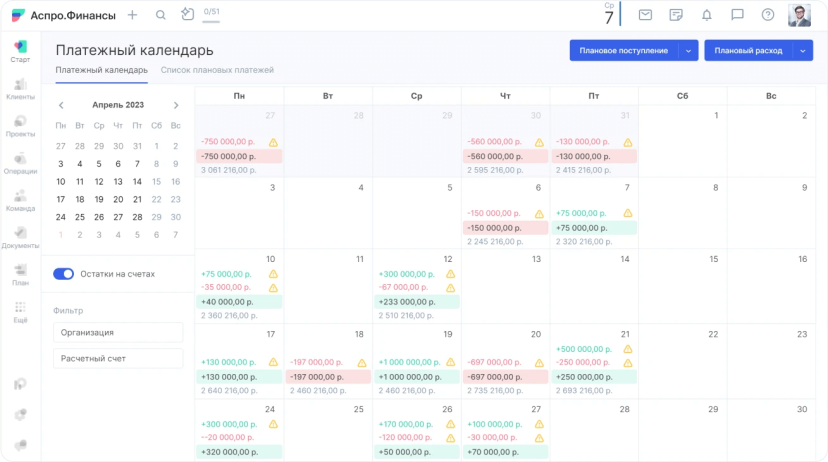
Ruscribe Сервис оплаты подписок иностранных продуктов.
Сервис оплаты подписок иностранных продуктов.
KLING AI Нейросеть для генерации изображений и видео.
Нейросеть для генерации изображений и видео.

Популярные теги

Онлайн