Полезные функции для студента в Р7-Офис: оформляем работы правильно!

Полезные функции для студента в Р7-Офис: оформляем работы правильно! Фото: из архива компании
В текстовом редакторе Р7-Офис есть все необходимые инструменты для того, чтобы сделать процесс оформления работы простым и не затратным по времени.
Оглавление в пару кликов
У хорошей работы непременно должно быть хорошо оформленное оглавление. Делать его вручную — та ещё задачка, особенно если у вас работа имеет сложную вложенную структуру — например, делится на разделы, разделы — на главы и так далее. Однако есть способ автоматизировать решение такой задачи. Чтобы всё получилось быстро и правильно, достаточно правильно назначить стили заголовкам ваших разделов. Сделать это можно с помощью панели стилей на вкладке «Главная». В её составе есть группа стилей заголовка, именованных как «Заголовок 1», «Заголовок 2» и так далее — вполне достаточно для создания документов с многими уровнями вложенности. В общем, давайте применим к главам нашей работы стиль «Заголовок 1», а к подразделам — «Заголовок 2». Уровней может быть и больше, но для понимания принципа нам хватит и двух.

И далее:

Теперь встанем курсором в то место, где желаем разместить наше оглавление. Можно, кстати, как-нибудь этот раздел заодно озаглавить — «Содержание», например.
Затем переходим на вкладку «Ссылки», и жмём кнопку «Оглавление», что в левой части панели. Если нажать нижнюю её часть, можно также выбрать и стиль отображения — например, выбрать вариант с гиперссылками, без номеров страниц. Но нас устроит первый, основной вариант.

Получилось вполне симпатичное оглавление. У нас, правда, все номера страниц ограничены первой, так как документ для примера небольшой, но в реальной ситуации номера будут, конечно, правильными.

Оглавление помещено во вкладку «Ссылки» не просто так: функционал гиперссылки по клику здесь вполне рабочий. Редактор сообщает, что перейти к нужному месту можно по клику, зажав клавишу Ctrl.
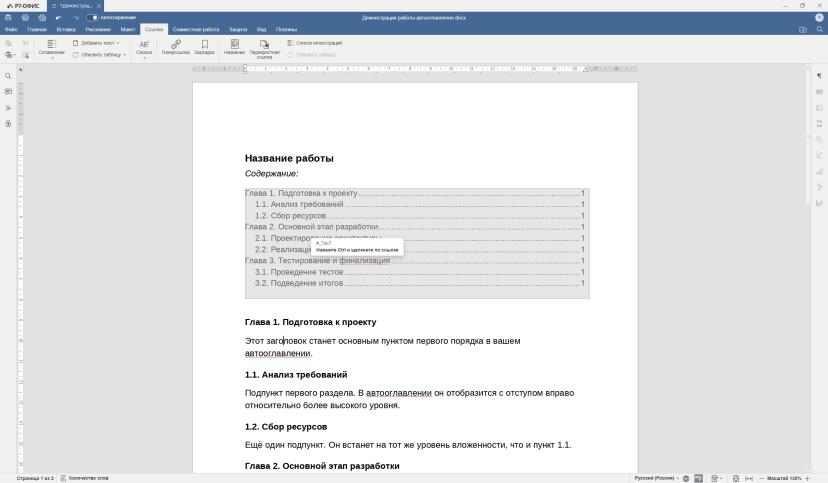
Конечно, в Р7-Офис оглавление можно настраивать: включать и выключать отображение номеров страниц, выбирать стиль заполнителя (например, вместо линии из точек выбрать сплошную), , настраивать структуру и стиль отображения.

Сноски? Легко и просто
Так уж сложилось, что ни один текст в мире не существует сам по себе — он обязательно имеет контекст, отсылки на внешние факты или события, др. Хорошо, если его элементы можно сопроводить пояснениями. Сноски — отличный вариант. И делать в их в Р7-Офис совсем не сложно — вам не придётся настраивать колонтитулы, следить за тем, чтобы номера сносок шли в нужном порядке и т.п. Всё прекрасно работает в автоматическом режиме.
Встаём курсором на нужное место, и на той же вкладке «Ссылки» (ну да, сноска — это тоже ссылка, как же иначе?) жмём кнопку «Сноска», что примерно в середине панели.
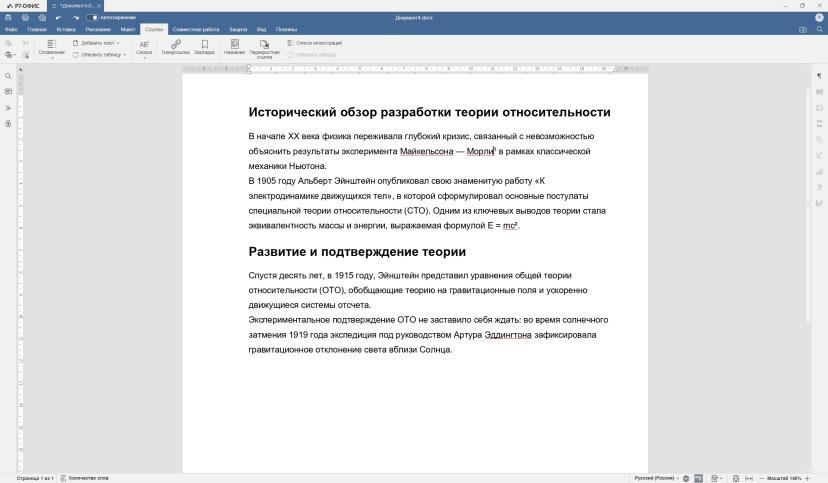
В результате в тексте появится порядковый индекс сноски — он присваивается автоматически, в том числе меняется для всех остальных сносок, если та, что вы вставляете, не первая и не последняя. В сформированном редактором колонтитуле мы видим поле для ввода текста пояснения. Вот наше, для примера:
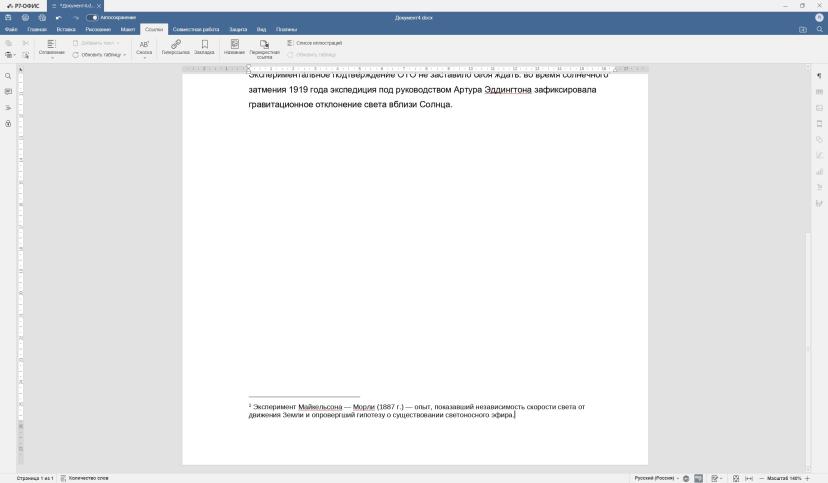
При наведении курсором на область сноски в тексте мы увидим текст нашего пояснения во всплывающей подсказке.

Та же кнопка, если нажать её в нижней части, предложит также некоторые другие возможности. Например, помимо обычной сноски, что располагается прямо на странице, можно вставить концевую — такие «складываются» в самый конец текста. Иногда это удобнее, чем сноски на странице: некоторые пояснения могут быть весьма объёмными, а если их ещё и несколько, это неминуемо скажется на удобстве восприятия вашего текста. Так что иногда концевые сноски бывают очень полезны. Кстати, индекс у них чаще всего не числовой, а буквенный (римская нумерация) — i, ii и так далее.
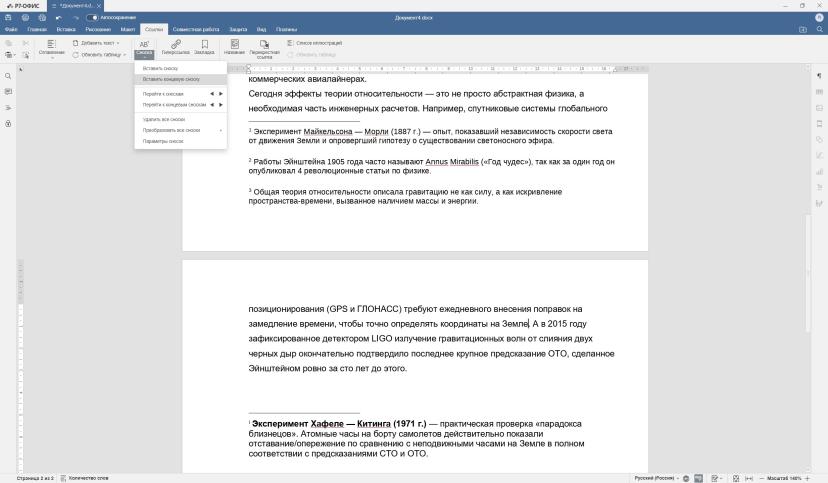
Но это не обязательно должно быть именно так, благо параметры сносок в Р7-Офис довольно гибко настраиваются.

Добавляем уравнения/формулы
Конечно, жизнь студентов-математиков, физиков или химиков без формул себе представить сложно. Однако в современном мире формулы и уравнения встречаются в самых разных областях знания — например, таких как биология, социология, экономика и многие-многие другие. Даже в тех, что традиционно считаются напрочь гуманитарными, — например, в лингвистике. Так что знать, как в редакторах Р7-Офис можно добавить формулу/уравнение — совсем нелишне. Сразу скажем, тема формул в офисных редакторах довольно глубока, и раскрывать её можно долго и пространно, сейчас же мы ограничимся самым общим взглядом на этот функционал.
Итак, чтобы добавить в документ формулу, нужно перейти на вкладку «Вставка», найти значок «Уравнение» (находится чуть правее середины панели), и нажать на нижнюю его часть, что снабжена стрелкой «вниз».
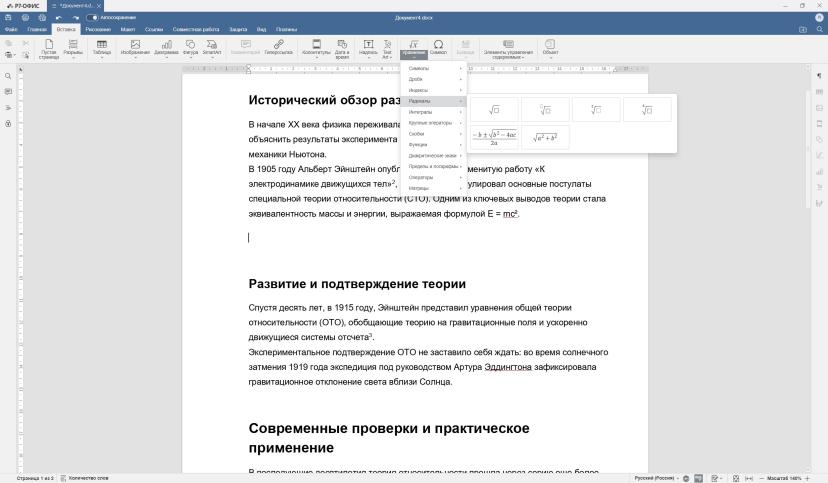
Появится меню с разнообразными вариантами элементов формул. После ввода первого из нужных элементов последовательно можно выбрать второй, третий и так далее. Кстати, после ввода первого элемента над полем с уравнением появится плавающее меню быстрого доступа, так что снова нажимать на кнопку не будет необходимости.

И конечно же, введённые выражения можно редактировать.
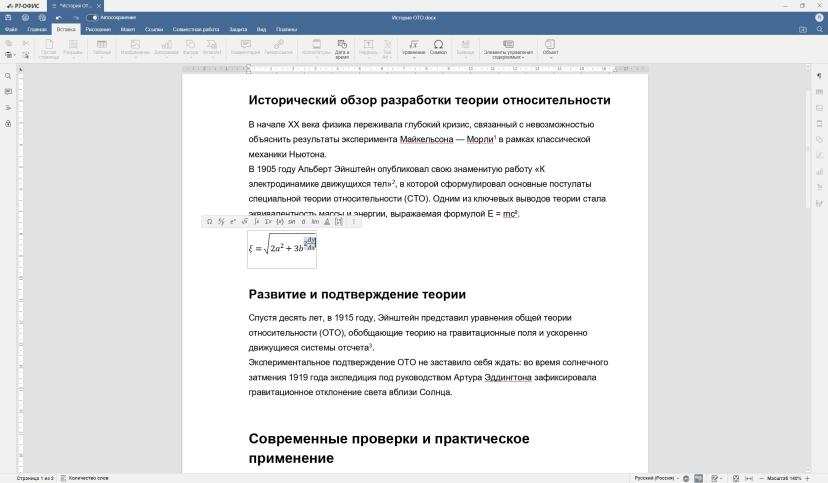
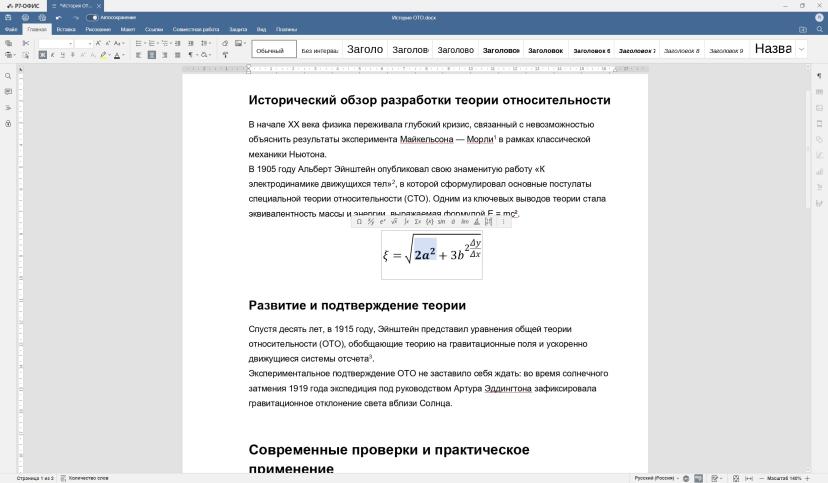
К формулам можно применять форматирование почти так же просто, как и к обычному тексту. Например, уравнение легко можно расположить по центру страницы или слева с помощью соответствующих кнопок на главной панели, предварительно кликнув на него (чтобы его поле ввода стало активным). Также без проблем можно выделить части уравнения, например, полужирным, сделать его крупнее или, наоборот, более компактным (с помощью соответствующих кнопок увеличения или уменьшения кегля на панели «Главная»).
Форматируем по ГОСТу
Начнём с настройки полей. Требования ГОСТа к форматированию студенческих (и не только студенческих, конечно) работ предполагают, что верхнее и нижнее поле должны составлять 2 см, левое — 3 см (по сей день при необходимости хранения в бумажном виде такого рода работы сшиваются по левому краю, так что это поле больше других), а правое — 1 см. Чтобы установить нужные значения, перейдём на вкладку «Макет», выберем кнопку «Поля» (она слева), в появившемся меню — пункт «Настраиваемые поля».

У нас правое поле не соответствует ГОСТу, выставим 1 см. Жмём «ок». Результат (после выравнивания по ширине):

Также стоит настроить правильные отступы для абзацев. Выделяем интересующий нас текст, вызываем контекстное меню правой кнопкой мыши, а в нём — пункт «Дополнительные параметры абзаца».

Больше всего нас интересует отступ для первой строки, который по ГОСТу должен составлять 1,25 см. Переходим во вкладку «Отступы и интервалы». У нас был текст вообще без отступов, так что в выпадающем меню поля «Первая строка» выбираем «Отступ» и корректируем значение по умолчанию (там будет 1,27 см, ибо значение привязано к имперской системе мер, т.е. составаляет полдюйма).
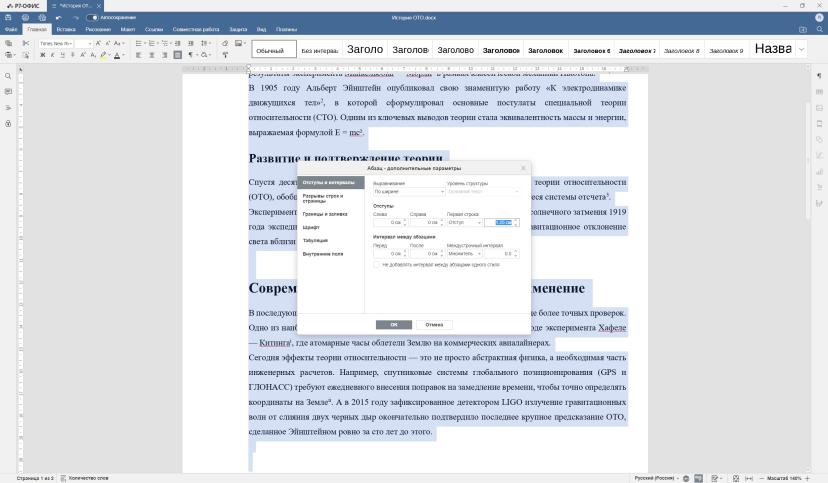
Теперь наш текст имеет более правильный вид. Кстати, интервал стоит сделать полуторным, а основной шрифт текста — Times New Roman, 12-й кегль.
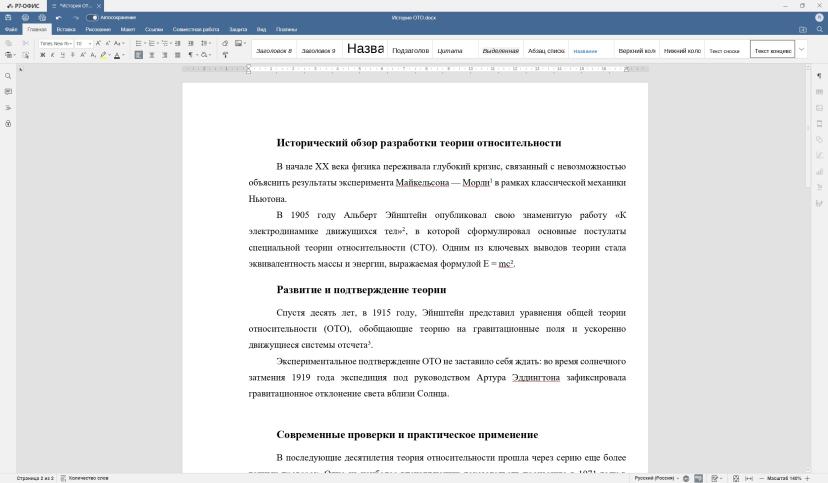
Теперь оформление вашей работы стало если и не идеальным, то близким к тому. Однако не забывайте — встречают-то, конечно, по одёжке, а вот провожают (и оценку ставят) уже по уму. Так что за оформлением не забывайте о содержании. И успехов в прогрызании своего пути в граните науки!
Упомянутый сервис


Комментариев пока не было