Три функции Р7-Офис, которые упрощают работу с документами

3 функции Р7-Офис, которые упрощают работу с документами. Фото Magnific
Больше не нужно переключаться между несколькими программами или каждый раз искать обходной путь.<
Покажем три сценария на простых примерах.
Открыть вложенный файл
Допустим, вам прислали договор, а внутри документа лежит приложение в формате XLSX. Раньше такой файл можно было воспринимать просто как вложение, которое нужно отдельно сохранить и открыть, а потом пересылать измененную версию и при этом не запутаться.
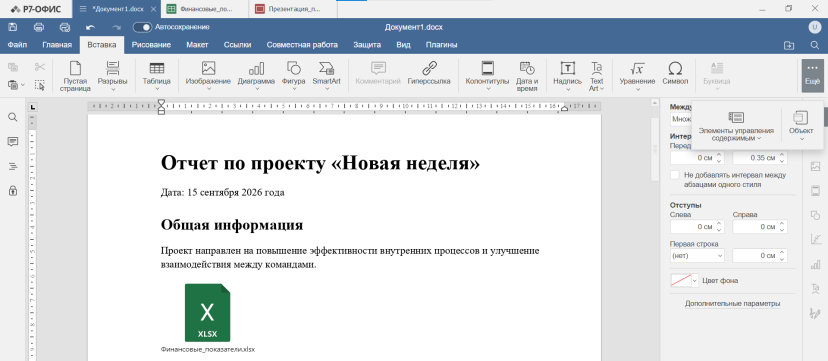
Теперь с вложенными офисными файлами можно работать непосредственно из документа. Р7-Офис поддерживает вложения в форматах DOC, DOCX, XLSX, PPT и PPTX. Файл открывается двойным кликом по его значку в документе.
Что делаем
Открываем документ с вложениями.

Находим нужный файл, например таблицу XLSX. Просто дважды кликаем по значку вложения.
Р7-Офис открывает файл в редакторе, и можно начинать работу с ним.
Сценарий особенно удобен для документов, в которых основной текст связан с дополнительными материалами. Например, в договоре может быть приложение с расчетами, в служебной записке таблица с показателями, а в техническом задании презентация с дополнительной информацией.
При этом есть еще один интересный момент. Такой способ открытия вложенных офисных файлов двойным кликом отличается от сценария Microsoft Office Online: там встроенные файлы в веб-версии Word сохраняются, но отображаются как объекты-заполнители и не редактируются непосредственно в браузере.
В Р7-Офис путь проще: увидели вложение, дважды кликнули и просто открыли, никуда не переходя. Не нужно предварительно сохранять вложенный файл на компьютер и искать его среди загрузок.
Вставить изображение по URL и не хранить его внутри документа
Еще один сценарий пригодится, когда в документ нужно регулярно добавлять изображения из сети.
Например, у отдела есть страница с актуальной схемой офиса, графиком или другой картинкой, которая периодически обновляется. Можно скачать изображение и вставить его в документ как обычную картинку. Но тогда в файле будет храниться ее копия.
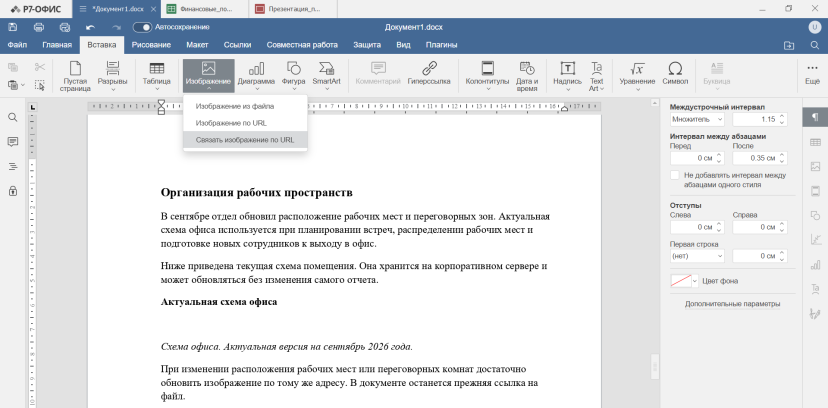
Другой вариант есть в Р7-Офис: вставить связанное изображение по URL.
Что делаем
Открываем вкладку "Вставка". Выбираем "Изображение". Нажимаем "Связать изображение по URL".

Вставляем адрес изображения в формате URL.

В документе появляется картинка, которая загружается по указанному адресу. Главное, не забудьте, что для отображения связанного изображения документу потребуется доступ к интернету.

При таком способе изображение не сохраняется непосредственно внутри файла. Оно подгружается по ссылке. Поэтому документ не увеличивается из-за хранения копии картинки, а изображение может обновляться при изменении файла по тому же адресу.
Например, если в ежемесячном отчете используется один и тот же график, который обновляется на корпоративном сервере. Вместо того чтобы каждый раз удалять старую картинку и вставлять новую, можно использовать ссылку на изображение.
Это особенно удобно для документов, где визуальные данные меняются регулярно.
Точнее увидеть изменения в документе
Отслеживание изменений особенно полезно, когда один документ проходит через несколько человек.
Например, автор подготовил проект договора, юрист внес правки, а руководитель должен проверить, что именно изменилось. В большом тексте легко пропустить небольшое удаление или добавленный фрагмент.
В обновленных редакторах Р7-Офис улучшена работа с отображением изменений. Это позволяет точнее видеть добавленные и удаленные блоки текста и понимать, что именно было изменено.
Что делаем
Открываем документ с включенным отслеживанием изменений.

Находим фрагмент, который редактировал другой пользователь. Смотрим, какие части текста были добавлены, а какие удалены.

После проверки можно принять или отклонить изменения.
Сценарий полезен не только для договоров. То же самое работает с инструкциями, отчетами, внутренними положениями, техническими заданиями и другими документами, которые проходят согласование.
Главное здесь в том, что при проверке документа проще отделить исходный текст от внесенных изменений.
Что получилось
При согласовании можно быстрее понять, что именно изменилось в документе, и принять решение по каждой правке.
По итогу
Все три сценария решают разные задачи: открыть вложение, добавить динамическую картинку или проверить правки коллеги.
При этом они работают внутри Р7-Офис. Важно, что речь идет не просто об отдельном обновлении редактора: новые возможности входят в обновление Р7-Офис, встроенного в платформу VK WorkSpace.
Пока функции доступны только в десктопной версии. Если рабочие документы регулярно проходят через согласование, содержат вложения или требуют частых небольших правок графики, эти сценарии могут пригодиться в обычной ежедневной работе.
Упомянутый сервис


Комментариев пока не было