
Структурируйте
Начнём, пожалуй, с того, что хорошая презентация должна быть структурированной. То есть, иметь понятное логическое деление на классические блоки — введение, содержательную часть (может состоять из подразделов) и заключение. Поскольку мы говорим о презентации — титульный лист тоже не повредит, как книге — обложка. Четкое структурирование имеет также и педагогический эффект — так и ученики получат возможность усвоить правильный подход к подаче информации с юности.
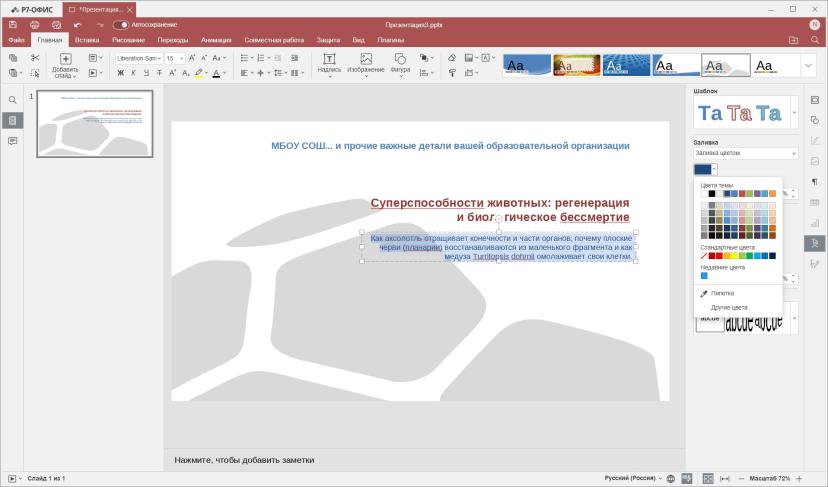
Создав новую презентацию в презентационном редакторе Р7-Офис, вы увидите белый лист с шаблонно расположенными полями ввода для заголовка и подзаголовка слайда. Что не слишком выразительно. Имеет смысл задействовать шаблоны. На вкладке «главная», в правой её части, представлено некоторое их количество — выбирайте наиболее понравившийся. Но учитывайте, что раз уж у нас презентация имеет образовательные цели, то кричащих и пёстрых расцветок лучше избегать, чтоб не отвлекали внимание учеников.
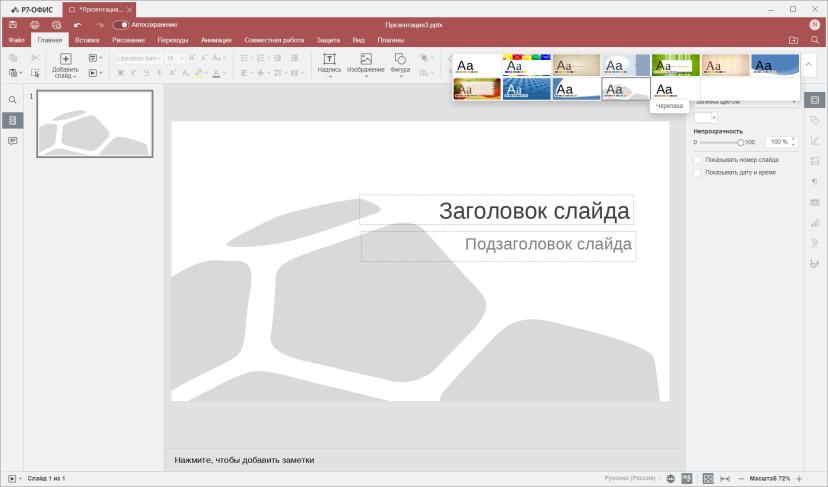
Кстати, если разнообразия встроенных шаблонов вам мало — на просторах интернета можно найти широчайшее их разнообразие. Вводите в поисковике «шаблон PPTX» и выбираете на свой вкус.
Самое время набросать макет обложки — заявить тему презентации, курс или предмет, к которому она относится, автора, учебное заведение — в общем, всё для правильной идентификации. Двух полей для ввода, что в макете по умолчанию, для этого не хватит, так что смело добавляем свой текст: на вкладке «Вставка» жмём пункт «Надпись» и смело вводим, что нужно. Кстати, здесь можно выбрать не только горизонтальную, но и вертикальную надпись.
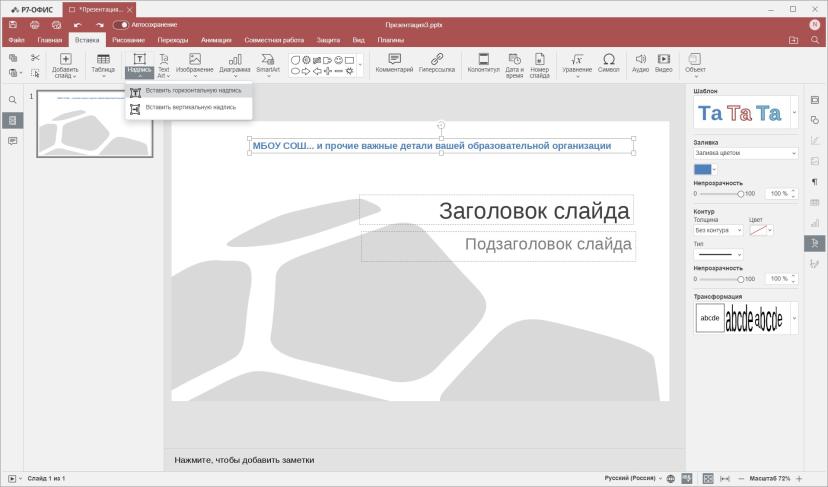
По нажатию кнопки появится крестик, которым примерно можно выбрать зону размещения надписи. Обратите внимание, что если вернуться на вкладку «Главная», можно выбрать шрифт, размер и другие параметры форматирования, а на панели справа — настроить визуал. Да, надписи можно перемещать, подцепив мышкой за фрейм (виртуальная рамка вокруг надписи), масштабировать, менять пропорции, поворачивать и многое другое. Элементы управления есть на фрейме.

Не забывайте настраивать визуал, но не увлекайтесь яркими эффектами.
Иллюстрируйте
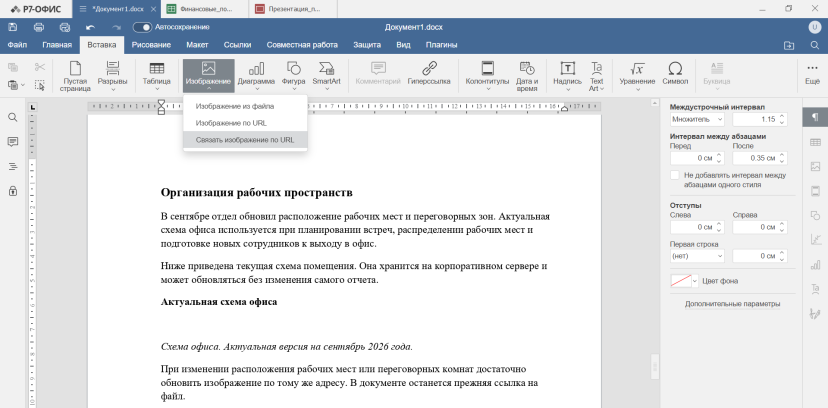
Не лишний будет и иллюстрация в тему. Например, вставим фото аксолотля. Вкладка «Вставка», «Изображение», и дальше можно выбрать, откуда. В нашем случае — из файла, но можно и по URL из сети. Есть также вариант «связать», тогда физически в слайде картинки не будет, но она будет динамически прогружаться по URL при демонстрации.
Изображения можно настраивать — менять размер, пропорции (см. функцию «обрезать» на боковой панели), поворачивать на нужный угол и др.

Добавим прочие реквизиты и электропочту. Желательно использовать один и тот же шрифт, если нет необходимости его менять. Размер можно варьировать при этом, конечно.

Наполняем содержанием
Ладно, титульного листа для презентации явно недостаточно, добавим ещё слайдов. Кнопка «Добавить слайд» есть на панели «Главная», и дублируется на «Вставке». Можно просто кликнуть, но если попасть в нижнюю её часть, увидим меню, предлагающее выбрать тип слайда. Для слайдов, открывающих раздел, логично выбрать «заголовок раздела».

А если у вас предполагается описание какого либо объекта, то может подойти вариант «Два объекта. Слева можно ввставить изображение, справа — описание.

Кстати, это меню с типами слайдов можно скроллить — там есть ещё варианты.
Добавляем важного
В образовательной презентации вполне уместны графики и диаграммы. В Р7-Офис это просто: на вкладке «Вставка» жмём кнопку «Диаграмма». Видим множество доступных типов, выбираем то, что нравится или лучше подходит представляемым данным. Немедленно откроется редактор диаграмм, в котором можно внести ваши данные, скорректировать заголовок и легенду и т. д.

«Сохранить и выйти» — и вот у вас готовая диаграмма. Конечно, её можно настраивать, масштабировать, менять пропорции, корректировать данные и т. п. и ещё маленький лайфхак. Если макет слайда предполагает в определённом месте объект и отображаются пиктограммы для добавления по центру области его расположения, добавляйте диаграмму через этот инструмент. Клик на иконке диаграммы выдаст нам то же самое меню выбора её типа, затем редактор и далее.

Но после нажатия «Сохранить и выйти» вы увидите, что диаграмма уже подогнана по размерам и пропорциям в отведённой ей области.

И это куда удобнее, чем подгонять размер и пропорции мышкой вручную.
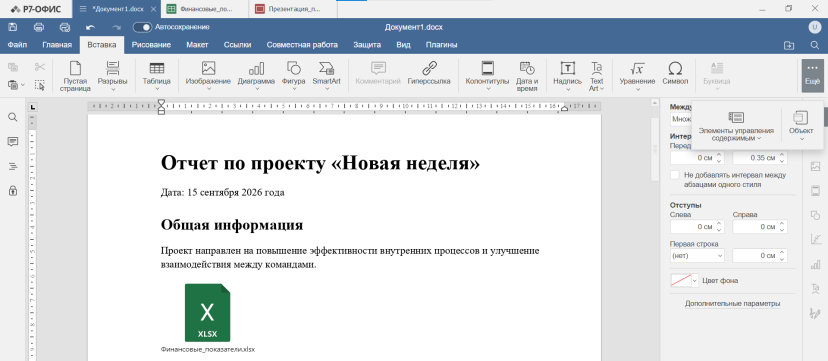
Вкладка «Вставка» — это кладезь функционала. Например, если вам нужно схематически отобразить какой-то процесс, можно воспользоваться кнопкой SmartArt. Она предложит массу вариантов диаграмм.

После выбора конкретного варианта можно ввести свой текст.

Так же легко и просто добавляются таблицы — выбираем число рядов и столбцов в меню кнопки «Таблица» — и готово. При этом доступны настройки внешнего вида, можно добавлять или удалять столбцы или строки и др.
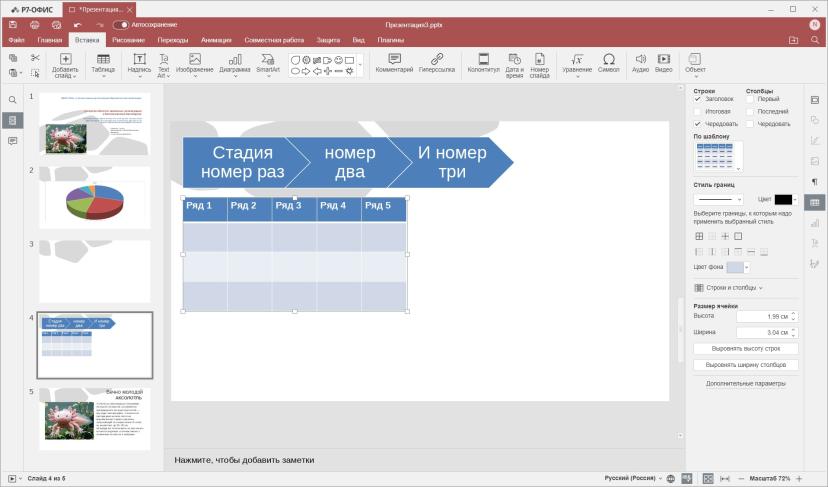
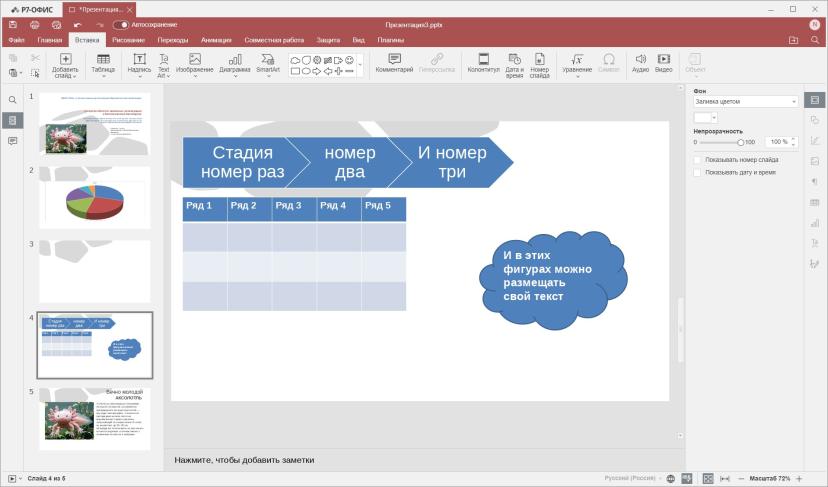
Кстати, если вариантов схем SmartArt вам не хватило, можно построить свою собственную — из фигур (окошко с выбором — по центру вкладки «Вставка»).
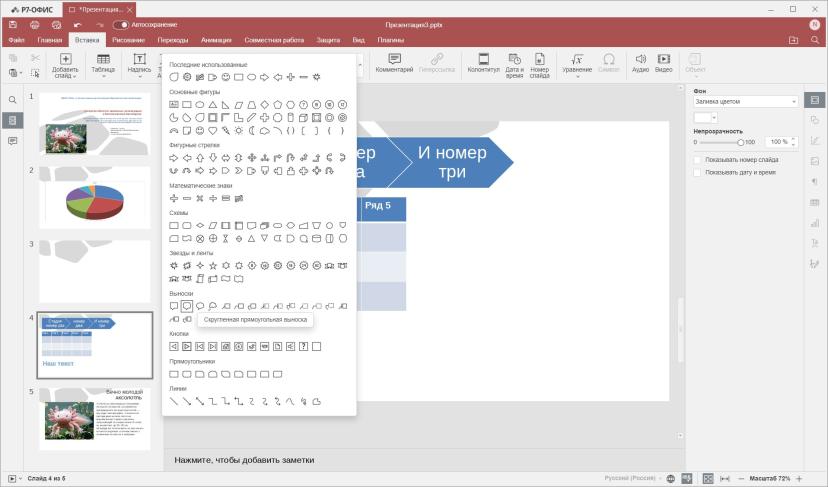
Получится так .
А по кнопке TextArt можно вставить визуально оформленные надписи.

И конечно, для всех объектов доступна детальная настройка визуального оформления.
Эффектные эффекты
Визуально оживить презентацию помогут «спецэффекты» — анимации и переходы. Анимации помогают вашим объектам эффектно появляться и/или исчезать при демонстрации презентации. Переходы — это эффекты, работающие при смене слайдов.
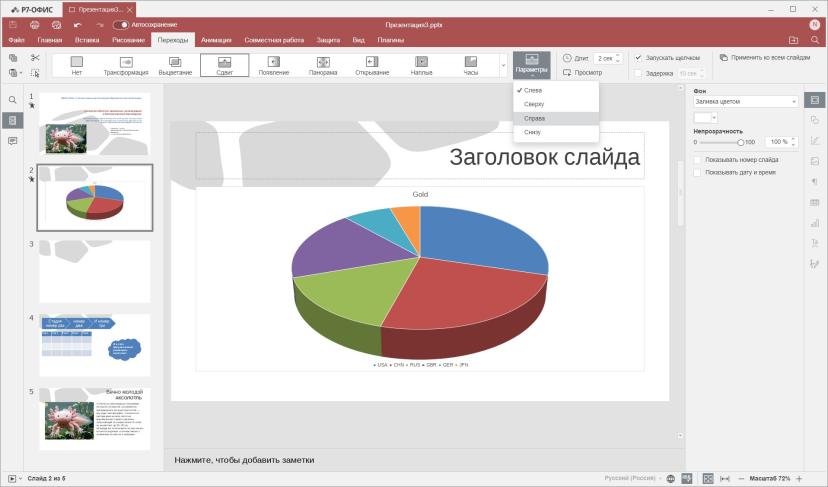
Добавить такие спецэффекты их проще простого — для анимаций и переходов предусмотрены отдельные вкладки. Так что если, к примеру, мы хотим, чтобы диаграмма, которую мы сделали выше, в ходе демонстрации плавно выезжала снизу, выделяем её мышкой (кликом) и выбираем эффект «Вылет».

А на вкладке «Переходы» можно настроить, как слайды будут сменять друг друга. Также здесь можно задать длительность эффекта, настроить его параметры. И есть предпросмотр.
И ещё о тексте: списки, цитаты и прочее
Логично предположить, что образовательная презентация будет содержать форматированный текст — например, списки, маркированные или нумерованные. Первые — если порядок элементов не так уж и важен, вторые — если он имеет значение. К счастью, и то и другое делается просто. На вкладке главная выбираем вставку надписи, и когда появится поле ввода, выбираем тип списка и нужный нам маркер.

Если текст смотрится слишком плотно, не стесняйтесь менять межстрочный интервал.

С нумерованным списком процедура та же, только кнопка другая.
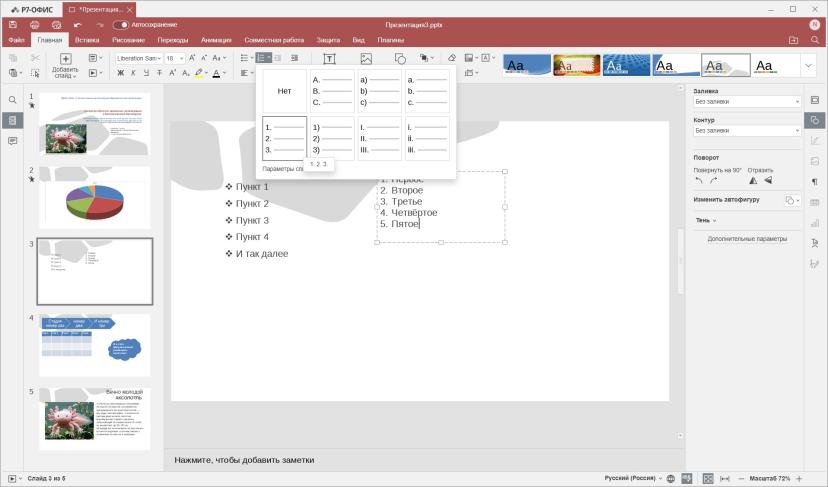
Кстати, обратите внимание: при позиционировании объектов в ручном режиме редактор отображает направляющие, так что сделать вёрстку гармоничной не так уж сложно.

Не составит проблемы и оформление цитаты. Например, вот здесь она в виде неотформатированного текста.
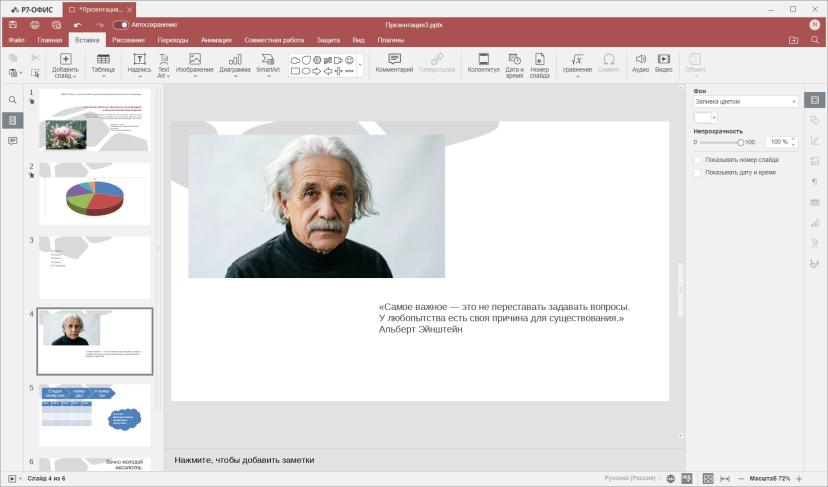
Саму цитату оформим курсивом, а имя автора сместим к правому краю.

Кстати, на вкладке «Параметры объектов TextArt», что расположена на боковом меню, есть опция трансформации текста. Например, его можно сделать более вытянутым по вертикали.
Есть и более экзотические варианты, но они, мне кажется, не всегда уместны.

В общем, как видите, имеющихся инструментов форматирования текста вполне достаточно для того, чтобы оформить слайд именно так, как вам кажется правильным/уместным.
В финале образовательной презентации логично сделать основные выводы, подвести итоги рассказанного. И здесь вышеописанный функционал работы со списками как раз пригодится. А может быть, будет уместен ещё один список — список ресурсов по теме.
Чтобы таковой сделать, вставляем соответствующую «Надпись», затем пишем текст для ссылки, выделяем его и на вкладке «Вставка» жмём значок «Гиперссылка».

В окошке параметров гиперссылки вводим нужный адрес в поле «Связать с», также можно добавить подсказку.

Когда презентация в целом готова, не лишним будет просмотреть её с самого начала и до конца. Так вы заранее отметите имеющиеся огрехи (ведь никто не идеален!) и сможете их исправить. Для этого на вкладке «Главная» в вариантах, предлагаемых значком показа слайдов, выберем опцию показа с начала.

Удачной вам работы с презентациями, дорогие преподаватели!
Упомянутый сервис