Даём бой форматированию пробелами: табуляция в текстовом редакторе Р7-Офис

Даём бой форматированию пробелами: табуляция в текстовом редакторе Р7-Офис. Фото: magnific
Намного лучших результатов можно добиться, используя табуляцию — с помощью всем известной клавиши Tab на клавиатуре. Возможности этой кнопки в текстовом редакторе Р7-Офис, достаточно широки.
Как увидеть табуляцию
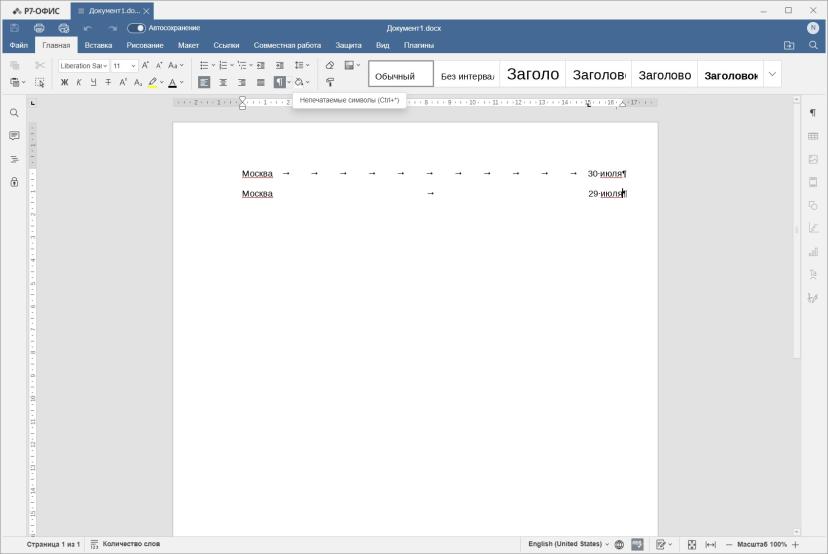
Если включить отображение непечатаемых символов — а символ табуляции относится как раз к таким, на печати его не видно — мы увидим обозначение в виде стрелочки «вправо».
Настраиваем шаг
На скриншоте выше видно: в верхней строчке значков тубуляции много, в нижней — всего один. Потому что шаг табуляции можно настраивать. Чтобы это сделать, достаточно кликнуть левой кнопкой мышки на линейке редактора (если она не отображается, включите её, поставив соответствующую галочку в чекбоксе на вкладке «Вид»). Для примера сделаем табуляцию на половину строки. Теперь шаг табуляции отмечен на линейке, обратите внимание.

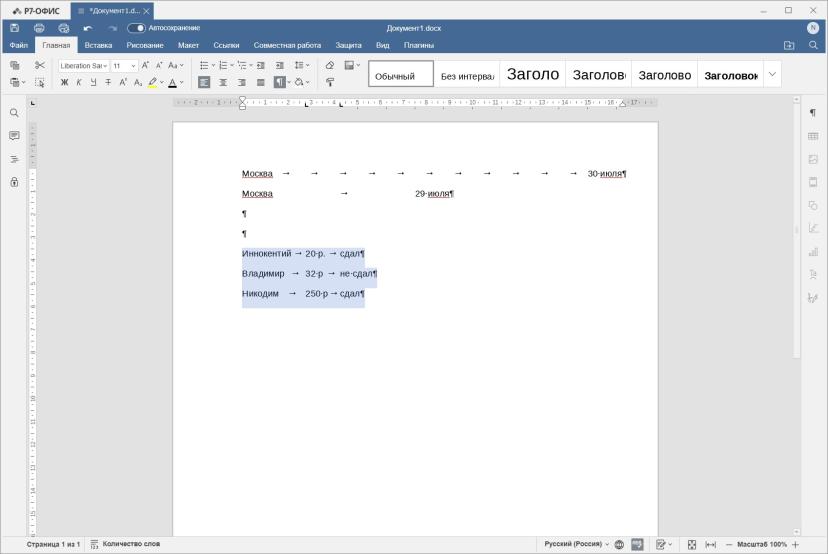
Это работает и с уже отбитой табуляцией, в том числе и на нескольких строках сразу. Например, у нас изначально такая картина:

Мы хотим сделать представление более компактным, уменьшить шаг табуляции. Выделим строки и соответственно переместим ползунки.
Операции со стилями
Наша разметка табуляции будет работать в пределах одного абзаца. Если вы хотите, чтобы такая же размерность была применена к другой части текста — стоит воспользоваться опцией копирования и вставки стиля. Например, мы скопируем стиль тех трёх строк, что мы сделали компактными, и применим его ко второй строчке нашего документа. Кнопка «копировать стиль» имеет пиктограмму валика для малярных работ и расположена на вкладке «Главная».
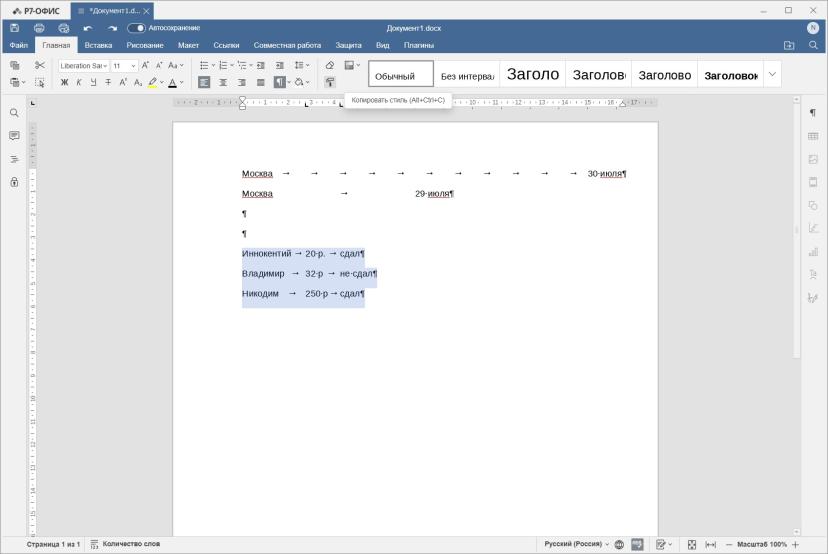
После того, как стиль скопирован, достаточно просто выделить курсором область, к которой вы хотите применить его, и всё произойдёт автоматически.
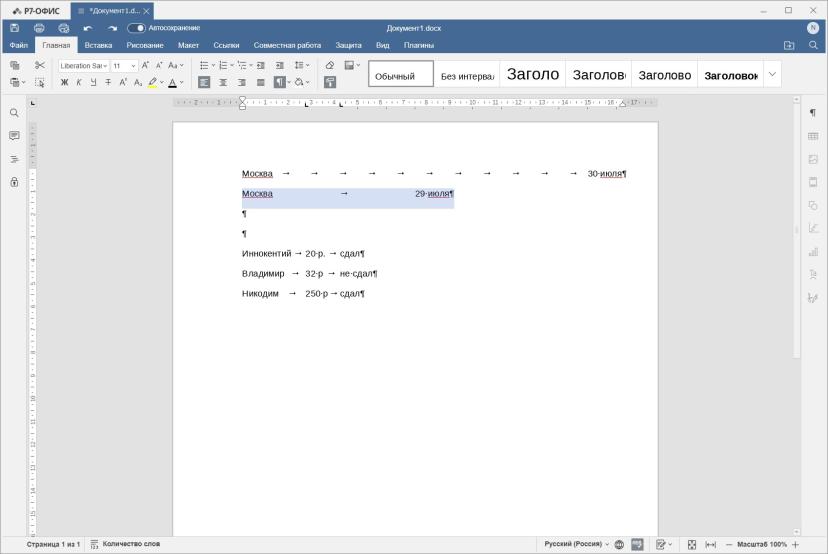
Результат:

Кстати, для копирования стиля также можно использовать клавиатурную комбинацию Alt + Ctrl +C.
Тонкая настройка
Более точно настроить параметры табуляции можно в меню дополнительных параметров абзаца. Добраться до него просто: выделяем интересующую нас часть текста, вызываем правой кнопкой мыши контекстное меню, а там ищем соответствующий пункт.

Затем переходим на вкладку «Табуляция», видим окошко с параметрами. Их можно менять, конечно. В том числе и определять, что за значение у нас будет «по умолчанию», какое будет выравнивание и т.п.

Но, наверное, самое интересное в этом окошке настроек — это поле «Заполнитель». Он позволит нам сделать табуляцию вполне даже видимой и без включения отображения непечатаемых символов. К примеру, выберем пунктирную линию для первого отступа и нижнее подчёркивание для второго.

После каждого выбора нажмите кнопку «задать», иначе выбор не применится (логика разработчиков здесь, положа руку на сердце, не очень понятна, но что есть, то есть). Результат:

Упомянутый сервис


Комментариев пока не было