Гиперссылки в редакторах Р7-Офис: всё, что вы хотели знать, но боялись спросить

Гиперссылки в редакторах Р7-Офис: всё, что вы хотели знать, но боялись спросить. Фото: Magnific
Конструкция гиперссылок простая: текст (или якорь; не обязательный элемент), адрес (куда мы отправимся), визуальное оформление (традиционное для HTML выделение цветом и подчёркиванием или графическое — изображение, элемент дизайна страницы). Сегодня снабжать гиперссылками вы можете и свои собственные документы — в редакторах Р7-Офис для этого присутствуют все необходимые возможности.
Реакторы Р7-Офис позволяют добавлять гиперссылки практически к чему угодно. Например, к текстовым объектам — это может быть слово или фраза в тексте, отдельный символ, в том числе в колонтитуле, а также надпись или TextArt. Или к графическим — изображениям, диаграммам, фигурам или графике SmartArt. Рассмотрим на простом примере в текстовом редакторе. Допустим, в тексте, цитирующим источник, превратившийся по прошествии многих веков в знаменитую «рыбу» Llorem Ipsum, мы хотим проставить ссылку на страничку Цицерона в Википедии.
Вариантов вставить гиперссылку у нас несколько. Во-первых, встанем курсором на то самое место, в котором мы хотим нашу ссылку расположить. Затем мы на вкладке «Вставка» или вкладке «Ссылки» (только в текстовом редакторе) жмём кнопку «Гиперссылка». Она расположена примерно посредине панели. Или, как вариант, жмём клавиатурное сокращение Ctrl+K (если у вас компьютер от Apple, то вместо Ctrl используем Command). Или вызываем контекстное меню и находим пункт «Гиперссылка» в нём.
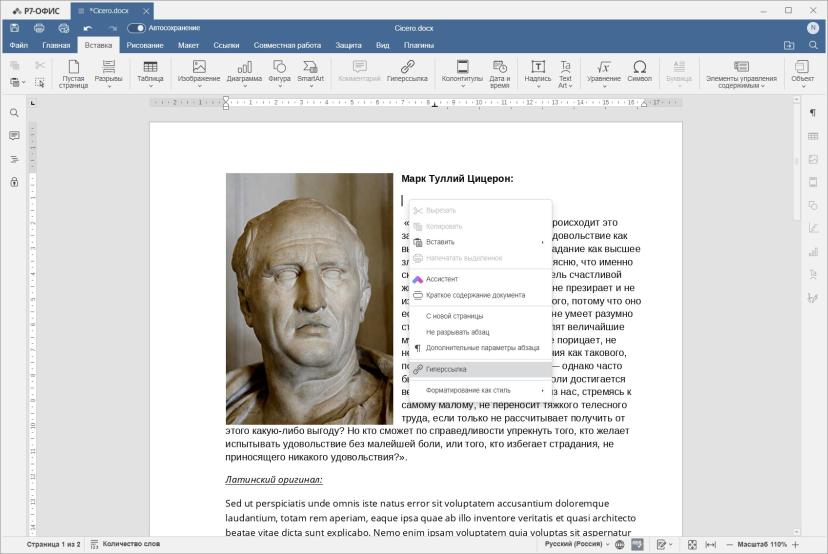
В результате мы увидим окошко параметров гиперссылки.

Как видно, нам предлагается три варианта «пункта назначения» нашей гиперссылки. Она может быть внешней по отношению к документу (указывать на какой-нибудь локальный файл или на адрес в Сети), внутренней (ссылаться на определённое место в самом документе), и третья смешная опция — представлять собою просто адрес электронной почты, по нажатию на который запустится, по идее, окошко создания письма вашей почтовой программы по умолчанию. Да, есть момент: ссылаться на локальный файл возможно только в случае использования десктопных версий редакторов Р7-Офис. С браузерным вариантом это не сработает: в этом случае вы ведь не с локальными файлами работаете, а только с предварительно загруженными на сервер.
Внешние ссылки
Итак, допустим, мы стремимся вставить внешнюю ссылку на вики-страничку. В простейшем варианте достаточно просто вставить её (мышкой или через Ctrl+V) в строку «Связать с». Примерно так:

Однако в этом случае отображаться наша ссылка будет «как есть» — в полном виде, со всеми условностями веб-адреса.

Чтобы улучшить внешний вид, давайте впишем в строку «Отображать» так называемый «якорь» — текст, который подскажет читателю, что его ждёт «по ту сторону клика». Например, такой:

И результат по нажатию «ок»:
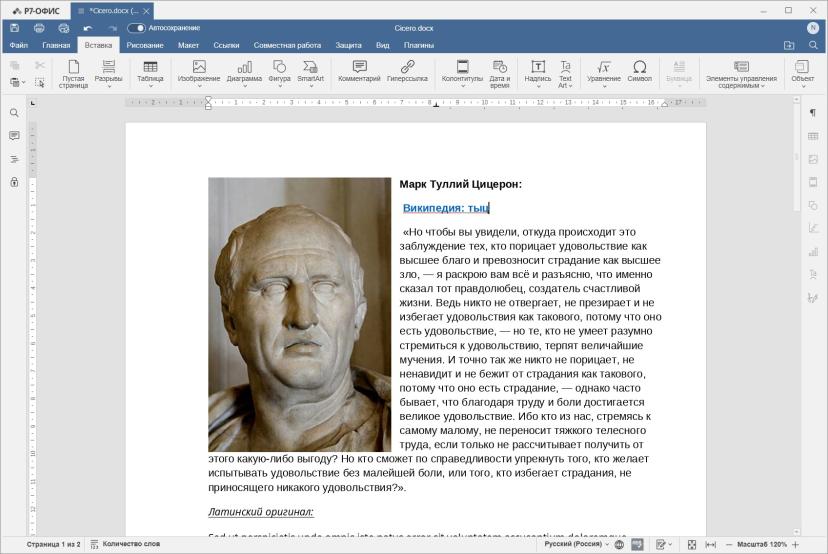
Не правда ли, стало намного лучше? Давайте добавим ещё подсказку, которая при наведении на нашу гиперссылку намекала бы пользователю о том, что там, за линком.

Результат будет выглядеть примерно так:

Но есть ещё один лайфхак, который вам точно пригодится. Если перед вызовом не просто поставить курсор в место, где мы хотим разместить наш гиперлинк, а выделить слово или фразу, к которой мы хотели бы гиперссылку привязать, то, что мы выделили, попадёт в строку «Отображать» автоматически.

И результат:

Ссылки могут вести не только к адресам в сети, но и к каким-то локальным файлам. Например, мы хотим прикрутить к документу линк на другой текстовый файл:

При нажатии на эту ссылку после предупреждения о том, что не стоит в принципе открывать какие-то сомнительные документы, файл откроется в другом окошке/вкладке.
А ещё покажем, как добавить гиперссылку к графическим объектам — для примера у нас есть изображение, фото скульптуры знаменитого оратора. Принцип здесь тот же, разве что связать изображение с какой-то внутренней ссылкой не получится, а вот с файлом или с каким-нибудь веб-сайтом — без проблем. Как и с электронной почтой.

Получилось примерно так:

И кстати о привязке к почте — у нас ведь есть такая вкладка, и она вовсе не бесполезна. Так, с её помощью в гиперссылку можно добавить не только адрес, но и тему письма, которая автоматически пропишется в почтовом клиенте. И, конечно, настроить отображение и подсказку тоже можно (и нужно).

Внутренние ссылки
Внутренняя ссылка отсылает нас к определённому месту непосредственно в документе, который, собственно, перед нами. Допустим, чуть ниже в нашем Llorem-цитатнике есть перевод этого же отрывка из Цицерона на английский язык, и мы желаем предоставить читателю возможность проследовать сразу туда. В таком случае стоит заранее поставить закладку. Соответствующая кнопка находится на вкладке «Ссылки». Вводим имя закладки, жмём «Добавить» и «Закрыть».
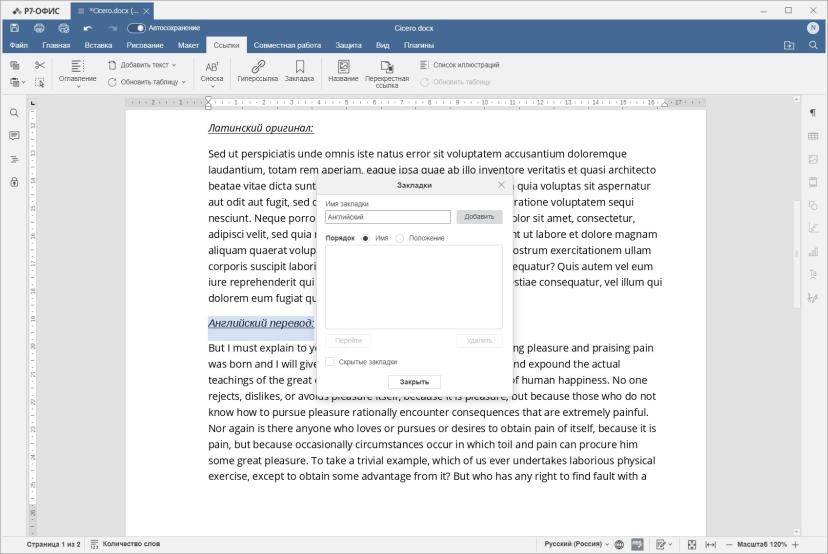
Закладка есть? Отлично. Теперь добавим гиперссылку по привычной схеме, но в окошке параметров выберем вкладку «Место в документе».

Наша закладка отображается в списке вариантов, как видно. Также можно привязывать гиперссылку к заголовкам (глав или разделов) и к началу документа. Но сейчас мы для наглядности выберем нашу закладку. Готово:

При нажатии редактор автоматически прокручивает текст до начали искомого фрагмента, чего мы и желали.
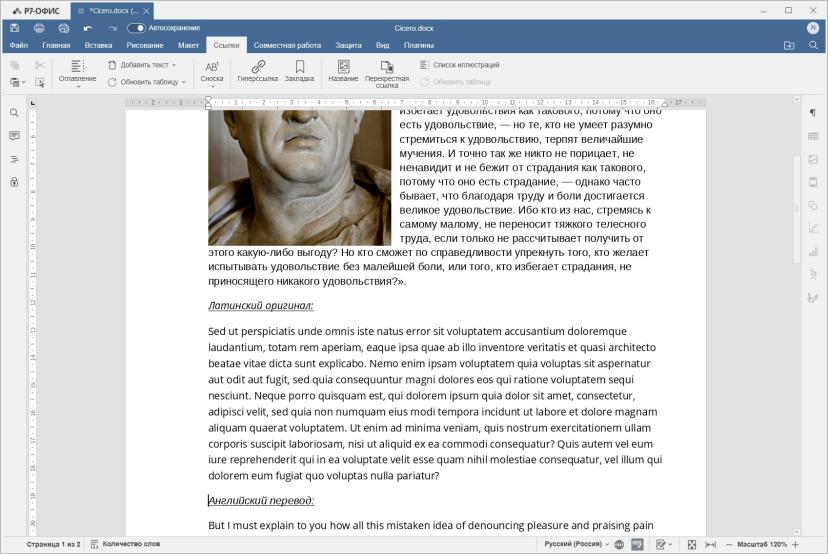
Кстати, еще пара слов о контекстном меню. Если вызвать его, находясь курсором на уже существующей ссылке, в нём появятся опции «Изменить гиперссылку» (полезно, если вдруг, к примеру, адрес цели поменялся) и «Удалить гиперссылку».
Гиперссылки в таблицах и презентациях
В редакторе таблиц немного по-другому строится работа в части внутренних ссылок. Так, здесь можно ссылаться на другие листы книги, или даже на какие-то конкретные области таблицы, диапазоны. Например, в сводной таблице с виртуальными продажами мы хотим сделать линк на первые семь дней месяца. Для этого выбираем лист, содержащий исходный массив (он носит имя «Заказы») и определяем нужный диапазон — можно мышкой, нажав на разлинованный прямоугольник. Не забываем вписать в строку «Отображать» нужный нам текст.

Как результат, мы получим ссылку (кстати, в редакторе таблиц вам для перехода по ссылке нет нужны нажимать Ctrl — достаточно просто кликнуть в нужное место мышкой.

И увидим нужный диапазон.

Кстати, гиперссылки отлично работают и в презентациях. В части добавления ссылок на внешние по отношению к документы ресурсы, как и в случае с адресом и темой письма для электронной почты здесь всё принципиально так же, как и в других редакторах. Отличия — в механизме внутренних гиперссылок. Редактор предлагает нам возможность перейти к определённому слайду презентации. Например, к первому, последнему, следующему или предыдущему.

Упомянутый сервис


Комментариев пока не было