Как связать задачи в Диаграмме Ганта, чтобы сроки пересчитывались сами
Если сдвинуть одну задачу в проекте, остальные по цепочке сроков обычно остаются на месте — и план расходится с реальностью уже на следующий день. В Диаграмме Ганта это решается связями между задачами и одной настройкой автопланирования.

Представьте: стены можно возводить только после того, как залит фундамент и бетон застыл. Если фундамент сдвигается на неделю из-за погоды, а задача «возвести стены» в системе стоит на прежних датах — план перестает отражать реальность, и об этом узнают только тогда, когда бригада приезжает на объект раньше времени.
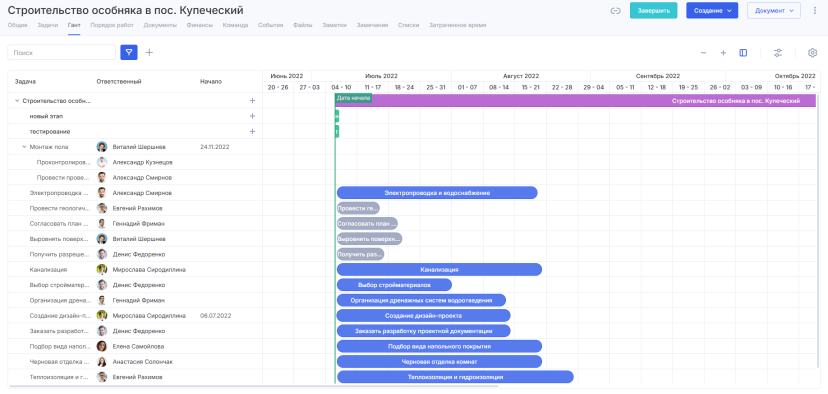
Решается это связью между задачами и включением автопланирования — тогда перенос одной задачи автоматически подтягивает за собой все зависимые.
Шаг 1. Создать связь между задачами
На диаграмме наведите курсор на задачу — по ее краям появятся узлы: слева начало, справа окончание. Зажмите левую кнопку мыши на узле одной задачи и протяните линию до узла другой.

Тип связи зависит от того, какие именно узлы соединены:
- окончание с началом — «Окончание-Начало»: следующая задача начинается после окончания предыдущей;
- начало с началом — «Начало-Начало»: следующая задача начинается после начала предыдущей;
- окончание с окончанием — «Окончание-Окончание»: следующая задача заканчивается не раньше предыдущей;
- начало с окончанием — «Начало-Окончание»: следующая задача заканчивается не раньше начала предыдущей.
Есть и пятый тип — «Относится к»: задачи связаны логически, но сроки друг на друга не влияют. Такую связь можно добавить только в карточке задачи, в разделе «Связи» → «Добавить связь» — на диаграмме она не отображается.
Связь можно создать и без диаграммы — тем же способом через карточку задачи.
Шаг 2. Включить автопланирование
Сама по себе связь еще не пересчитывает сроки — она просто фиксирует зависимость. Чтобы система двигала задачи автоматически, нужно включить отдельную настройку:
- откройте настройки диаграммы через иконку шестеренки в правом верхнем углу;
- перейдите во вкладку «Автоматизации»;
- поставьте галку «Корректировка расписания связанных задач»;
- сохраните настройки.
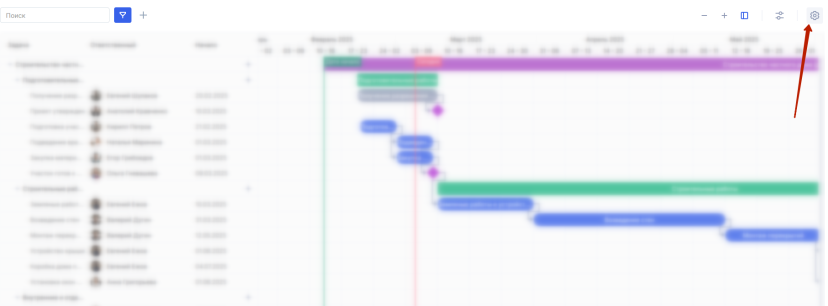
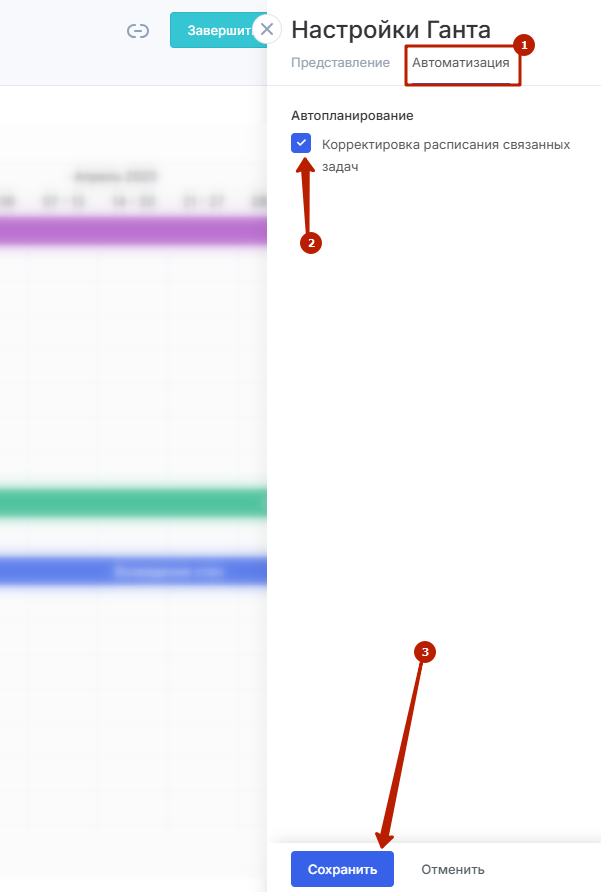
После этого перенос одной задачи сдвигает все связанные с ней автоматически:
- при связях «Окончание-Начало» и «Начало-Начало» у следующей задачи меняется дата начала, и поменять ее вручную не получится, пока связь активна;
- при связях «Окончание-Окончание» и «Начало-Окончание» меняется крайний срок.
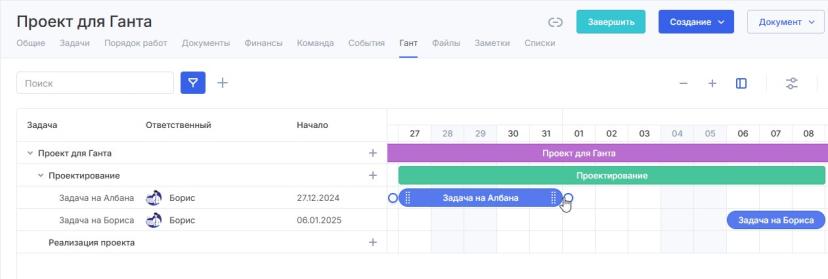
Если у задачи несколько предшествующих, система берет в расчет самую позднюю из них — логично, ведь работа не может начаться раньше, чем закончится последняя из зависимых задач.
Шаг 3. Задать смещение, если между задачами нужен запас по времени
Не всегда следующая задача должна начинаться вплотную к завершению предыдущей. Бетону, как в примере выше, нужно 2 дня на высыхание — без этого запаса автопланирование просто поставит следующую задачу встык, что не отражает реальный процесс.
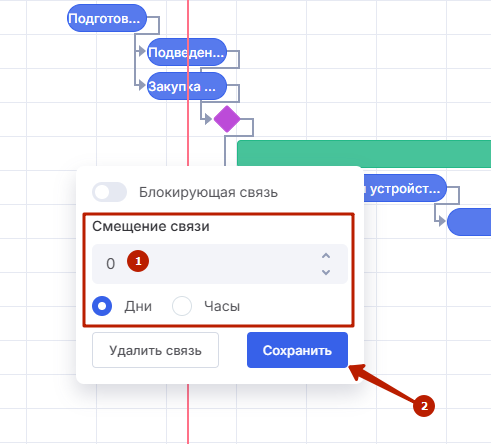
Чтобы задать такой запас, кликните на связь между задачами, в открывшемся окне укажите период смещения в днях или часах и сохраните. Теперь при переносе первой задачи сроки второй будут сдвигаться с учетом заданного интервала.
У всех типов связи, кроме «Окончание-Начало», смещение может быть только положительным.
Как сделать связь блокирующей
Автопланирование двигает сроки, но не мешает сотруднику взять задачу в работу раньше времени, если он забыл о зависимости. Для этого есть блокирующая связь — она не дает перевести задачу на следующий статус, пока предыдущая не дойдет до нужного этапа:
- «Окончание-Начало» — нельзя взять в работу, пока предыдущая не завершена;
- «Начало-Начало» — нельзя взять в работу, пока предыдущая не взята в работу;
- «Окончание-Окончание» — нельзя завершить, пока предыдущая не завершена;
- «Начало-Окончание» — нельзя завершить, пока предыдущая не взята в работу.
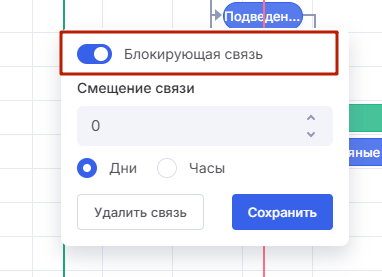
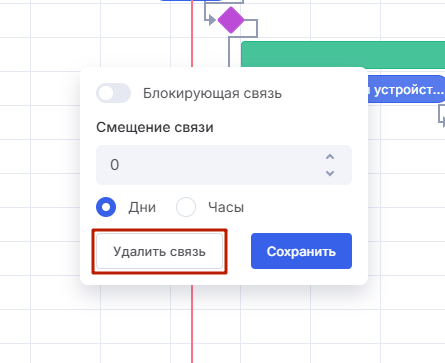
Чтобы включить блокировку, кликните на связь и отметьте чекбокс «Блокирующая связь». Связь «Относится к» заблокировать нельзя — по смыслу она не предполагает зависимости по срокам.
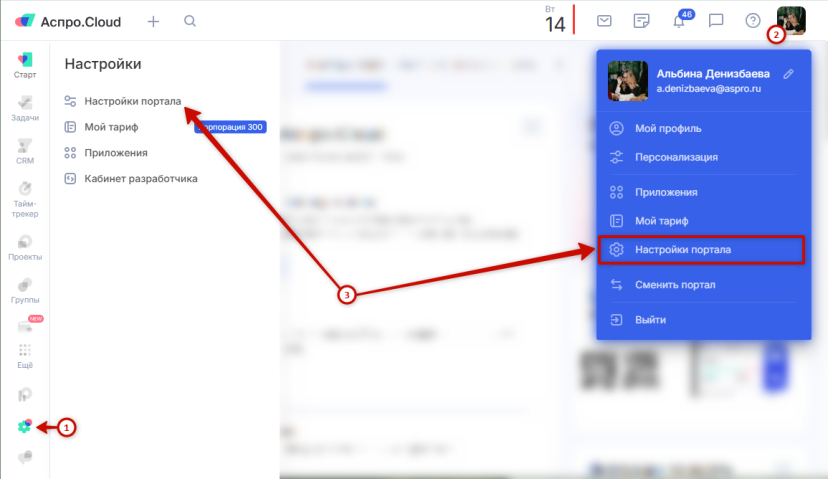
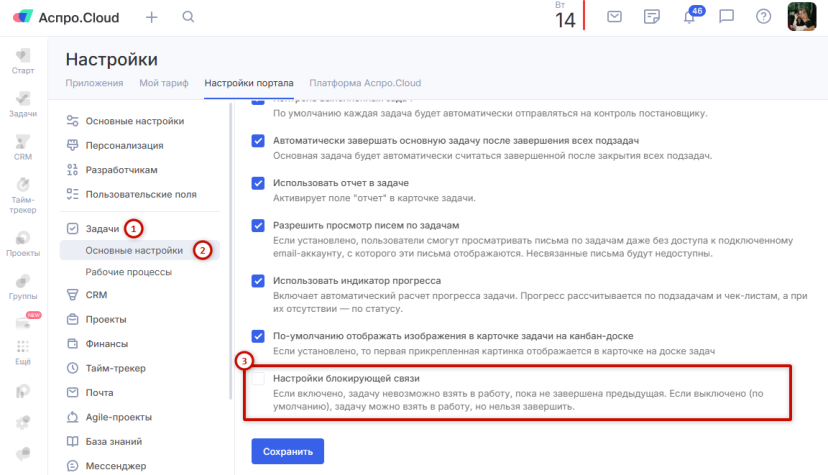
Блокирующая связь работает только при включенной настройке на уровне портала: Настройки портала → раздел «Задачи» → основные настройки → «Настройки блокирующей связи».
Что это дает на практике
Когда связи выстроены, а автопланирование включено, менеджеру не нужно вручную пересчитывать весь хвост задач после любого сдвига сроков. Достаточно перенести одну задачу через drag'n'drop — остальные подвинутся сами, с учетом заданных смещений и типов зависимости. Это особенно заметно на проектах с длинной цепочкой последовательных работ, где ручная синхронизация сроков занимает больше времени, чем сама корректировка плана.
Важно: простые связи доступны с тарифа «Старт», блокирующие — с тарифа «Команда» и выше.
Упомянутые сервисы


Комментариев пока не было