Элементы управления содержимым в Р7-Офис

Элементы управления содержимым в Р7-Офис. Фото: СС0
Разберем на примере, как это работает.
Зачем нужны элементы управления
Представим, что мы готовим опросный лист для клиентов. В нем есть несколько типов вопросов: с кратким ответом, с выбором из вариантов, с датой и с согласием на обработку данных. Вместо того чтобы отправлять обычный текстовый файл и надеяться, что клиент ничего не сломает, мы заранее добавляем в документ поля для заполнения.
На вкладке “Вставка” есть группа “Элементы управления содержимым”. В ней доступно семь типов полей для заполнения.
• Обычный текст - для ввода одного абзаца.
• Форматированный текст - для нескольких абзацев, списков и даже изображений.
• Рисунок - чтобы пользователь мог загрузить изображение.
• Поле со списком - выбор варианта с возможностью отредактировать текст.
• Выпадающий список - выбор только из готовых вариантов.
• Дата - выбор даты из календаря.
• Флажок - галочка для подтверждения согласия.
Дальше разберем каждый тип по отдельности, для чего он подходит и как его добавить.
Обычный и форматированный текст
Самые простые поля - для ввода текста. Они подходят для коротких ответов или развернутых комментариев.
Как это сделать
Устанавливаем курсор в то место, где должно появиться поле.
На вкладке “Вставка” нажимаем на стрелку рядом со значком “Элементы управления содержимым”.
Выбираем “Обычный текст” или “Форматированный текст”.
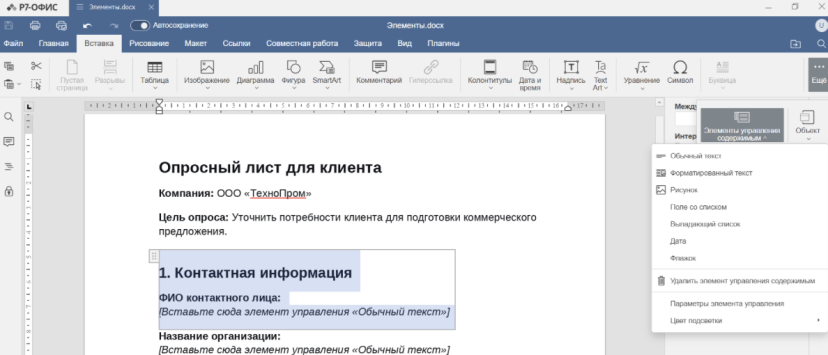
“Обычный текст” подходит для одного абзаца, например имени или номера телефона. “Форматированный текст” позволяет вставлять несколько абзацев, списки и даже изображения - для более развернутых ответов.
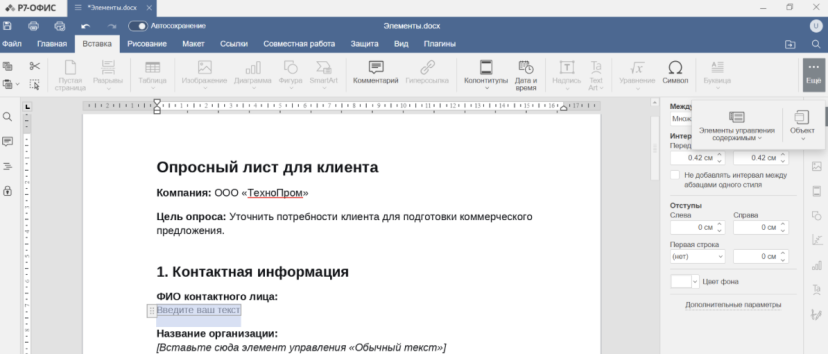
Настройка полей
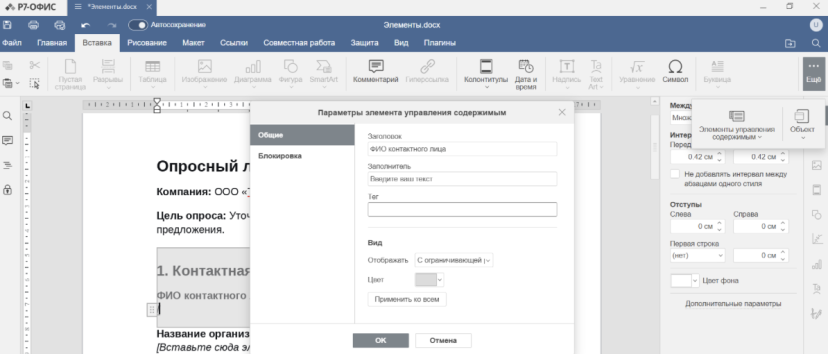
У каждого элемента можно изменить текст-подсказку, которую видит пользователь. Щелкаем по полю правой кнопкой мыши, выбираем “Параметры элемента управления содержимым”. В разделе “Общие” задаем заголовок или текст-подсказку - например, “Введите ваше имя”. Также можно настроить отображение рамки и ее цвет. В разделе “Блокировка” можно защитить элемент от удаления и редактирования.
Выпадающий список и поле со списком
Когда ответ должен быть строго из предложенных вариантов - например, “Да” или “Нет”, “Иванов” или “Петров”, - удобно использовать списки. Это исключает ошибки ввода и экономит время.
Как это сделать
Добавляем элемент “Выпадающий список” или “Поле со списком” через то же меню “Элементы управления содержимым”.
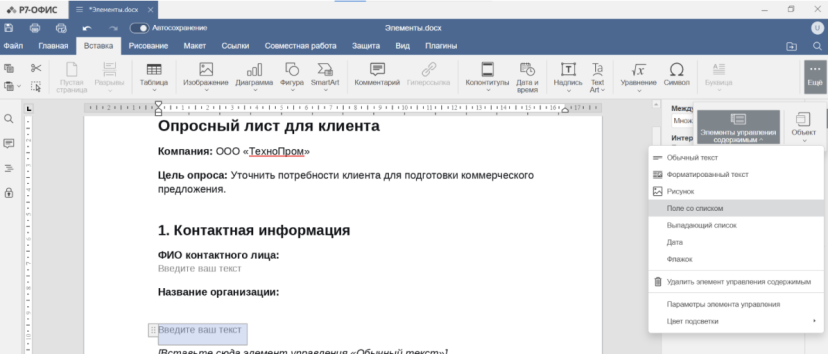
Щелкаем по полю правой кнопкой мыши, выбираем “Параметры элемента управления содержимым”.
В открывшемся окне нажимаем “Добавить” и вводим нужные варианты. Их можно редактировать, удалять и менять порядок.
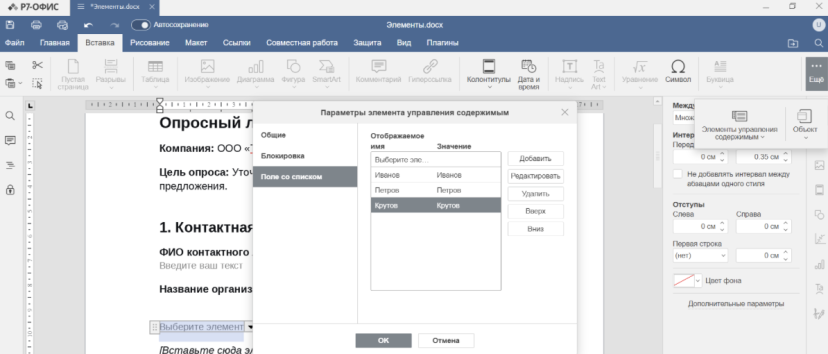
Главное различие между двумя типами
Выпадающий список - пользователь может выбрать только один из готовых вариантов. Отредактировать текст нельзя.
Поле со списком - пользователь может выбрать вариант и при необходимости отредактировать его, вписав свой текст.
Это удобно, когда у вас есть базовый набор значений, но может встретиться исключение.
Дата и флажок
Когда нужно выбрать дату, а не вводить ее вручную, подходит элемент “Дата”. Он открывает календарь, и ошибок с форматом не будет.

“Флажок” - это квадрат, в который можно поставить галочку или крестик. Используется для подтверждения согласия или отметки выполнения пункта. В настройках флажка можно выбрать символ, который будет отображаться при установке.

Элемент “Рисунок”
Иногда форма требует загрузки изображения - например, логотипа компании, скана документа или фотографии. Для этого есть элемент “Рисунок”.
Как это сделать
Добавляем элемент “Рисунок” через меню “Элементы управления содержимым”.
Пользователь нажимает на кнопку внутри поля и выбирает изображение на своем компьютере.

Как сделать заполнение безопасным
Элементы управления содержимым делают документ формой, но сами по себе они не защищают его от изменений. Чтобы получатель мог заполнять только поля, а не править основной текст, нужно правильно настроить доступ.
Важное условие: документ должен быть сохранен в формате DOCX - только для таких файлов доступен режим “Заполнение форм”. И в документе уже должны быть добавлены элементы управления содержимым, иначе этот режим не появится в настройках .
Настроить доступ можно двумя способами:
• в открытом документе - вкладка “Совместная работа” → “Совместный доступ”;
• из хранилища - найти файл в модуле “Документы”, нажать правой кнопкой мыши и выбрать “Настройки доступа”.
В открывшемся окне добавьте пользователя и в выпадающем списке уровней доступа выберите “Заполнение форм”. Тогда получатель сможет работать только с полями, а остальной текст останется защищенным.
Удаление элементов управления
Если элемент больше не нужен, его можно удалить двумя способами.
1. Сохранить содержимое, убрав элемент управления. Выделить поле, нажать правой кнопкой мыши и выбрать “Удалить элемент управления содержимым”. Поле исчезнет, но текст внутри останется.
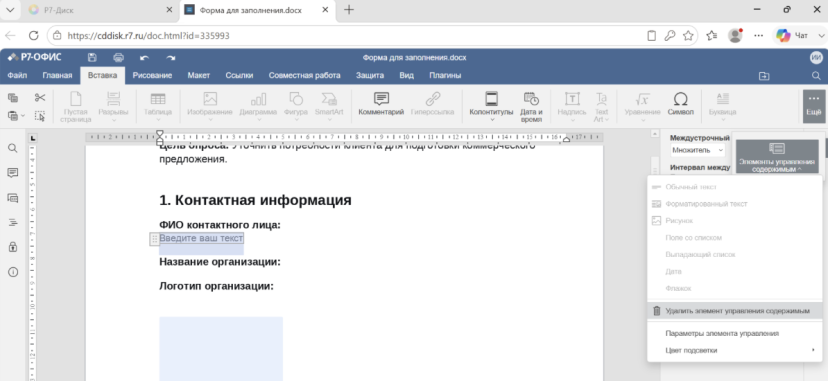
2. Удаление вместе с содержимым. Выделить поле и нажать клавишу Delete на клавиатуре. Удалится и поле, и его содержимое.
По итогу
Элементы управления содержимым в Р7-Офис - это способ сделать документ защищенным от случайных правок и удобным для заполнения. Они превращают обычный текстовый файл в форму: пользователь видит только те поля, которые вы ему открыли.
Правильно настроенные элементы экономят время на проверку и обработку данных. А функция “Заполнение форм” в настройках доступа гарантирует, что структура документа останется нетронутой.
Упомянутый сервис


Комментариев пока не было