Формулы в текстовом редакторе Р7 офис: считаем, оформляем, корректируем

Формулы в текстовом редакторе Р7 офис: считаем, оформляем, не сходим с ума. Фото: Magnific
В текстовом редакторе Р7 офис есть встроенный редактор формул. Он позволяет создавать формулы любой сложности прямо в документе, используя готовые шаблоны. Формула остается редактируемой и, в отличие от картинки, ее можно в любой момент исправить. Рассмотрим на живом примере, как это работает.
Исходные данные
Для демонстрации возьмем конкретного, но вымышленного человека, назовем ее Анна. Она студентка, пишет курсовую по маркетингу. Ей нужно рассчитать окупаемость рекламной кампании для интернет-магазина.
Исходные данные у Анны такие:
● доход от рекламы - 500 000 ₽
● расходы на рекламу - 120 000 ₽
Формула окупаемости рекламы (ROAS) выглядит так:
Доход от рекламы ÷ Расходы на рекламу × 100%
Проблема в том, что в текстовом документе эта формула выглядит как обычная строчка - некрасиво и непрофессионально. А вставлять картинку из интернета нельзя: не тот стиль, да и цифры чужие. Придется объяснять преподавателю, что это не ее расчеты.
Собираем формулу из готовых шаблонов
Чтобы сделать все красиво, можно открыть свой документ и установить курсор в то место, где должна быть формула. На верхней панели нужно найти вкладку "Вставка" и нажать на стрелку рядом с кнопкой "Уравнение". Открылось меню со списком категорий - дроби, индексы, интегралы и так далее.
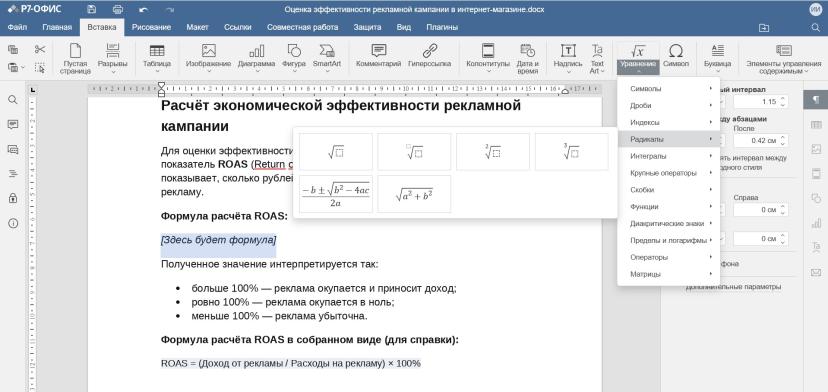
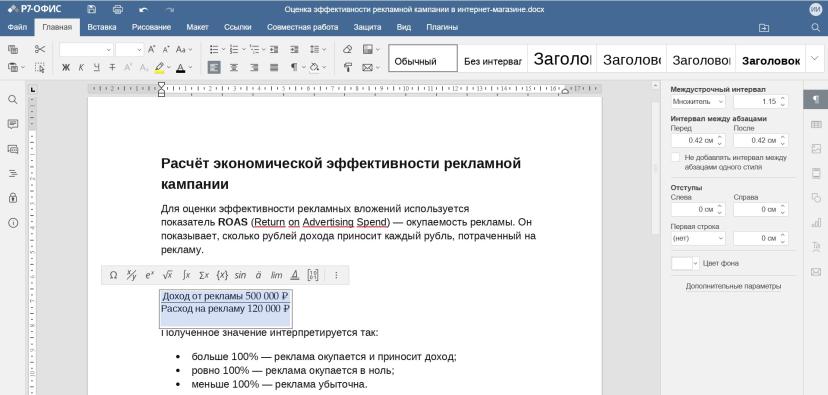
Анна выбрала простую вертикальную дробь из раздела "Дроби". В документе появилось поле с шаблоном. В числитель она ввела "Доход от рекламы", в знаменатель - "Расходы на рекламу".
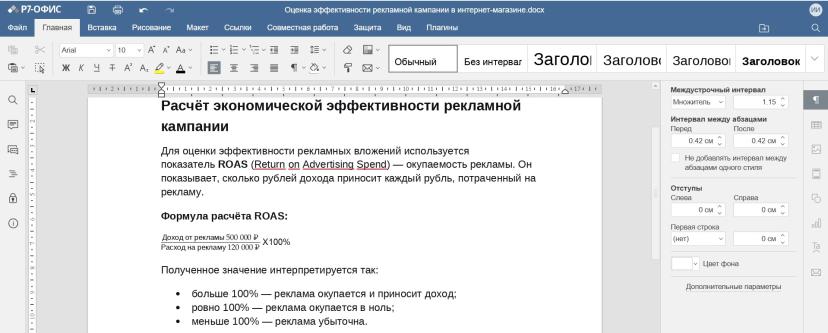
После дроби Анна добавила знак умножения, просто нажав "×" на клавиатуре, а затем напечатала "100%".
Редактируем и форматируем формулу
Готовую формулу легко изменить. Если бы у Анны изменились цифры, она могла бы просто щелкнуть по числителю или знаменателю и исправить значение. Все, не нужно перерисовывать заново.
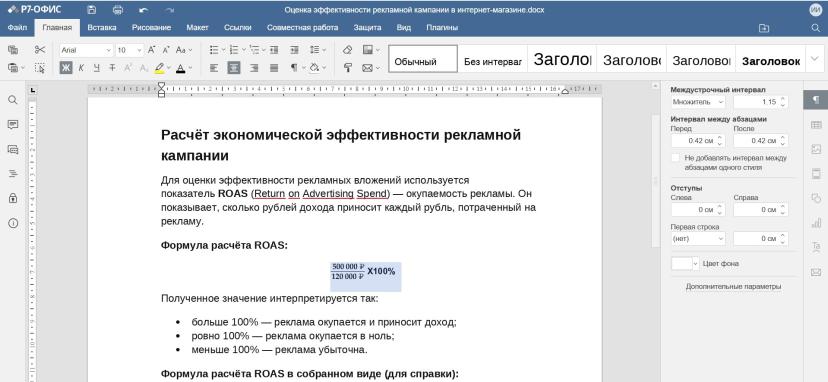
Формулу можно форматировать как обычный текст. Анна выделила ее, перешла на вкладку "Главная" и увеличила размер шрифта и вынесла в середину, как сделала бы это с обычным текстом, с помощью выравнивания по центру, чтобы формула была хорошо видна в тексте.
Матрицы, когда данных много
Ближе к концу курсовой Анне понадобилось показать систему коэффициентов. Вручную рисовать таблицу долго, да и выглядеть это будет не очень научно. В редакторе формул Р7 офис есть готовое решение.
Анна открывает раздел "Матрицы" на панели уравнений, выбирает подходящий размер, например 3×3. В документе появляется аккуратная сетка. Остается только заполнить ячейки числами.
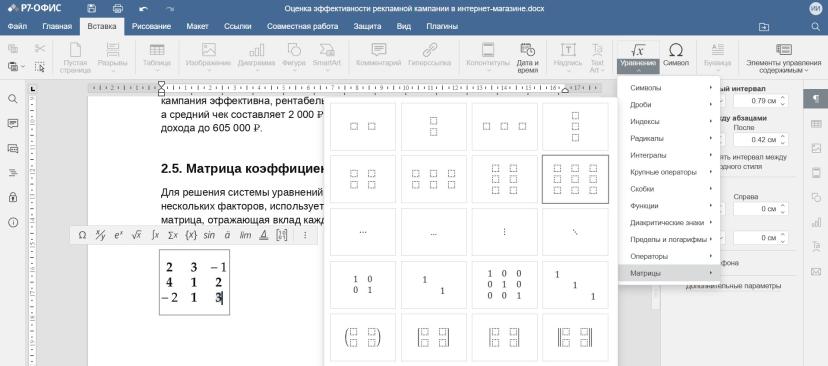
Такой подход показывает, что Анна владеет серьезными инструментами, а не только считает проценты. И, конечно, никаких таблиц, нарисованных от руки.
Интегралы и суммирование
В курсовой Анне нужно показать накопленный эффект рекламной кампании за период времени. Здесь пригодится определенный интеграл. А еще, он выглядит солидно и сразу демонстрирует уровень владения инструментом.
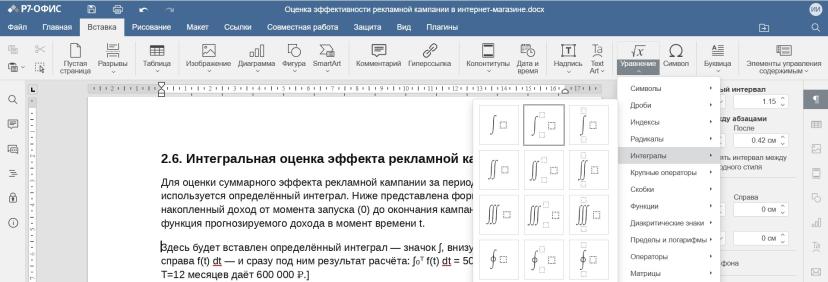
Анна открывает раздел "Интегралы" на панели уравнений, выбирает шаблон определенного интеграла. Внизу пишет "0" (начало периода), вверху - "T" (конец периода). Сама подынтегральная функция - это формула прогнозируемого дохода. Получается компактная научная запись.
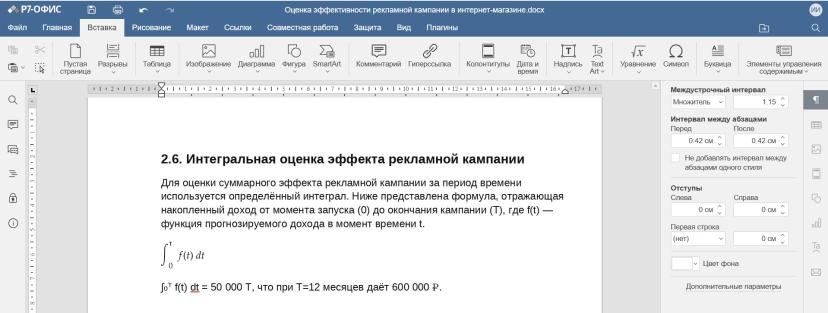
Тем же способом можно вставить знак суммирования (Σ) - для рядов данных. Раздел "Крупные операторы" на панели уравнений дает и интегралы, и суммы, и другие полезные символы.
Контекстное меню и исправления
После того как все формулы собраны, Анна замечает, что одну из дробей надо сделать не вертикальной, а диагональной, так она будет лучше смотреться в колонке. Пересобирать формулу заново? Нет.
Анна кликает правой кнопкой мыши по дроби. Появляется контекстное меню, где прямо под рукой пункт "Изменить на диагональную простую дробь". Одно нажатие - и все готово. Не нужно открывать дополнительные панели и искать нужный шаблон заново.
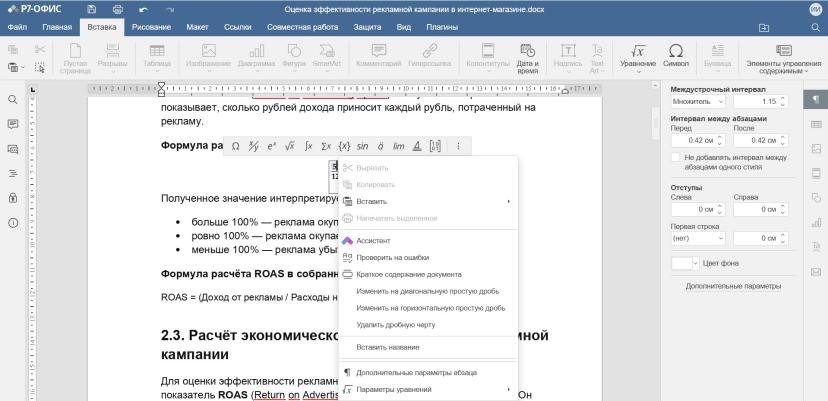
Этот прием работает и со скобками, и с индексами, и с интегралами. Все, что нужно для быстрой правки сложных формул, в одном клике.
По итогу
За несколько минут работы с редактором мы собрали для курсовой все, что нужно: от простых дробей и процентов до матрицы 3×3 и даже интеграла. А когда понадобилось быстро изменить вид дроби, она воспользовалась контекстным меню и не пришлось пересобирать формулу заново. Таким же образом можно оформить и химические формулы, и физические уравнения с греческими буквами, да и просто любые расчеты.
Упомянутый сервис


Комментариев пока не было