Фильтруем данные по различным условиям в таблицах Р7 офис

Фильтруем данные по различным условиям в таблицах Р7 офис. Фото: из архива компании
Этот функционал относится к базовому, так что владеть им, наверное, стоит любому пользователю, которому приходится так или иначе сталкиваться с таблицами.
Итак, у нас для демонстрации есть такая вот табличка виртуальных продаж — вполне обычная и типичная, разве что d реальных условиях строк бывает и намного больше.
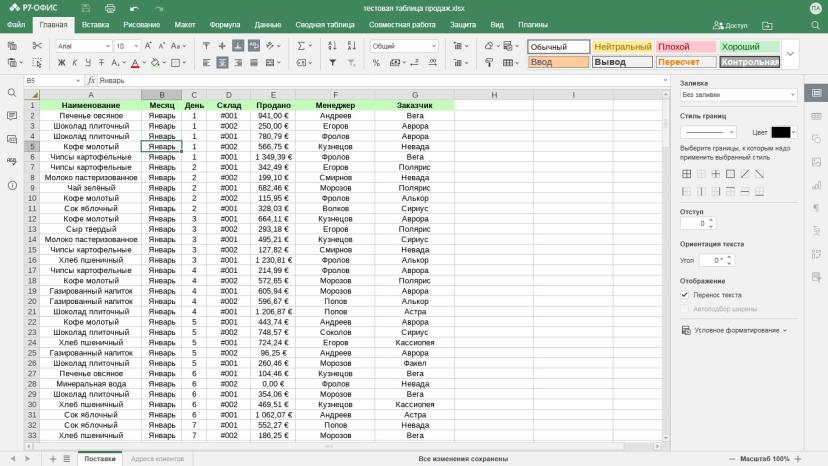
Чтобы добавить фильтр, для начала выделим наши заголовки столбцов — это можно сделать просто мышкой, зажав левую кнопку, или, к примеру, встать на первое поле (у нас это «Наименование»), зажать Shift и кликнуть на последнее (у нас — «Заказчик»); результат будет тот же самый.
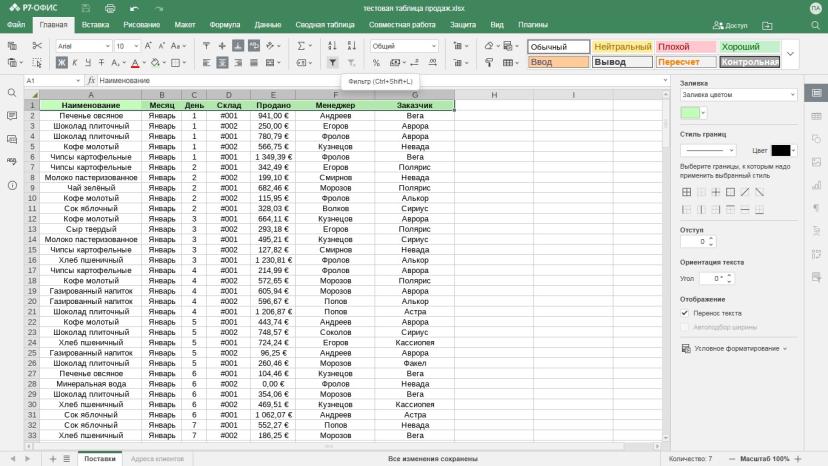
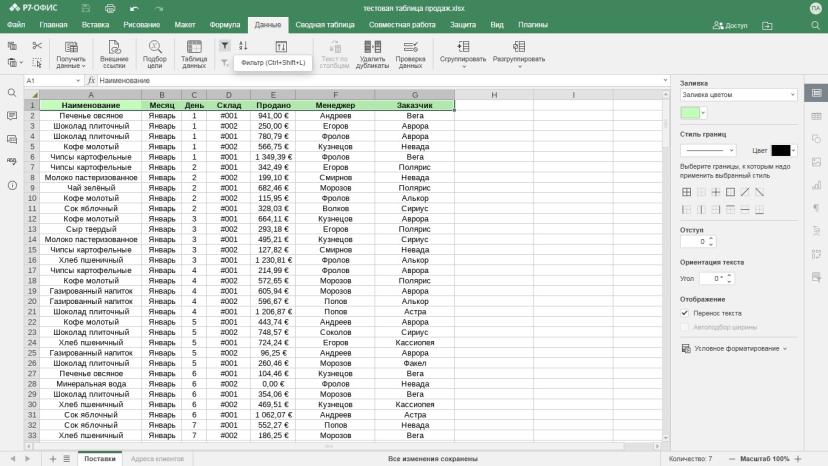
А теперь надо нажать кнопку «Фильтр». Она есть как на вкладке «Главная», так и на вкладке «Данные».
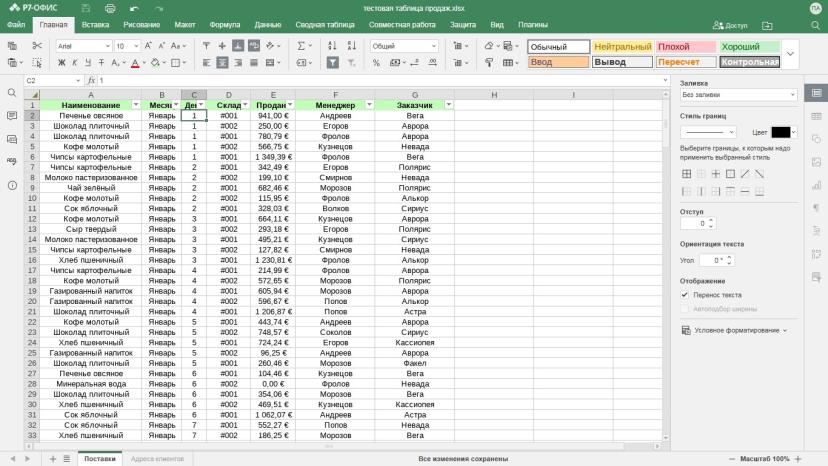
Сразу же с нашей таблицей произошли разительные перемены: в каждом поле заголовка появились кнопочки выпадающих списков.
Прежде чем начать сортировку - NB
Есть один момент, возможно, для кого-то важный. Ок, как минимум — не лишний. Если вам важно, чтобы после работы с фильтрами, а именно — сортировки по убыванию или возрастанию, строки таблички можно было вернуть в состояние «как было» — лучше заранее создать столбец с номерами. Например, такой (крайний слева).
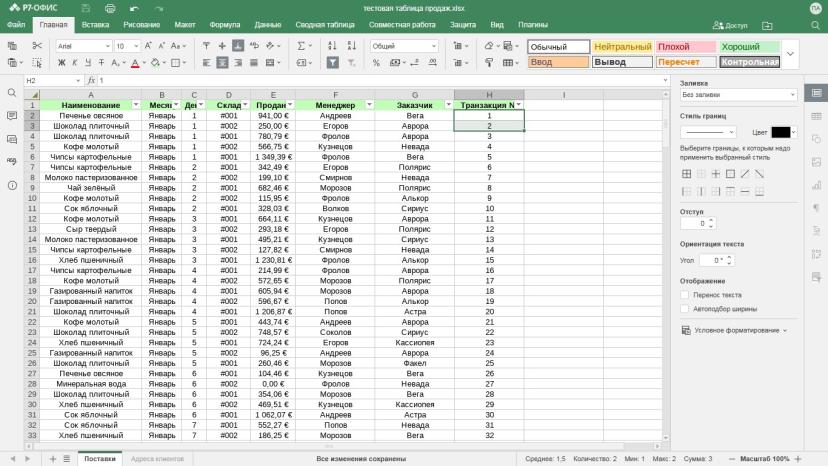
Чтобы задать номера, достаточно ввести в первых двух ячейках столбца значение «1» и «2», выделить их, и далее просто протянуть вниз до самого конца таблицы. Сделать это действительно имеет смысл, так как при сохранении файла, если сквозной нумерации строк нет, и была применена сортировка во возрастанию или убыванию, вернуть изначальный порядок просто нажимая Ctrl+Z уже не выйдет.
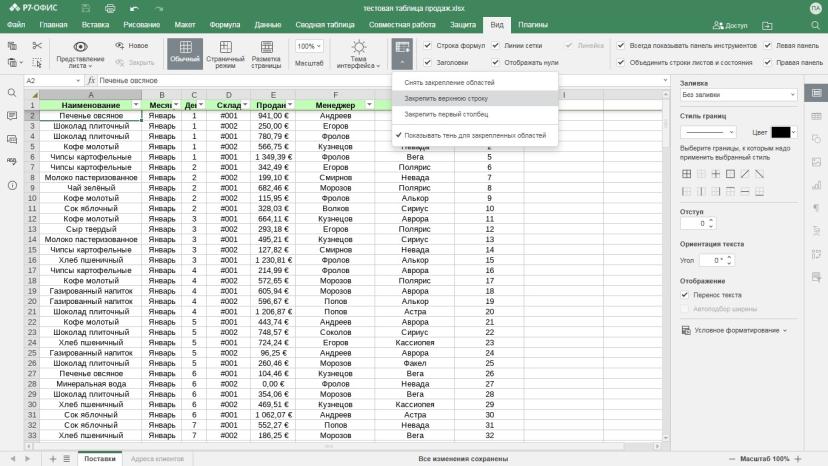
И ещё одна полезная вещь. Чтобы фильтры, которые мы только что создали, были всегда под рукой, стоит закрепить область, в которой находится шапка таблицы. Самый простой способ сделать это — встать на поле под заголовком первого столбца, нажать правую кнопку мыши и в контекстном меню выбрать пункт «Закрепить области», что внизу меню. Другой путь — перейти на вкладку «Вид», и уже там найти кнопку «Закрепить области». Нажав её, вы увидите менюшку — редактор предложит уточнить, что именно вы хотите закрепить. Мы хотим зафиксировать верхнюю строку.
Сортируем
Итак, перейдём к сортировке. Если нажать кнопку выпадающего списка, мы увидим примерно такую картину:
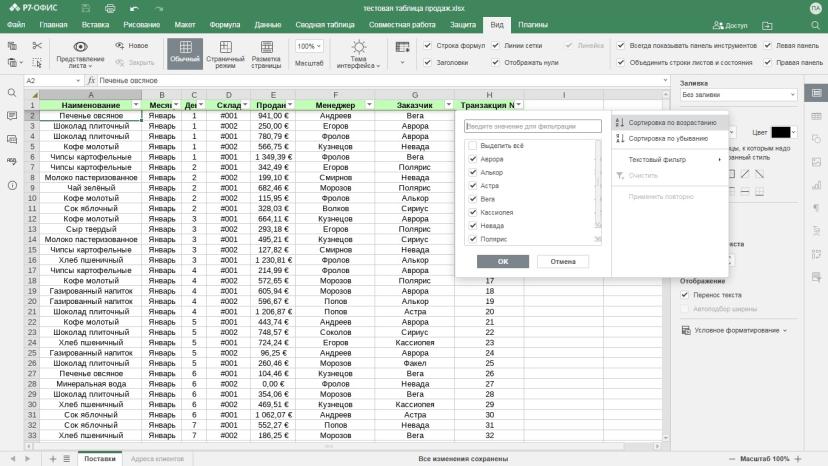
Если выбрать пункт «Сортировка по возрастанию», редактор именно это и сделает. Если в столбце цифры — значит, по росту значений, если же в ячейках текст — в алфавитном порядке. Примерно так:
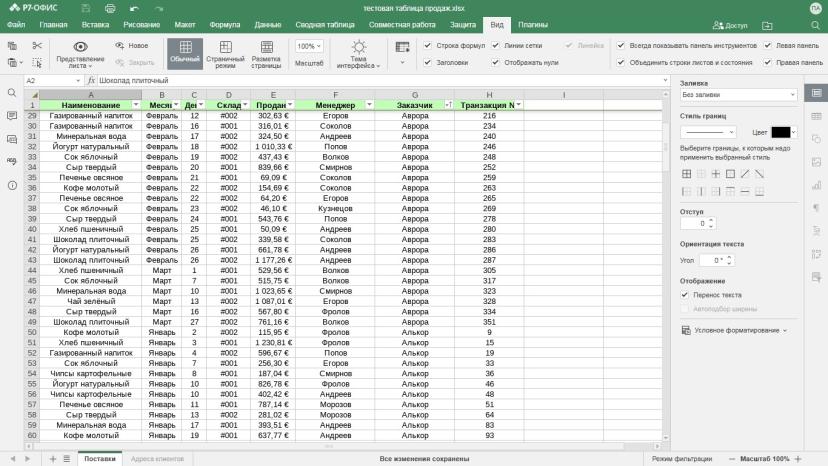
Теперь в столбце «Заказчик» данные идут не вразнобой (по очерёдности транзакций), а сгрупированы по названию: сначала «Аврора», затем «Алькор», и так далее. Сама по себе такая группировка может пригодиться — всё-таки это намного нагляднее, чем данные вразнобой. Но что, если нам надо еще больше наглядности — например, оценить самый крупный сегмент сделок, от 1000 условных евро?
Добавим условие
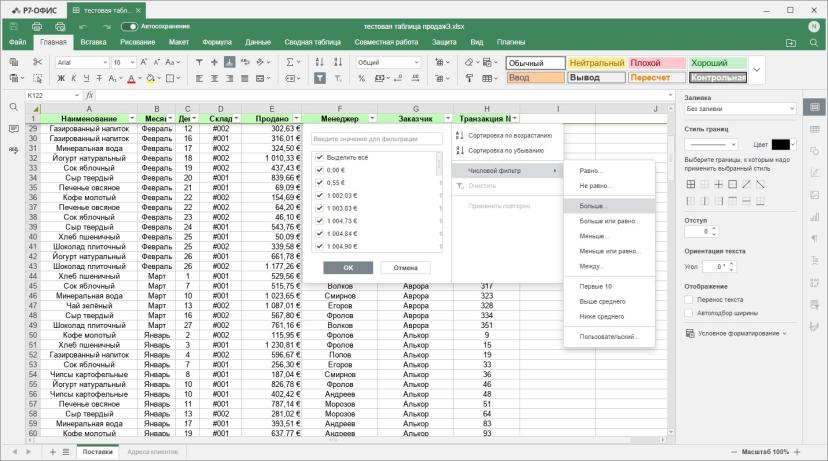
Сделать это просто. Жмём значок выпадающего списка в заголовке столбца с суммами (у нас это E1, он же «Продано». Там выбираем «Числовой фильтр», далее — «Больше». Кстати, проверьте, чтобы данные были именно в числовом (или финансовом, денежном и др.) формате: если это не так, редактор будет думать, что перед ним лишь текст, и никакой фильтрации по числовым значениям сделать не даст.
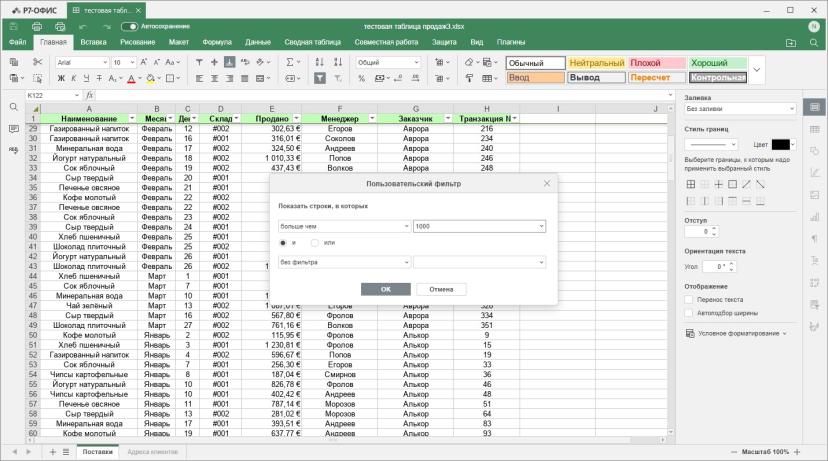
«Больше чем» — нас интересует тысяча. Вводим в соответствующее поле.
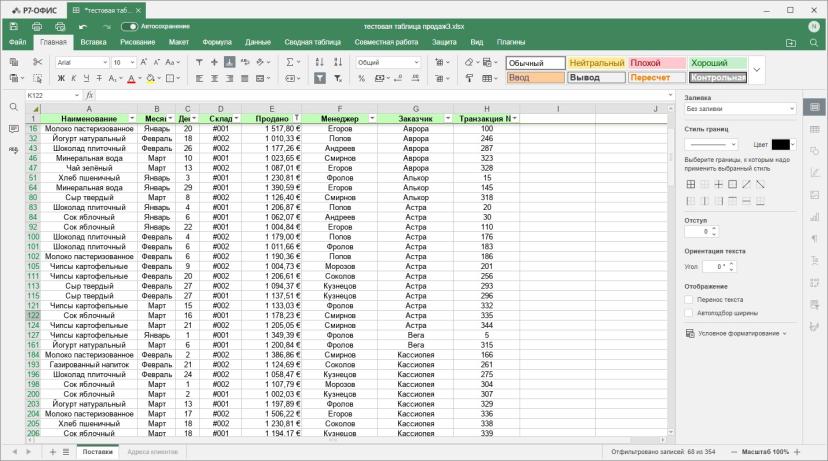
Замечательно получилось: теперь мы видим только самые крупные сделки, сгруппированные по клиентам.
Больше условий, хороших и разных
Параметров выборки можно обозначить и несколько. Например, мы хотим посмотреть самые крупные сделки по какому-то конкретному товару. Нет ничего проще: кликаем символ выпадающего списка в плашке «Наименование». Редактор покажет те из них, что отмечены «галочкой». Но их много, снимать галку с каждого — потеря времени. Так что сразу убираем галку с пункта «Выбрать всё», а дальше — отмечаем, например, «Кофе молотый» — в последнее время часто говорят о полезности этого напитка.
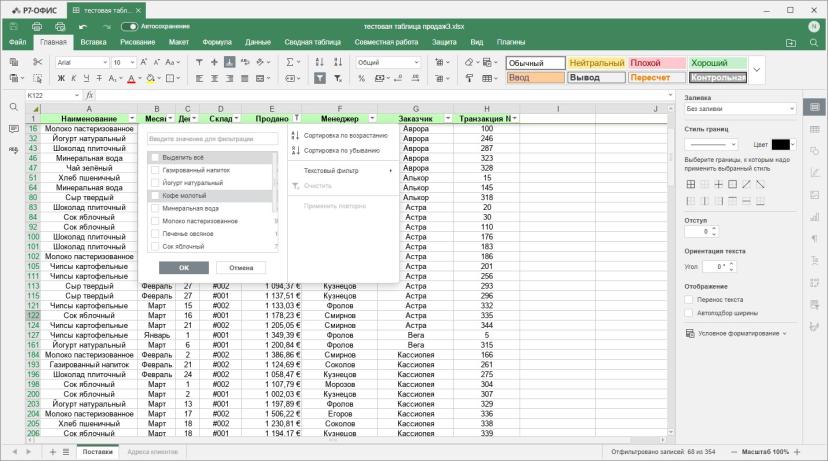
И видим самые крупные следки по кофе, сгруппированные по клиентам. Так можно наглядно представить структуру потребления, например.
Кстати, то или иное условие фильтрации или сортировки запросто можно отменить — достаточно встать на то поле «шапки», в котором вы хотите это сделать, и нажать на панели инструментов кнопку очистки фильтра. Она находится прямо справа от кнопки, с помощью которой мы этот фильтр создали. На обоих вкладках — и на «Главной», и на «Вид».
В целом функция фильтра — достаточно гибкая, позволяет легко выбрать нужные вам именно сейчас данные, а комбинации фильтров открывают по-настоящему широкие возможности.
Упомянутый сервис


Комментариев пока не было