Как настроить MAX на сайте для работы с заявками в ПланФиксе

Как настроить MAX на сайте для работы с заявками в ПланФиксе. Фото: из архива компании
От формы обратной связи к диалогу в один клик
Ещё несколько лет назад форма «Оставьте заявку, мы перезвоним» считалась стандартом. Сегодня она всё чаще вызывает раздражение. Пользователь не хочет ждать письма или звонка — он хочет задать вопрос здесь и сейчас.
Мессенджер на сайте решает эту задачу: человек нажимает кнопку, пишет сообщение и получает ответ в привычном формате чата. Но для компании это не только удобство для клиента. Это изменение логики работы.
Если раньше заявка попадала на почту или в таблицу, то теперь она приходит в диалог. А диалог без системы легко превращается в хаос: сообщения теряются, сроки ответа никто не отслеживает, сотрудники дублируют друг друга.
Поэтому кнопка MAX — это лишь видимая часть. Главное начинается дальше.
Подготовка MAX: бизнес-аккаунт и бот
Перед размещением кнопки важно настроить основу внутри MAX. Как это сделать, подробно расписано в справке MAX, тут пробежимся только по основам.
Первое — бизнес-аккаунт. Это официальный профиль компании, куда будут поступать сообщения. В нём указывают название, описание деятельности, контакты и ссылку на сайт. Использование личного профиля кажется удобным на старте, но при росте обращений он быстро перестаёт справляться.
Второе — бот. Он выполняет техническую функцию: принимает сообщения и передаёт их в систему обработки. При создании бота формируется токен доступа — его потребуется указать при интеграции с CRM.
Без бота MAX остаётся обычным чатом. С ботом он становится частью рабочего процесса.
Способы добавить кнопку MAX на сайт
С технической точки зрения кнопку MAX можно реализовать несколькими способами.
1. Обычная ссылка
Базовый вариант — размещение обычной ссылки:
<a href="ССЫЛКА-НА-ВАШЕГО-БОТА-МАКС" target="_blank">Написать в MAX</a>
Подходит для сайтов с небольшим количеством обращений. Недостаток — пользователь покидает страницу.
2. Кнопка в дизайне сайта
Кнопка оформляется через HTML и CSS и становится частью интерфейса:
<a href="ССЫЛКА-НА-ВАШЕГО-БОТА-МАКС" class="max-button" target="_blank">
  Написать в MAX
</a>

.max-button {
  display: inline-block;
  padding: 12px 20px;
  background-color: #000;
  color: #fff;
  text-decoration: none;
  border-radius: 6px;
  font-weight: 500;
}
Такой вариант лучше интегрируется в дизайн сайта и заметнее для пользователя.
3. Плавающий виджет
Плавающий виджет закрепляется в правом нижнем углу и отображается на всех страницах:
<a href="ССЫЛКА-НА-ВАШЕГО-БОТА-МАКС" class="max-float" target="_blank">
  Написать в MAX
</a>

.max-float {
  position: fixed;
  bottom: 20px;
  right: 20px;
  padding: 14px 18px;
  background-color: #000;
  color: #fff;
  text-decoration: none;
  border-radius: 50px;
  font-weight: 500;
  box-shadow: 0 4px 12px rgba(0, 0, 0, 0.2);
  z-index: 1000;
}
Этот формат чаще используют на лендингах и сайтах услуг. По наблюдениям веб-аналитиков, постоянная видимость кнопки увеличивает число обращений, но требует корректной настройки процессов внутри компании.
Почему личный MAX — не самое лучшее решение
На старте многие принимают сообщения в личный профиль. Это кажется удобным: всё под рукой, ничего настраивать не нужно.
Но при увеличении количества обращений появляются проблемы:
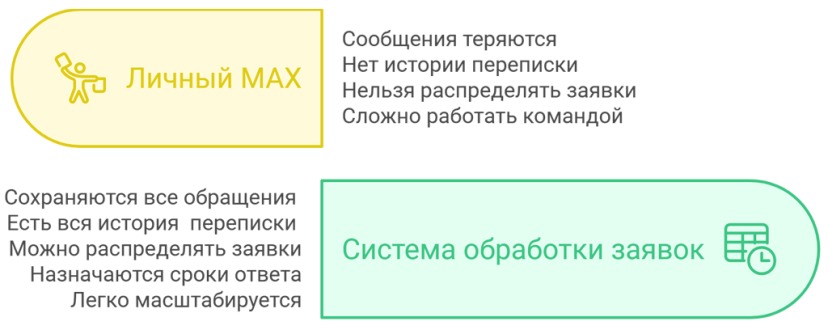
Когда обращений становится больше нескольких в день, ручной формат начинает тормозить работу. В этот момент вопрос стоит уже не в удобстве, а в управляемости.
Что меняется при интеграции с ПланФиксом
Подключение MAX к ПланФиксу позволяет перевести общение в управляемый процесс. После настройки интеграции ваши бизнес-процессы стану проще и будут выглядеть как-то так:
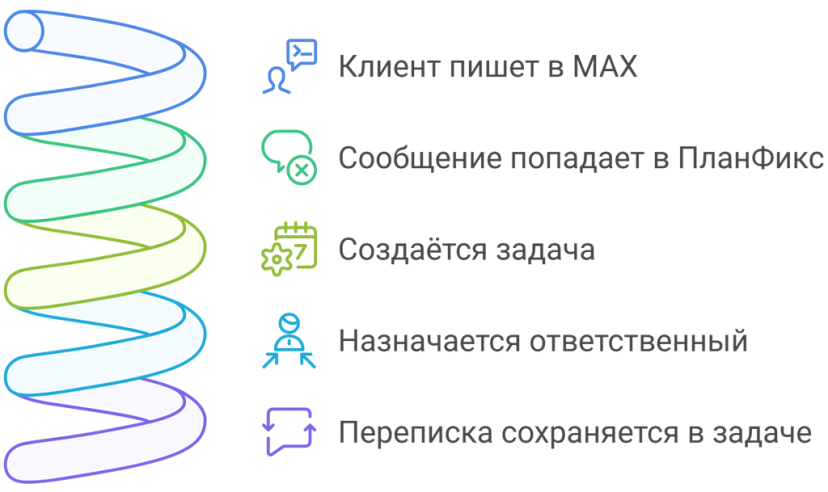
При этом сайт менять не нужно — кнопка по-прежнему ведёт в MAX. Изменения происходят внутри процессов компании.
С точки зрения управления это принципиально. Руководитель видит нагрузку, контролирует сроки и может анализировать поток обращений. Команда работает в единой системе, а не в личных чатах.
Как происходит настройка мы очень подробно рассказали в справке ПланФикса, но вот основные шаги подключения:
- Перейдите в раздел Управление аккаунтом — Интеграции —- Мессенджеры — Max;
- Создайте новое подключение;
- Добавьте в соответствующее поле токен доступа вашего бота Max;
- Заполните настройки интеграции.
После успешной настройки все сообщения от клиентов через бота будут автоматически превращаться в задачи внутри ПланФикса: можно назначать ответственного, ставить срок реакции, фиксировать решение и вести историю переписки прямо в системе.
MAX на сайте — это лишь точка входа. Её ценность определяется тем, что происходит дальше. Если переписка остаётся в личном чате, бизнес получает ещё один канал связи. Если же MAX интегрирован с ПланФиксом, сообщения превращаются в структурированный поток заявок с ответственными и сроками. В итоге меняется не внешний вид сайта, а сама логика работы с клиентами.
Упомянутый сервис


Комментариев пока не было