Как настроить автоматическую синхронизацию контактов с Unisender, чтобы не выгружать их вручную перед каждой рассылкой

Как настроить автоматическую синхронизацию контактов с Unisender, чтобы не выгружать их вручную перед каждой рассылкой. Фото: из архива Аспро.Cloud

Прежде чем настраивать синхронизацию, приложение нужно установить и подключить к аккаунту Unisender — это делается один раз.
Шаг 1. Установить приложение
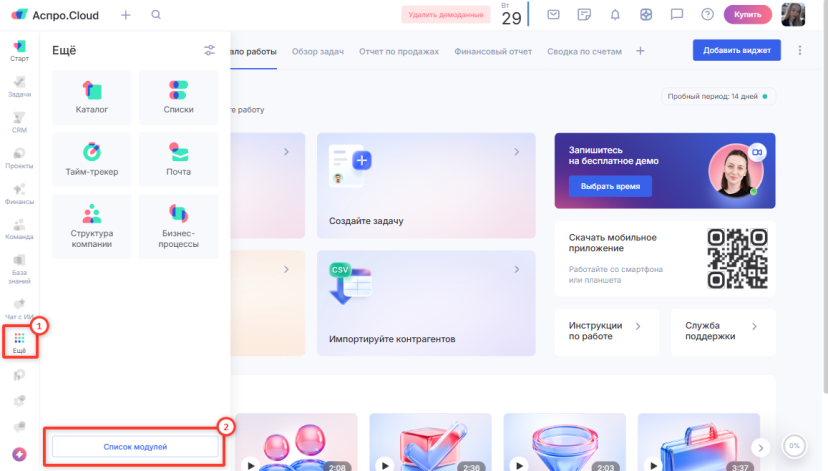
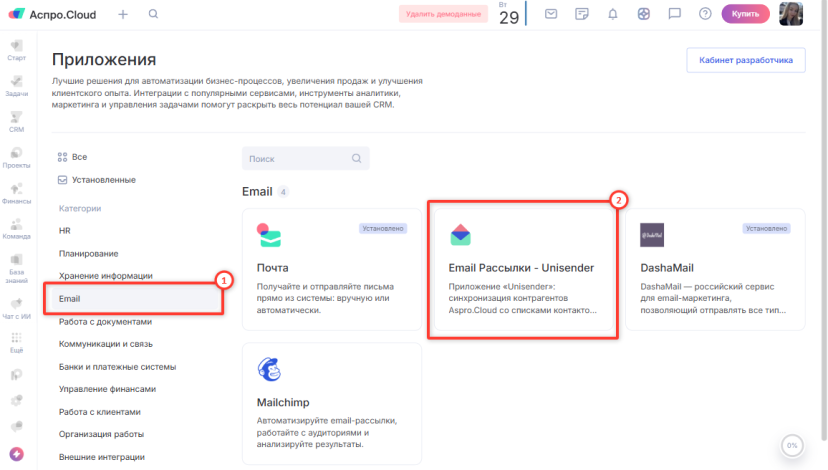
- Войдите в портал Аспро.Cloud, в левом меню нажмите «Еще» → перейдите в список модулей.
- В разделе Email выберите «Email Рассылки — Unisender» и нажмите «Установить».
При установке приложение запросит доступ к нескольким типам данных:
- контрагенты — полный доступ: чтение, добавление, изменение и удаление контактов, компаний, контактных данных;
- текущий пользователь — только чтение;
- списки — только чтение полей и элементов списков;
- CRM — только чтение лидов, контактов, компаний, сделок, счетов, коммерческих предложений, дел.
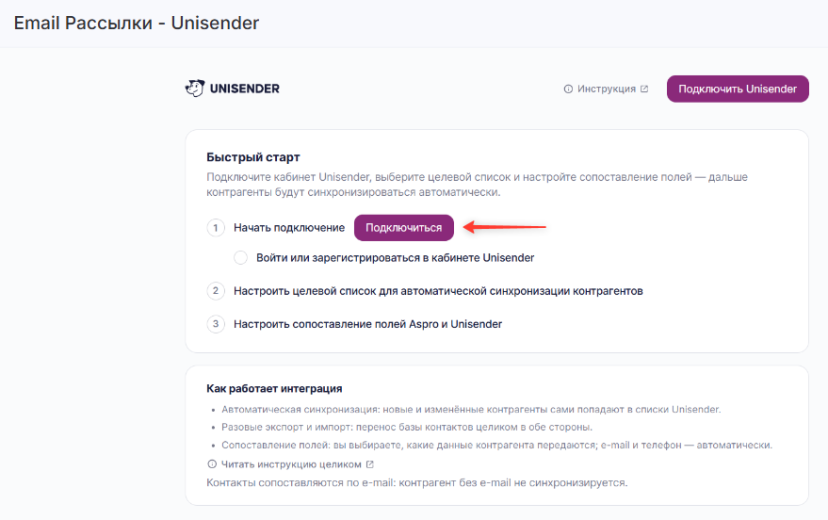
После установки в меню портала появится пункт «Email Рассылки» — откройте его и нажмите «Открыть приложение».
Шаг 2. Подключить аккаунт Unisender
Нажмите «Подключиться» и авторизуйтесь в существующем аккаунте Unisender или зарегистрируйте новый. Для подключения нужен активированный платный тариф Unisender — на бесплатном подключить интеграцию не получится.
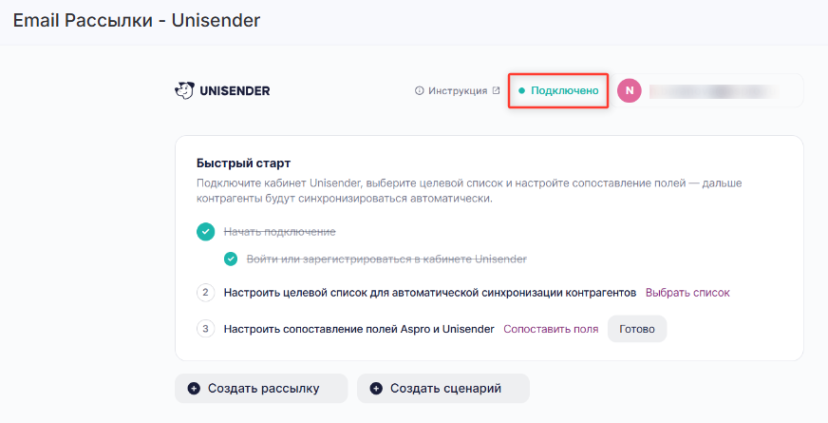
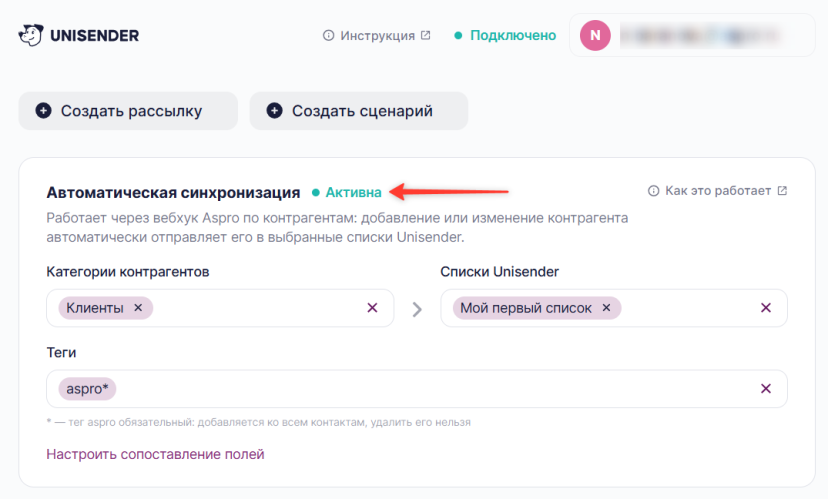
После успешной авторизации в шапке приложения появится статус «Подключено» — это разовая настройка, повторно авторизовываться не придется.
Шаг 3. Настроить автоматическую синхронизацию
В блоке «Автоматическая синхронизация»:
- выберите списки Unisender, в которые должны попадать контакты;
- при необходимости задайте фильтр по категориям контрагентов — это полезно, если рассылки нужны не всей базе, а только определенному сегменту;
- укажите теги, если хотите дополнительно пометить контакты при передаче.
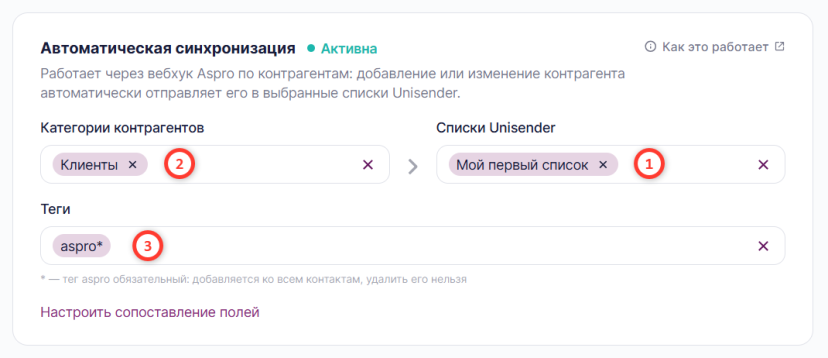
Как только выбран хотя бы один список, синхронизация включается сама — дополнительно ничего запускать не нужно. С этого момента все новые и измененные контрагенты из CRM передаются в Unisender в реальном времени: завели лид — он тут же появился в нужном списке, обновили телефон у контакта — изменение подтянулось без повторной выгрузки.
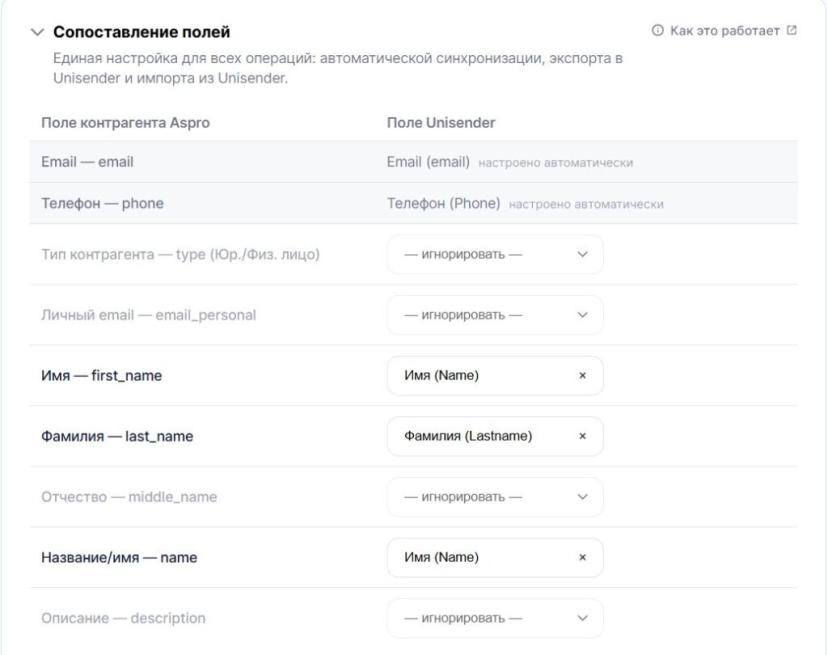
Как настроить соответствие полей
Поля «Email» и «Телефон» сопоставляются с полями Unisender по умолчанию — для старта этого достаточно. Но если в CRM используются дополнительные поля — например, отрасль компании, источник лида или сумма последней сделки — их можно сопоставить вручную под свои задачи.
Удобная деталь: если в Unisender еще нет подходящего поля, оно создается автоматически при настройке сопоставления — не нужно заранее идти в Unisender и готовить структуру полей отдельно.
Настройки сопоставления полей общие для всех сценариев работы с контактами — автосинхронизации, разового экспорта и импорта. Это значит, что один раз настроенное соответствие полей работает одинаково, даже если помимо постоянной синхронизации понадобится разово выгрузить или загрузить часть контактов.
Что это дает
После настройки отдел маркетинга перестает зависеть от того, успел ли кто-то вручную выгрузить свежих контактов перед запуском рассылки. База в Unisender обновляется параллельно с работой отдела продаж в CRM — рассылку можно запускать в любой момент, зная, что список получателей уже актуален. Создать саму рассылку или сценарий можно, не выходя из портала: кнопки «Создать рассылку» и «Создать сценарий» на главной странице приложения сразу переводят в нужный раздел Unisender без повторной авторизации.
Упомянутые сервисы



Комментариев пока не было