Форматированные таблицы в Р7-Офис: назначение и основные приемы работы

Форматированные таблицы в Р7-Офис: назначение и основные приемы работы. Фото: Magnific
Создание форматированной таблицы
Предположим, имеется таблица с данными о движении условного товара в нескольких условных магазинах. Она не содержит сложного форматирования.
Чтобы преобразовать данные, сначала выделите их (например, сочетанием клавиш Ctrl+A). Затем на вкладке «Главная» нажмите кнопку «Форматировать как шаблон таблицы».
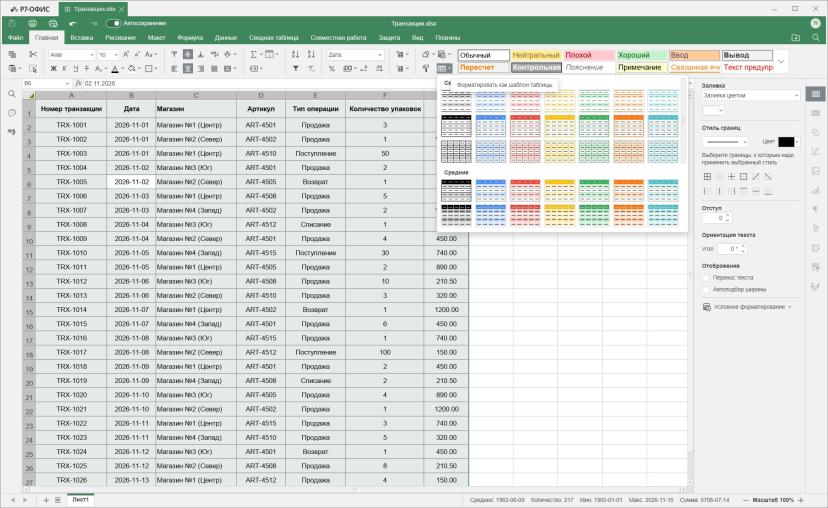
В выпадающем меню выберите подходящий визуальный стиль. Далее в открывшемся окне укажите адреса диапазона и с помощью чек-бокса отметьте, является ли первая строка строкой заголовков. В нашем случае заголовки присутствуют.
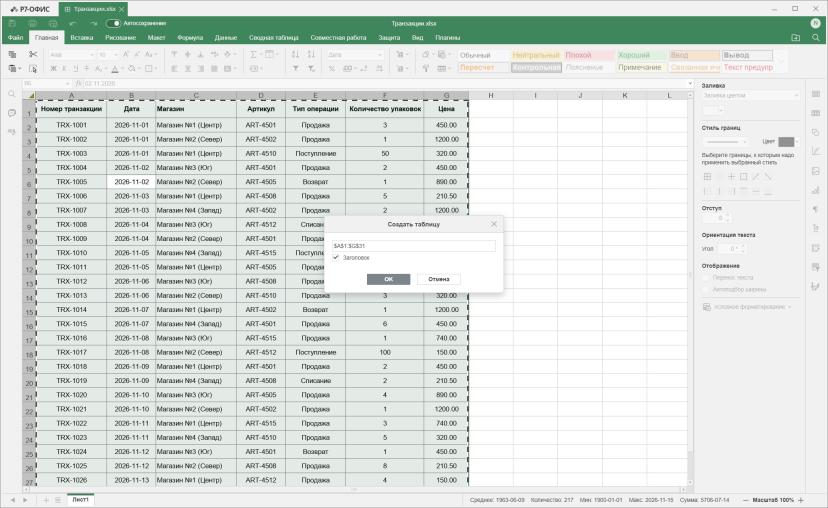
И вот что получилось:
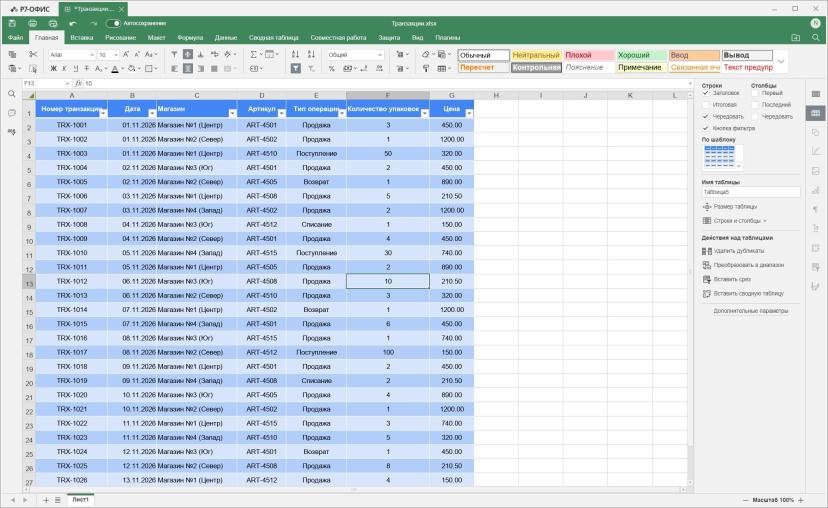
Обратите внимание, что заголовки столбцов сразу функционируют должным образом и позволяют фильтровать данные. Если не установить галочку в соответствующем чек-боксе на предыдущем этапе, редактор добавит строку заголовков автоматически. Примерно так:
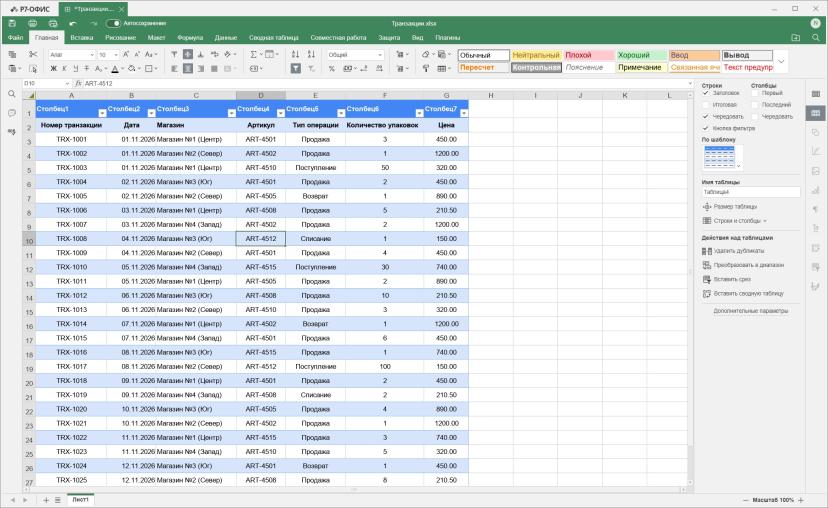
Теперь присвоим таблице имя, например «Транзакции». Соответствующее поле ввода «Имя таблицы» расположено в средней части боковой панели справа.
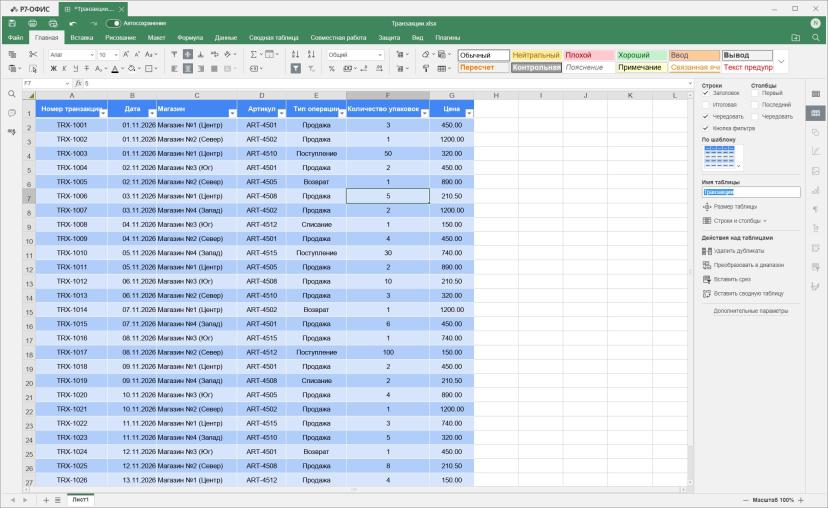
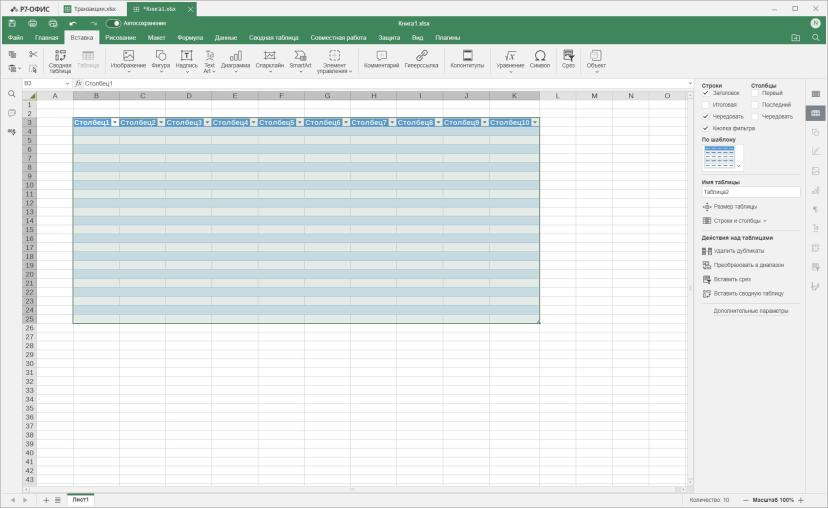
Если готовых данных ещё нет, но известна их структура, форматированную таблицу можно создать с нуля. На пустом листе выделите нужную область и на вкладке «Вставка» выберите кнопку «Таблица». Затем в том же окне укажите координаты диапазона и наличие заголовка — в результате будет создана пустая форматированная таблица.
Меняем размеры, не теряя форматирования
Одно из преимуществ форматированной таблицы — возможность расширения как за счёт добавления строк, так и за счёт добавления столбцов. Это удобно при работе с наборами данных, которые периодически дополняются. При этом таблица сохраняет свойства форматированной и остаётся для редактора единым объектом. Достаточно встать в ячейку смежного столбца, следующего за последним столбцом таблицы, ввести значение и нажать Enter — появится новый столбец с сохранённым форматированием. Например, в ячейку H7 было введено значение 330.
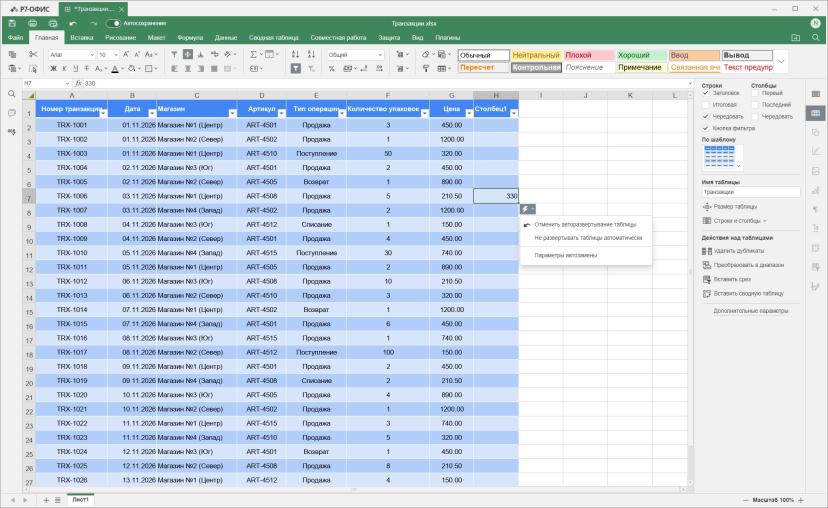
Появится новый форматированный столбец с заголовком и значок с молнией. При нажатии на него открывается меню, в котором можно отменить автоматическое развёртывание таблицы для данной операции или запретить его в принципе. С добавлением строк это работает аналогично.
Лайфхак с выделением нужного диапазона
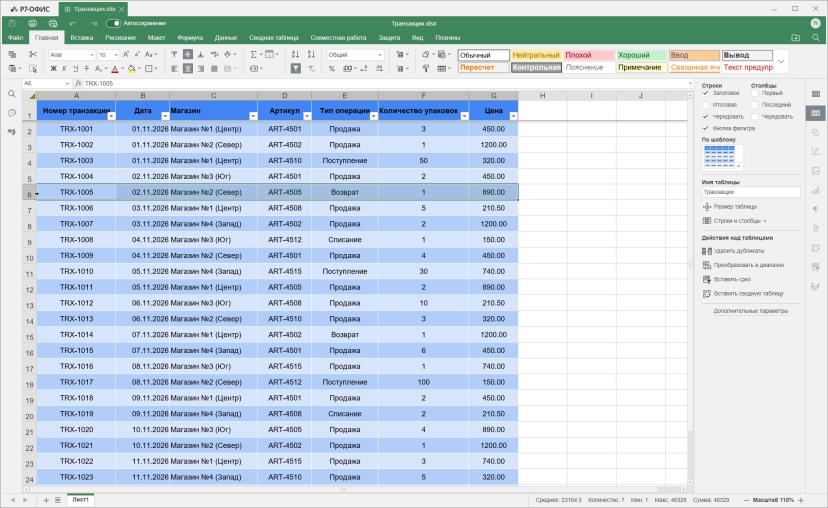
Для форматированной таблицы доступно выделение диапазона именно в пределах таблицы, а не до виртуального конца строки или столбца. Чтобы выделить строку, наведите указатель на поле нумерации строк, чтобы он принял вид жирной стрелки вправо, затем немного сместите его за границу первой ячейки, к её началу, и кликните. Выделится строка в пределах таблицы. Со столбцами это работает так же. Заголовок в выделение не попадает, поскольку редактор распознаёт его как заголовок.
Боковая панель: настраиваем на вкус и цвет
Панель настроек форматированной таблицы справа предоставляет широкий набор функций. Группы чекбоксов для строк и столбцов отвечают за их оформление: раскраску (например, акцент на первом и последнем столбце), наличие кнопки фильтра в заголовках и другое. Здесь же можно добавить строку с итогами и в выпадающем меню выбрать тип отображаемого значения: сумму, среднее арифметическое, минимальное или максимальное значение и т.д.
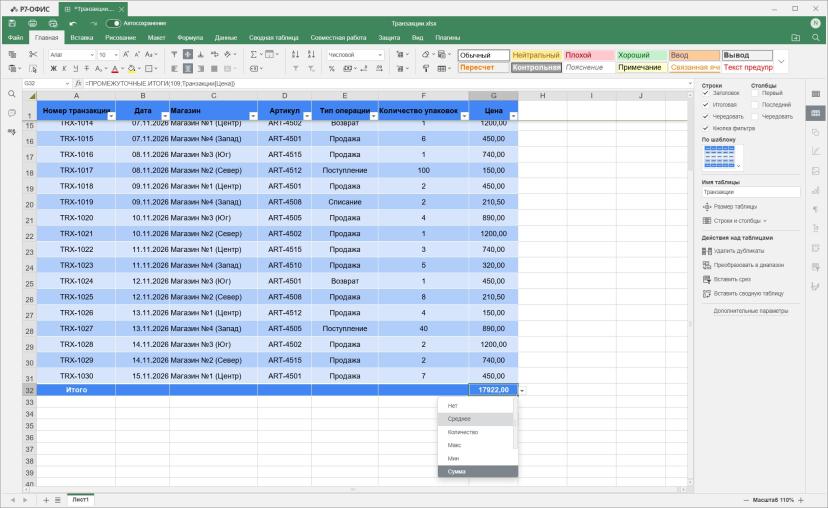
Далее расположены раздел выбора шаблона (в том числе вариант без оформления), поле ввода имени таблицы, кнопка изменения её размера, кнопка операций со строками и столбцами (выделить, добавить или удалить).
Что можно с нашей форматированной таблицей сделать полезного?
Кнопка «Удалить дубликаты» позволяет избавиться от повторяющихся записей, которые могут исказить результаты вычислений, особенно при консолидации данных из разных источников. Например, в виртуальном списке складов некоторые записи дублируются. Удалим дубликаты по первому столбцу (по ID) — интерфейс функции интуитивно понятен.
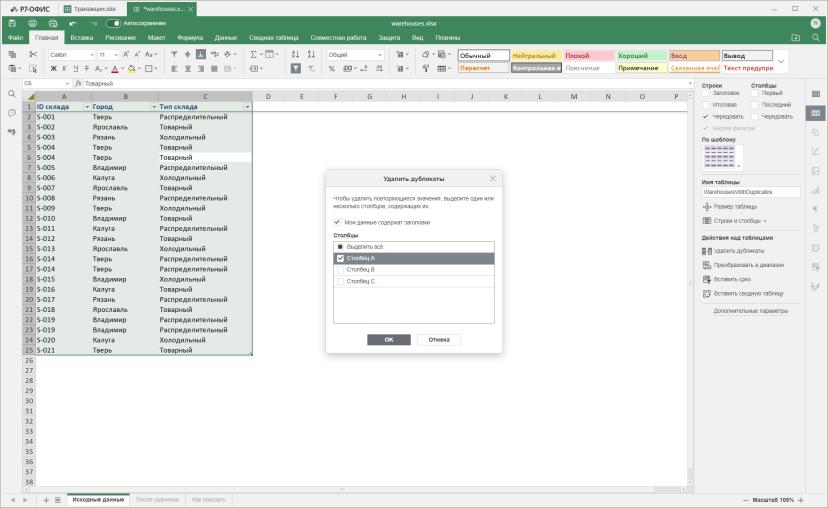
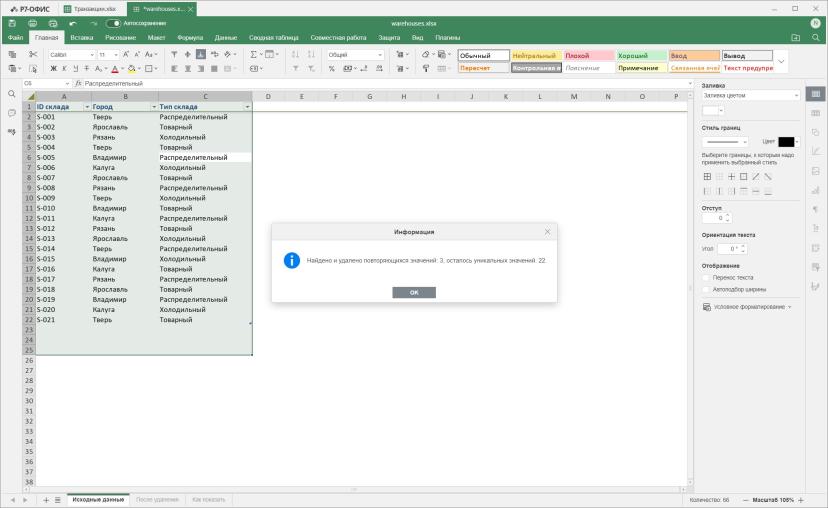
И это работает:
Кнопка «Преобразовать в диапазон» превращает форматированную таблицу в обычную, сохраняя при этом всё визуальное оформление.
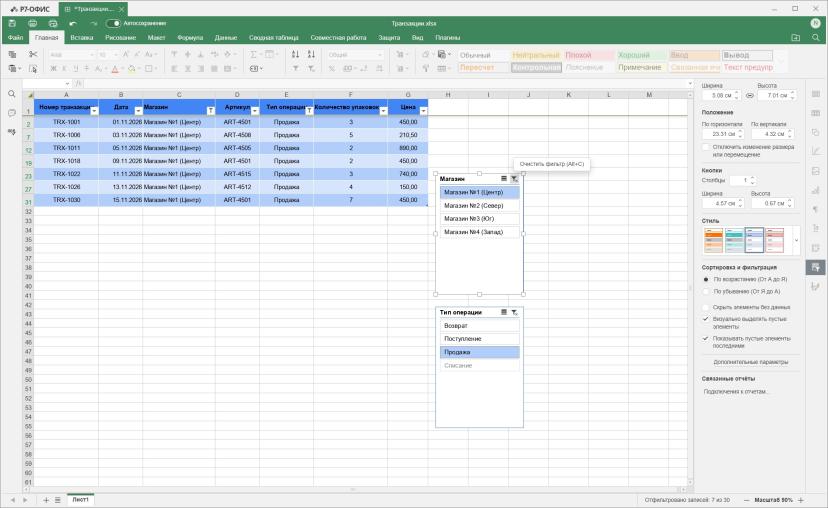
Кнопка «Вставить срез» позволяет визуализировать нужные аспекты данных. Например, создадим срезы по магазину и по типу операции.
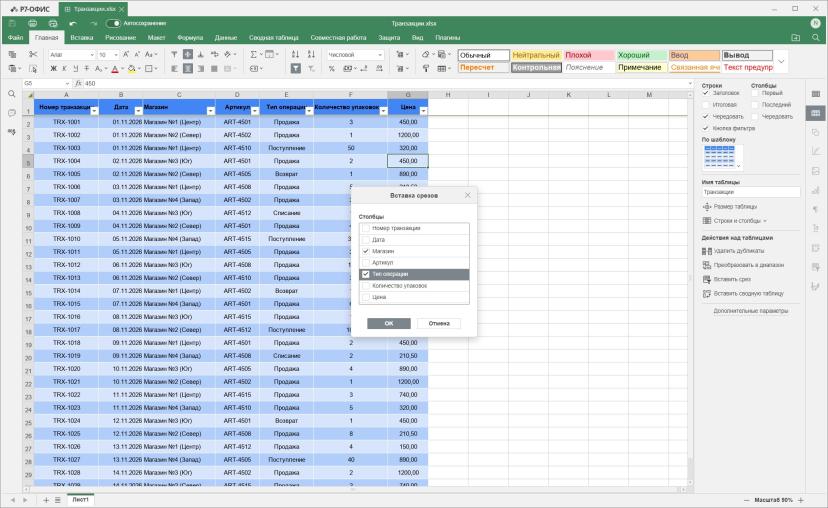
Теперь можно выбрать часть данных для отображения: например, Магазин №1 и тип операции «Продажа». Очистить установленный фильтр можно нажатием кнопки с пиктограммой воронки с крестиком.
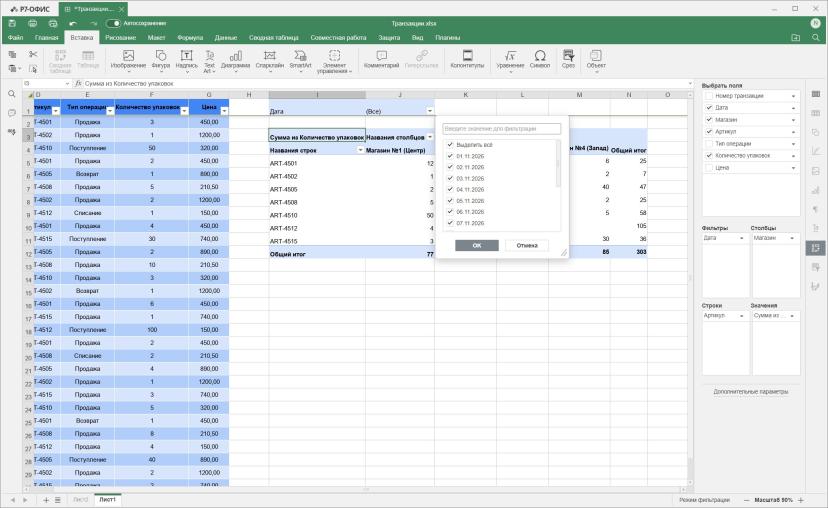
На основе форматированной таблицы можно сформировать сводную таблицу. Для этого подтвердите исходный диапазон, выберите создание на новом или существующем листе и настройте структуру. Данные для строк, столбцов и параметры фильтрации задаются перетаскиванием категорий в соответствующие области. Поскольку в структурированной таблице уже есть заголовки, дополнительные переименования не требуются.
Удобство в формулах
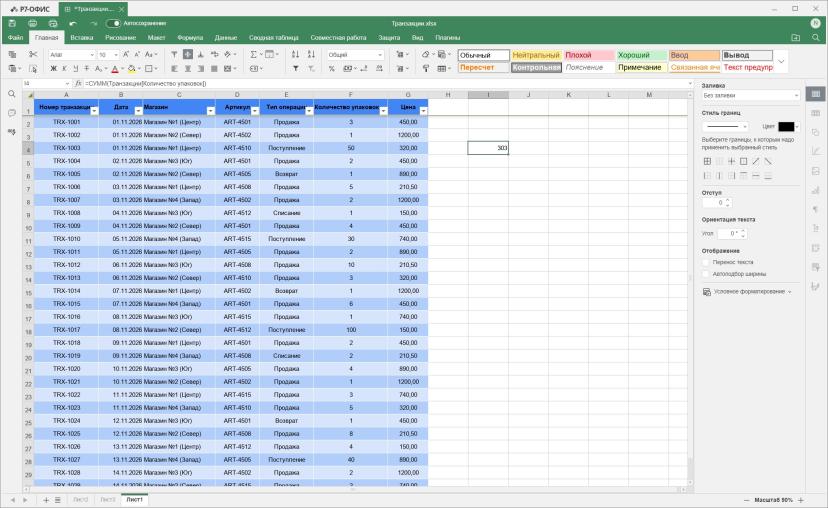
Поскольку таблица является форматированной и имеет имя, а также заголовки, в формулах можно использовать название таблицы и столбцов вместо адресов диапазонов вида F2:F31. Например, для вычисления общего количества упаковок, участвовавших в движении товара, применим формулу СУММ с указанием таблицы «Транзакции» и столбца «Количество упаковок»:
=СУММ(Транзакции[Количество упаковок])
Формула возвращает корректное значение — 303 упаковки.
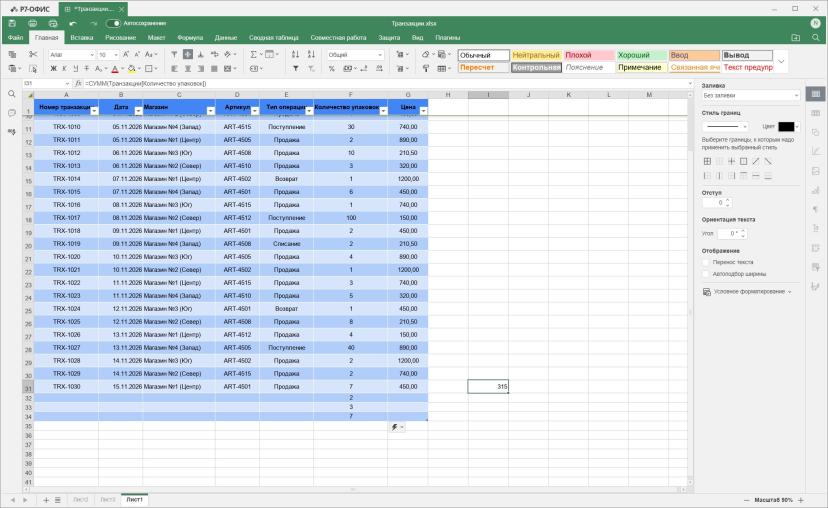
Поскольку таблица является форматированной, в неё можно добавлять новые данные. Результаты вычислений в формулах, где используются имена вместо конкретных адресов, автоматически изменяются при изменении состава данных. Например, после добавления в нижнюю часть таблицы трёх новых транзакций на 2, 3 и 7 упаковок результат суммирующей функции автоматически изменился: вместо 303 отображается 315.
Таким образом, форматированная таблица в Р7-Офис — это не только удобное оформление, но и функциональный инструмент. Она упрощает расширение данных, выделение диапазонов, удаление дубликатов, построение срезов и сводных таблиц, а также делает формулы более наглядными и устойчивыми к изменениям состава данных. Использование имён таблицы и столбцов вместо адресов диапазонов снижает вероятность ошибок и упрощает сопровождение вычислений.
Упомянутый сервис


Комментариев пока не было