Как провести быстрые расчеты при помощи функции ПРОСМОТР в табличном редакторе Р7 офис

Как провести быстрые расчеты при помощи функции ПРОСМОТР в табличном редакторе Р7 офис. Фото Magnific
Итак, для примера, допустим, перед нами стоит задача — рассчитать премии для виртуальной группы сотрудников — менеджеров по продажам. Принцип, по которому премии рассчитываются, — в маленькой табличке сверху: если сотрудник продал товаров и услуг более чем на 300 000 рублей, он получит бонусом 2% от своих продаж, если более чем на 500 000 рублей — 4%, и так далее, вплоть до внушительной премии в 10% от продаж, если итог превысил 2 млн. рублей.

Если у вас 2-3 сотрудника, посчитать полагающуюся премию несложно и вручную. Но их может быть и 50, и 100, и больше. Так что куда удобнее — с функцией ПРОСМОТР. Она ищет наибольшее значение, которое не превышает искомое, в заданном диапазоне. Чтобы ею воспользоваться, в поле, в котором определяется процентаж премиальных, введите знак равенства и начинайте вводить «просмотр». Уже после первых введенных символов система предложит вам нужную функцию.

Первое, что мы вводим в открывшихся скобках — значение, которое нужно будет сравнить с пороговыми, которые установлены в алгоритме расчёта премии. В нашем случае это поле B10. Далее ставим точку с запятой и вводим диапазон, в котором будет осуществляться, собственно, просмотр. Это можно сделать либо вручную, либо просто выделив нужные поля мышкой. В нашем случае это диапазон A3:A7.
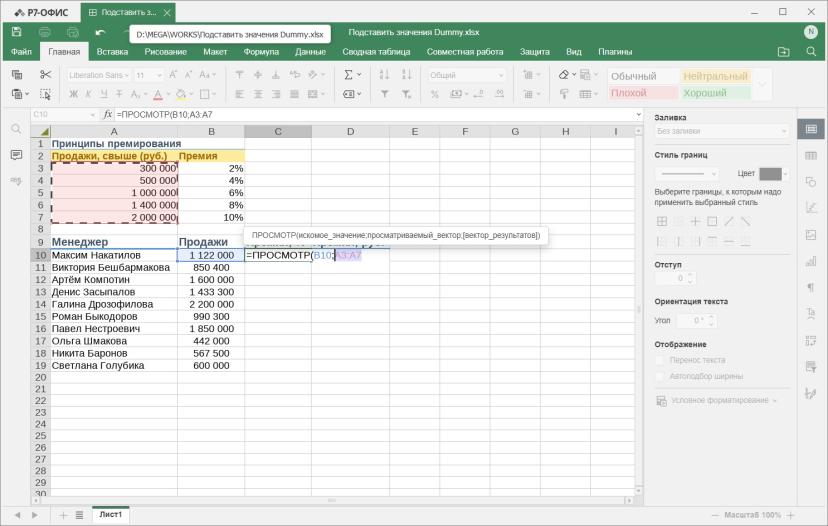
А теперь важный момент. Формулу мы собираемся протягивать, так что если оставить всё так, как есть, работать она будет неправильно, ибо адреса будут смещаться. Надо диапазон зафиксировать. Сделать это просто — нажмите клавишу F4, и адрес получит вид $A$3:$A$7, где значок доллара обозначает закрепление. Проставить его можно и вручную, но с F4 это проще.
Теперь — ещё одна точка с запятой, и указываем второй диапазон — из которого будем получать интересующий нас процент премии. И тоже закрепляем с F4.
В итоге наша формула будет иметь примерно такой вид:
=ПРОСМОТР(B10;$A$3:$A$7;$B$3:$B$7)
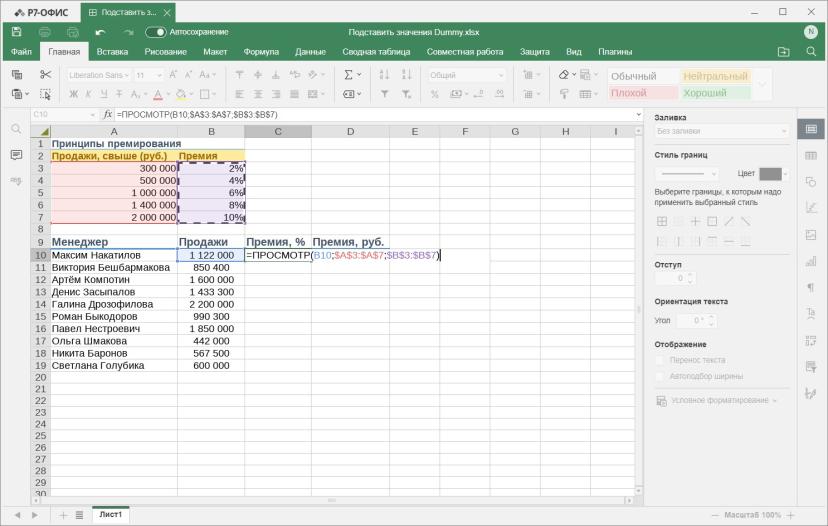
Получаем ожидаемые 6% — продажи превысили 1 млн. рублей, но не достигли планки в 1 400 000 руб.

Протягиваем нашу формулу — и получаем проценты для всех наших виртуальных работников.
Теперь посчитаем премию уже в рублях. Для чего используем простую формулу вида =B10*C10: умножаем результат продаж на процент, который полагается для данного диапазона продажных успехов менеджера.

Получаем закономерный результат, протягиваем вниз — и у нас всё получилось.

Важно! Следите за форматом ячеек с вашими данными. Там, где указаны значения продаж — формат должен быть «цифровой» или «денежный», а в полях в процентами — «процентный». Если формат не соответствует ожиданиям редактора, формула может работать неправильно, выдавая неверные результаты.

Упомянутый сервис


Комментариев пока не было