Таблицы в презентациях Р7 офис: делаем наглядный бизнес-план за минуты

Таблицы в презентациях Р7 офис: делаем наглядный бизнес-план за минуты. Фото: Magnific
В редакторе презентаций Р7 офис есть встроенный инструмент для работы с таблицами. Вставить таблицу можно прямо на слайд, а затем оформлять ее как часть презентации - менять цвета, шрифты или, например, добавлять заливку. И все это остается редактируемым: если цифры изменятся, не придется переделывать скриншот.
Покажем на живом примере, как это работает.
Исходные данные
Для демонстрации возьмем конкретную, но вымышленную презентацию бизнес-плана для инвесторов. Предположим ситуацию, когда нам нужно продемонстрировать ключевые финансовые показатели компании: выручку, расходы и прибыль за последние четыре квартала.
Исходные данные у нас такие:
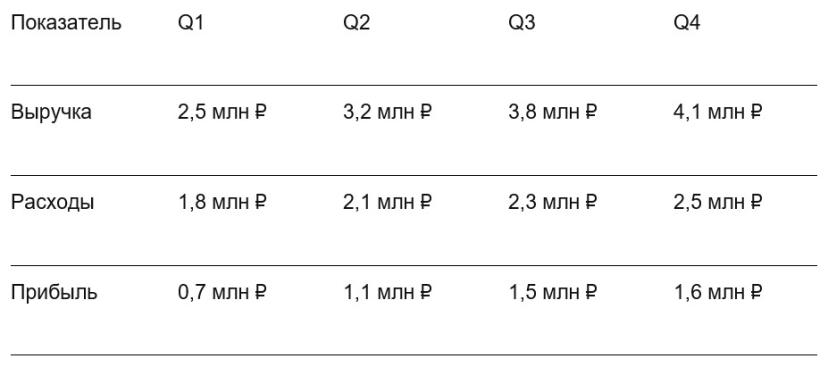
Проблема в том, что в презентации эти цифры нужно подать красиво, чтобы инвесторы сразу увидели динамику роста. Просто написать их текстом на слайде - не вариант. А вставлять таблицу из другого файла каждый раз, когда меняются цифры, - долго, неудобно и некрасиво.
Вставляем таблицу на слайд
Открываем презентацию и переходим на нужный слайд. На верхней панели выбираем вкладку "Вставка" и нажимаем кнопку "Таблица".
В открывшемся меню видим два варианта:
- вставить таблицу. Откроется окно, где можно мышкой выбрать количество строк и столбцов прямо в сетке.
- пользовательская таблица. Откроется окно, где можно задать нужное число строк и столбцов вручную.
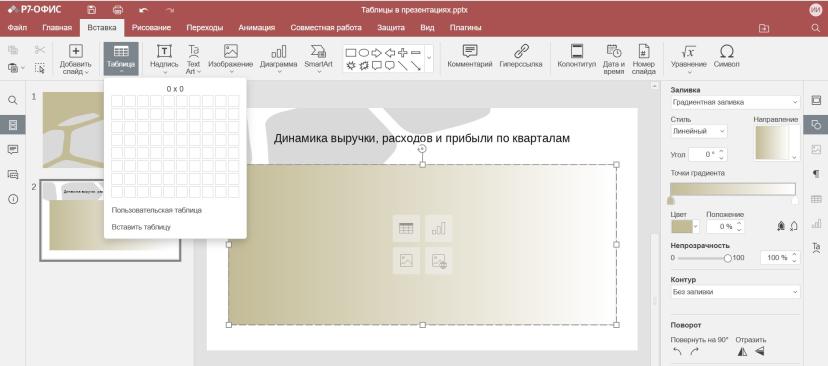
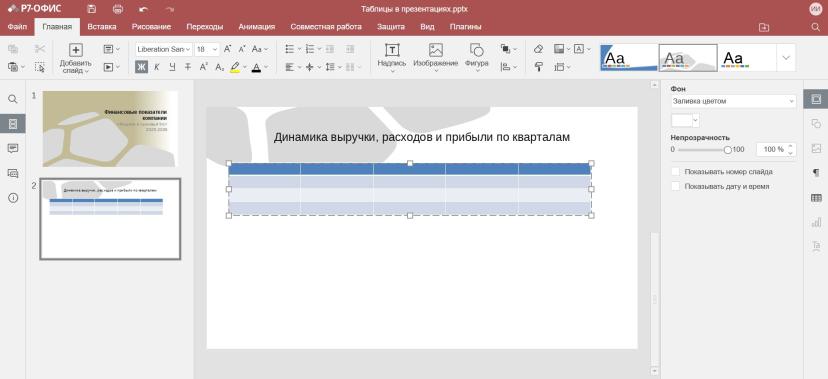
Нам нужна таблица 4×5 (строки - показатели, столбцы - кварталы). ОМы выбираем "Пользовательскую таблицу", указывает 4 строки и 5 столбцов. На слайде появляется пустая таблица.
Заполняем данные и оформляем шапку
Теперь заполняем таблицу числами из бизнес-плана.
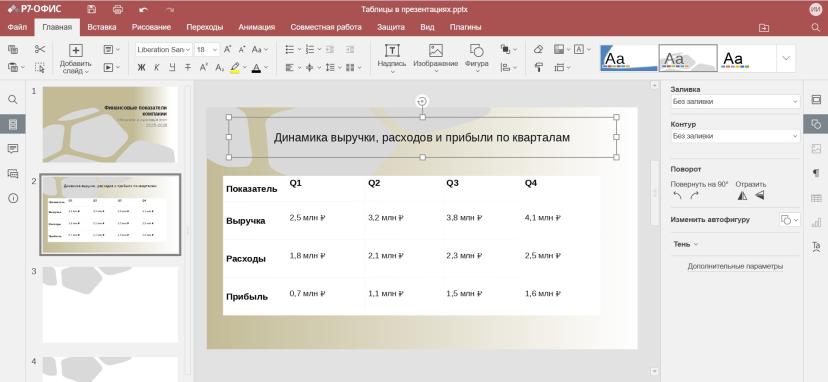
В первой строке пишем заголовки столбцов: "Показатель", "Q1", "Q2", "Q3", "Q4". Во второй строке - "Выручка" и цифры. В третьей - "Расходы". В четвертой - "Прибыль".
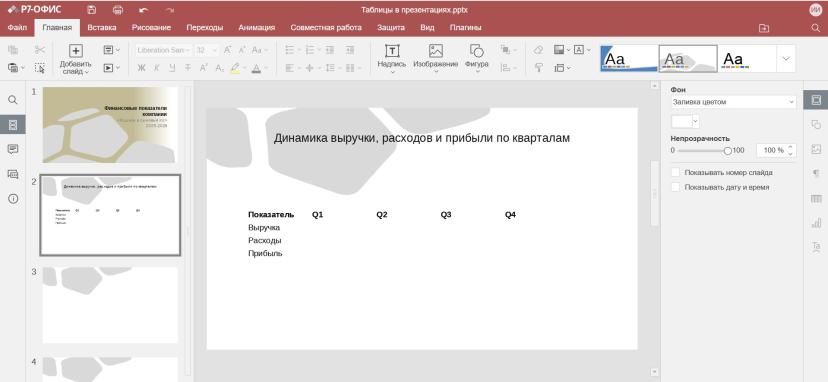
Чтобы таблица выглядела профессионально, оформляем заголовки: выделяем первую строку, делаем шрифт полужирным и чуть крупнее. Также можно изменить цвет фона для шапки - на панели инструментов есть готовые стили оформления.
Настраиваем внешний вид
В Р7 офис есть несколько способов настроить таблицу, чтобы она вписалась в дизайн презентации.
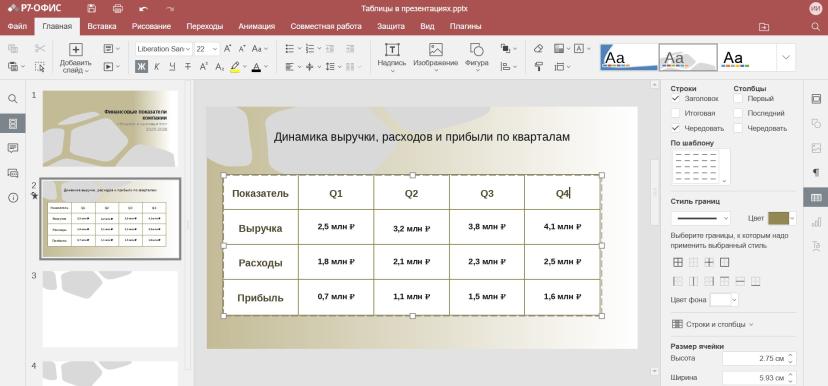
Изменение размера: наводим курсор на границу таблицы - появляются маркеры. Тянем за уголок - таблица становится крупнее, чтобы цифры было видно с последнего ряда.
Стиль границ: на вкладке "Макет" открываем раздел "Границы" и выбираем цвет и толщину линий. Можно сделать их тонкими и серыми, чтобы не отвлекали от цифр.
Выравнивание текста: в ячейках с цифрами выравниваем текст по центру - так таблица выглядит аккуратнее.
Добавляем акцент на прибыли
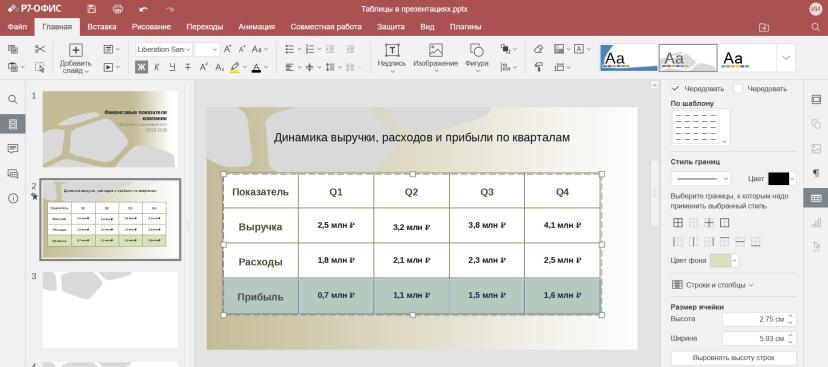
Чтобы инвесторы сразу увидели главное - рост прибыли, - выделяем эту строку цветом. В том же меню стилей таблицы справа он находит цвет фона и выбирает светло-зеленый. Теперь эта строка привлекает внимание.
Обновляем данные без перерисовки
Через неделю получаем уточненные цифры за Q4 - прибыль оказалась не 1,6, а 1,8 млн ₽. Мы открываем презентацию, находим ячейку с нужным числом и просто меняем его. Таблица обновляется мгновенно - не нужно переделывать скриншот или заново вставлять файл из табличного редактора.
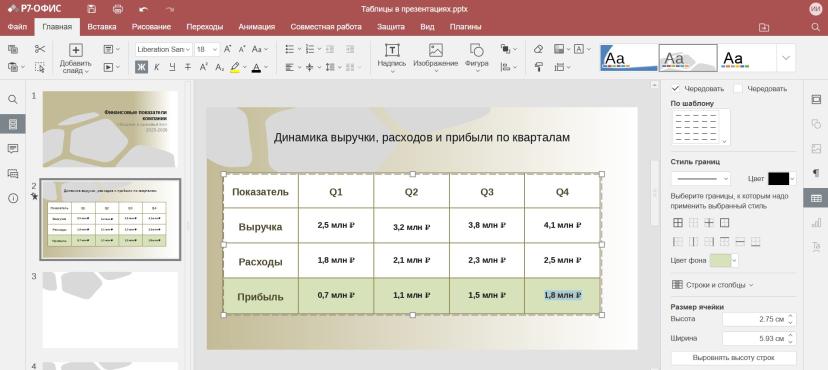
Так за несколько минут мы создали аккуратную, читаемую таблицу для своей презентации. Инвесторы видят четкую динамику роста, а мы можем в любой момент исправить цифры без перерисовки.
Упомянутый сервис


Комментариев пока не было