Как линии тренда в таблицах Р7 офис помогают анализировать данные и принимать решения

Фото: magnific
Как добавить линию тренда на диаграмму в таблицах P7
Для создания диаграммы в Р7 офис достаточно составить таблицу с данными, выделить ее, выбрать вкладку «Вставка» и нажать на значок диаграммы. Останется только выбрать тип диаграммы.
Важно учитывать, что линии тренда создаются не для всех типов диаграмм, эта функция доступна для:
- гистограмм с группировкой;
- графиков, включая графики с маркерами;
- линейчатых диаграмм с группировкой;
- диаграмм с областями;
- биржевых диаграмм;
- почти всех видов точечных диаграмм (с гладкими кривыми, маркерами, прямыми отрезками).
Еще линии тренда в P7 офис создаются на комбинированных диаграммах из этого списка. Для одной группы данных можно сделать несколько видов линий. Если тип данных не поддерживается — редактор покажет предупреждение.
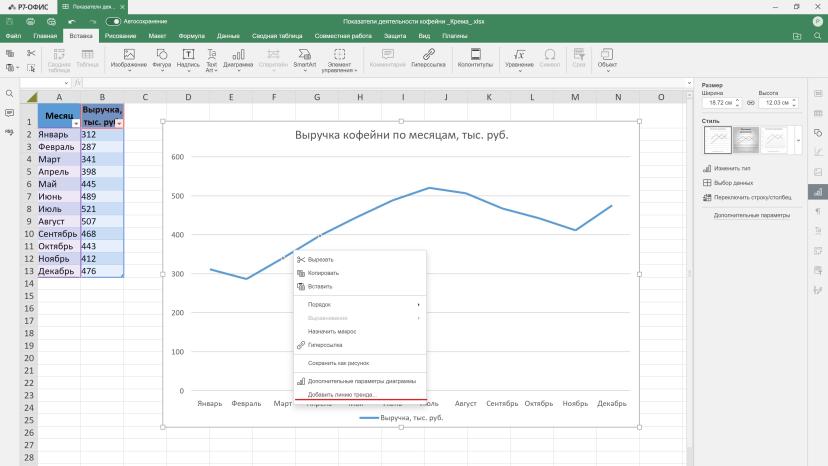
Чтобы создать линию, активируйте диапазон с данными. Кликните по нему правой кнопкой мыши и выберите «Добавить линию тренда…». Задайте название линии или оставьте автоматическое.
Редактор по умолчанию добавит линейный тип линии тренда, и кнопку с ее параметрами на правую панель. При необходимости вид можно изменить. Доступны следующие типы:
- экспоненциальная;
- степенная;
- логарифмическая;
- скользящее среднее;
- полиномиальная.
При необходимости линию можно отредактировать. Для этого нужно выделить ее левой кнопкой и открыть соответствующую вкладку на правой панели.
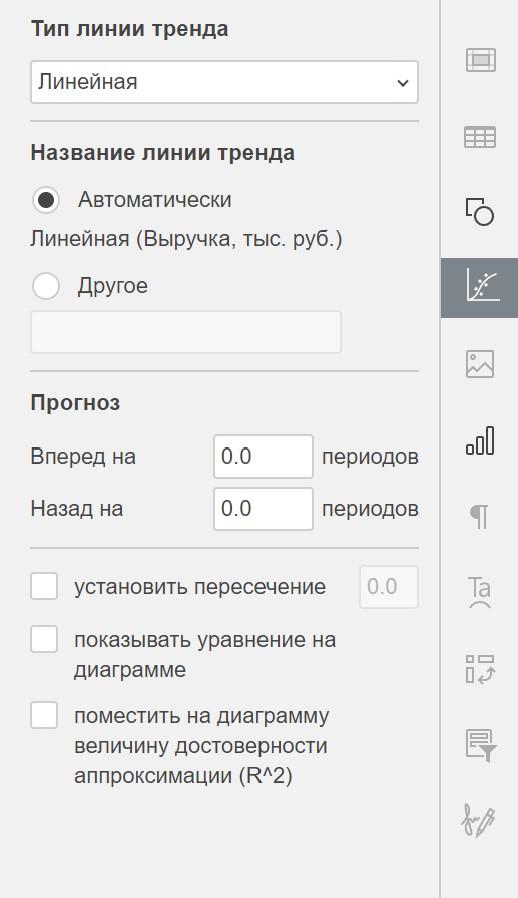
Настройте прогноз, если нужно, и отображение уравнения. Еще в параметрах можно вручную задать точку пересечения оси Y с линией. Это может понадобиться в отдельных случаях, например, когда при нулевом значении по X показатель заведомо должен быть равен нулю или какой-то константе. Чтобы удалить линию тренда, нужно выделить ее и нажать Delete или Backspace.
А теперь посмотрим, как это работает на практике. Представим небольшую кофеточку с вымышленным названием «Крема» и будем следить за тремя показателями ее деятельности по месяцам: выручкой, средним чеком и количеством новых клиентов, чтобы понять, бизнес растет или стагнирует. Для этого создадим таблицу с вот такими данными:
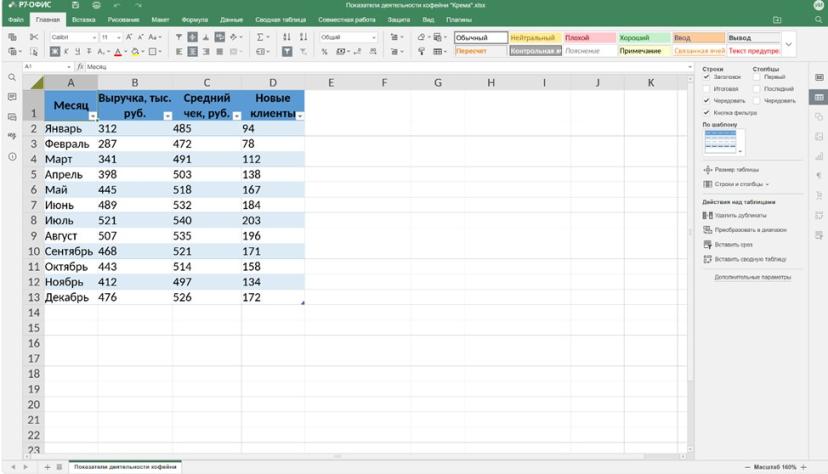
Построим на основе этой таблицы три диаграммы с разными типами линий тренда.
Диаграмма 1. Выручка кофейни по месяцам
Для анализа динамики выручки мы выбрали в качестве диаграммы графики и добавили на него линейный тренд. Прямая — самый простой и понятный вариант. Она показывает направление: растут данные или снижаются. Порядок действий:
- Выделить столбцы «Месяц» и «Выручка» в таблице с данными;
- На верхней панели выбрать «Вставка» — «Диаграмма» — «График»;
- Нажать правой кнопкой по графику и в выпадающем меню выбрать «Добавить линию тренда…».
В настройках оставляем тип «Линейная» и включаем две полезные опции:
- «Показывать уравнение на диаграмме» — появится формула вида y = ax + b, где a — это средний прирост выручки за период. Уравнение появляется как перемещаемый объект с форматированием. Но если отредактировать его текст вручную, то он потеряет связь с линией и больше не будет обновляться автоматически.
- «Поместить на диаграмму величину достоверности аппроксимации (R²)» — число от 0 до 1. Если значение превышает 0,8 — линия отображает реалистичные данные.

В нашем примере линия идёт вверх, а значит, несмотря на колебания, выручка компании растёт.
Диаграмма 2. Средний чек кофейни
Средний чек у кофейни меняется плавно, без резких скачков, поэтому линейный тренд здесь менее нагляден. Лучше отразит динамику скользящее среднее — такой тип линии тренда усредняет данные за несколько периодов и показывает сглаженную кривую без краткосрочного «шума».
Построим в Р7 офис гистограмму с группировкой. Выберем линию тренда типа «Скользящая средняя» и в пункте «Период» укажем 2. Максимально допустимое количество периодов для скользящей средней ограничено. Формула простая: от числа точек данных отнять один. У нас 12 месяцев, значит, доступно не более 11 периодов. Если указать больше, редактор скорректирует значение сам.
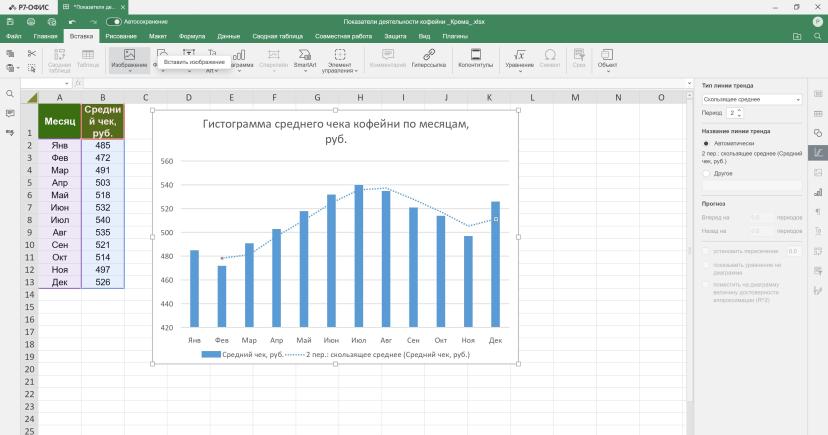
Как видно, средний чек нашей вымышленной кофейни устойчиво повышался до июля, затем снижался в период с августа по ноябрь, после чего снова вырос в конце года. Чтобы быстро увидеть общую картину, не нужно анализировать каждую цифру — всего несколько кликов и ситуация становится наглядной.
Диаграмма 3. Количество новых клиентов
Одна из полезных функций линий тренда в таблицах Р7 — прогнозирование. Для данных о новых клиентах построим точечную диаграмму и выберем полиномиальный тип (степень 2). Она учитывает нелинейность, например, быстрый рост весной-летом и постепенное замедление осенью — именно такую динамику отражают данные нашей кофейни.
Максимальная степень полинома ограничена: число точек данных плюс один. При 12 точках доступна степень вплоть до 13, но, как правило, больше 4–5 почти никогда не нужно: модель начинает «переобучаться» и предсказывает менее точные данные.
Перейдем в раздел «Прогноз» на правой панели и выберем желаемый период:
- «Вперёд на» — если ввести 2, то линия тренда продолжится за пределы имеющихся данных ещё на два периода.
- «Назад на» — при необходимости линия уйдёт и в прошлое на указанное число периодов.

Линия тренда выходит за пределы точечной диаграммы и показывает, что в ближайшие два месяца у кофейни количество клиентов, скорее всего, продолжит сокращаться.
Напомним, к одному ряду можно добавить линейную и скользящее среднее одновременно и визуально сравнить, какая модель точнее. Ориентируйтесь на R²: чем выше — тем лучше.
В каких случаях полезны линии тренда
Линии тренда пригодятся:
- Аналитикам и финансистам. Они помогут показать инвесторам, партнерам, руководителям не таблицу с цифрами, а понятную картину: куда движется показатель. И для этого не нужно строить регрессионную модель, результат появится прямо в диаграмме за пару кликов.
- Менеджерам по продажам. Удобно отслеживать рост или падение конверсии, среднего чека, стоимости лида, делать выводы о сезонности спроса и принимать решения на основе реальных данных, а не гипотез.
- Фаундерам проектов. Без отдела аналитики и BI-систем линии тренда — один из самых доступных способов работать с данными осознанно, а не просто накапливать из и хранить.
Упомянутый сервис


Комментариев пока не было