Таблицы Р7 офис: работаем с данными с нескольких листов

Вполне типичная ситуация — ваши данные находятся на разных листах книги: например, разделены по временным отрезкам, по территориальному признаку или на любом другом основании. Как проводить с ними простые операции — например, суммировать показатели, но не вручную, желательно (например, хочется минимизировать вероятность возникновения ошибок)?
Таблицы Р7 офис: работаем с данными с нескольких листов

Таблицы Р7 офис: работаем с данными с нескольких листов. Фото: Magnific

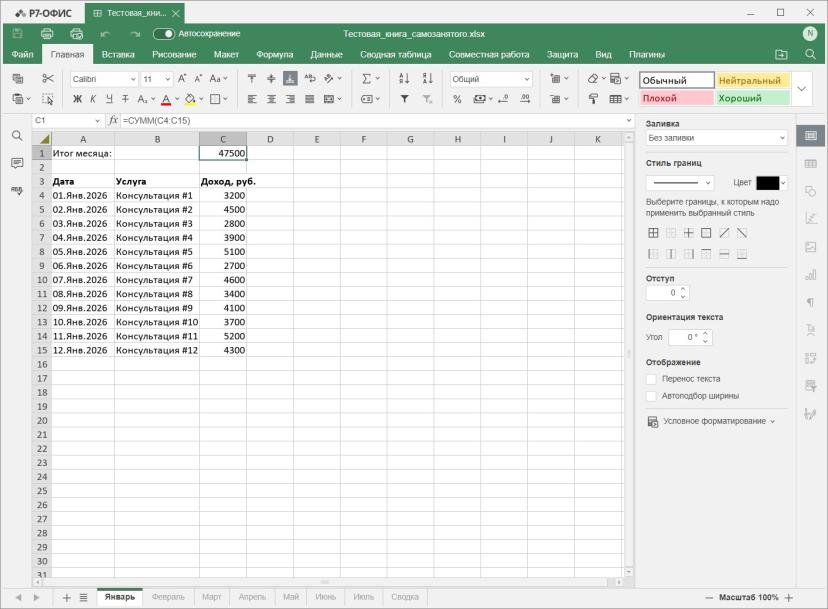
Для примера возьмём файлик с таблицей, в котороq виртуальный самозанятый гражданин фиксирует оказанные услуги, и откроем в Р7 офис. В каждом листе — операции за один месяц. И для каждого месяца указан итог. Но чтобы он был всегда на одном и том же поле, мы решили поместить его в шапку (если считать сумму снизу привычным нажатием кнопки «Сигма», она будет в разных полях в зависимости от числа операций за месяц). Вот так: 
Для примера возьмём файлик с таблицей, в котороq виртуальный самозанятый гражданин фиксирует оказанные услуги, и откроем в Р7 офис. В каждом листе — операции за один месяц. И для каждого месяца указан итог. Но чтобы он был всегда на одном и том же по

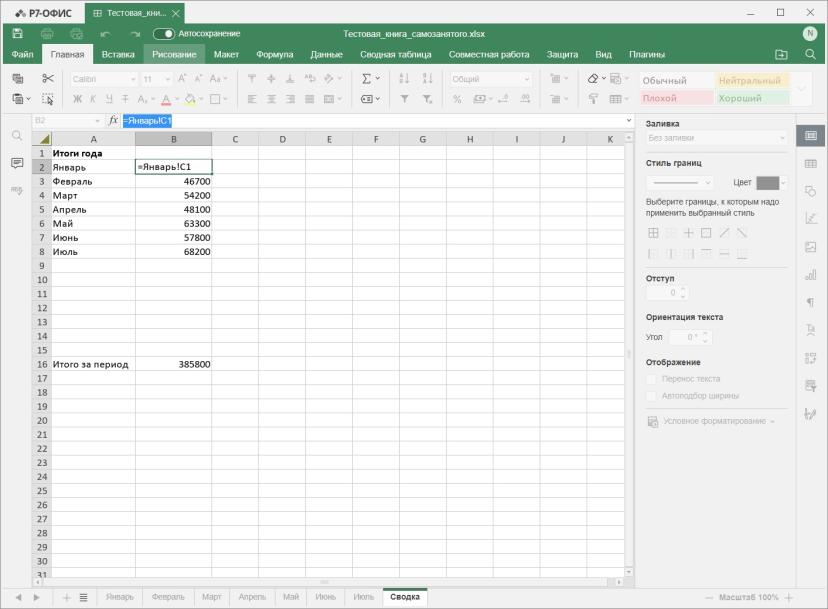
На всех листах у нас итог месяца находится в поле С1. Чтобы подсчитать итог за 7 месяцев, на листе «Сводка» мы вручную вывели эти результаты в столбик. Чтобы отобразить значение с какого-то другого листа, в поле после знака равенства вписываем формулу вида

=Январь!C1

Восклицательный знак (!) здесь используется для обращения к ячейке на другом листе.
На всех листах у нас итог месяца находится в поле С1. Чтобы подсчитать итог за 7 месяцев, на листе «Сводка» мы вручную вывели эти результаты в столбик. Чтобы отобразить значение с какого-то другого листа, в поле после знака равенства вписываем формул

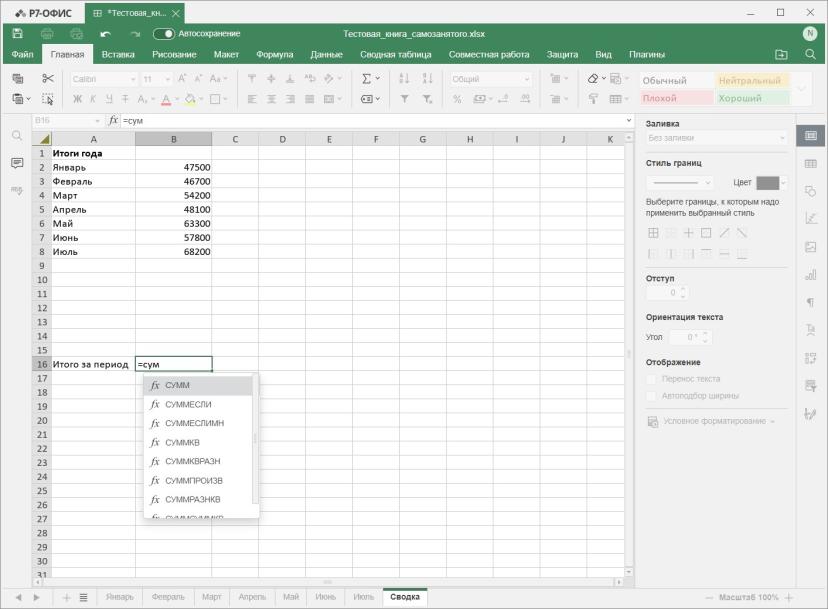
Впрочем, вручную делать всё это — удовольствие на самом деле сомнительное. Куда проще воспользоваться формулой СУММ. Начинаем вводить в поле с итогом после знака равенства «сум» в любом регистра — и система подскажет нужный вариант сама.
Впрочем, вручную делать всё это — удовольствие на самом деле сомнительное. Куда проще воспользоваться формулой СУММ. Начинаем вводить в поле с итогом после знака равенства «сум» в любом регистра — и система подскажет нужный вариант сама.

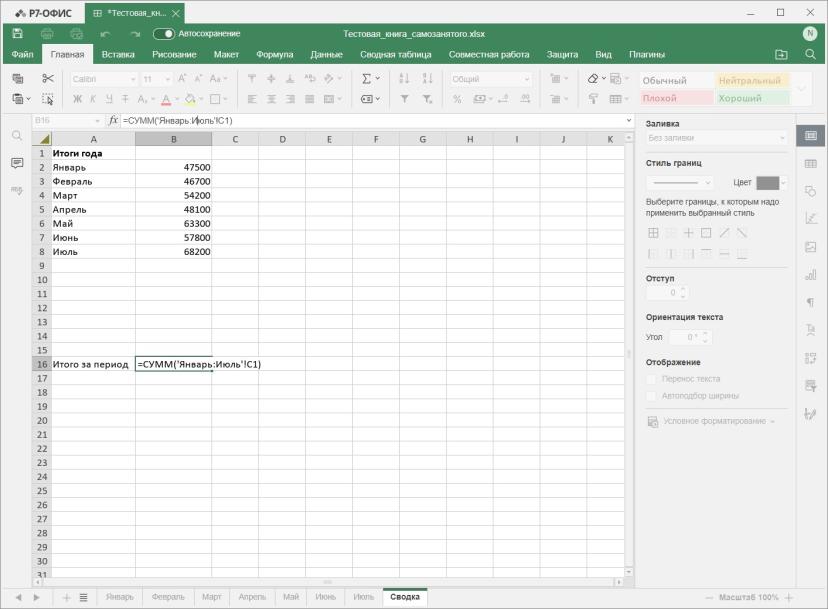
Теперь нужно добавить аргументы — их и будем складывать. Проще всего наши листы обозначить диапазоном, через знак двоеточия. Формула будет иметь вид:

=СУММ(Январь:Июль!C1)
Теперь нужно добавить аргументы — их и будем складывать. Проще всего наши листы обозначить диапазоном, через знак двоеточия. Формула будет иметь вид: =СУММ(Январь:Июль!C1)

Результат есть!
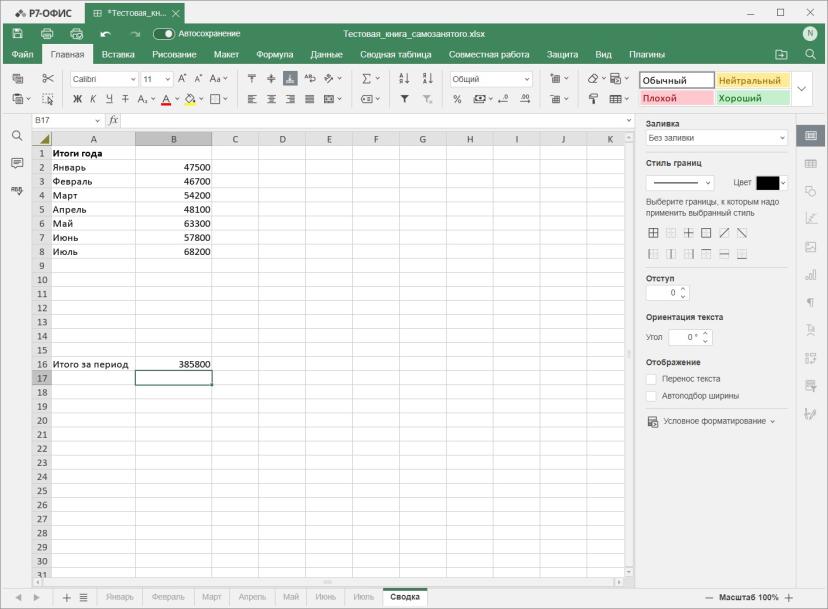
Результат есть!

К слову, не обязательно ведь суммировать полный диапазон. Например, если вам нужно подсчитать результат за первые три месяца, просто замените «Июль» на «Март». Примерно так:
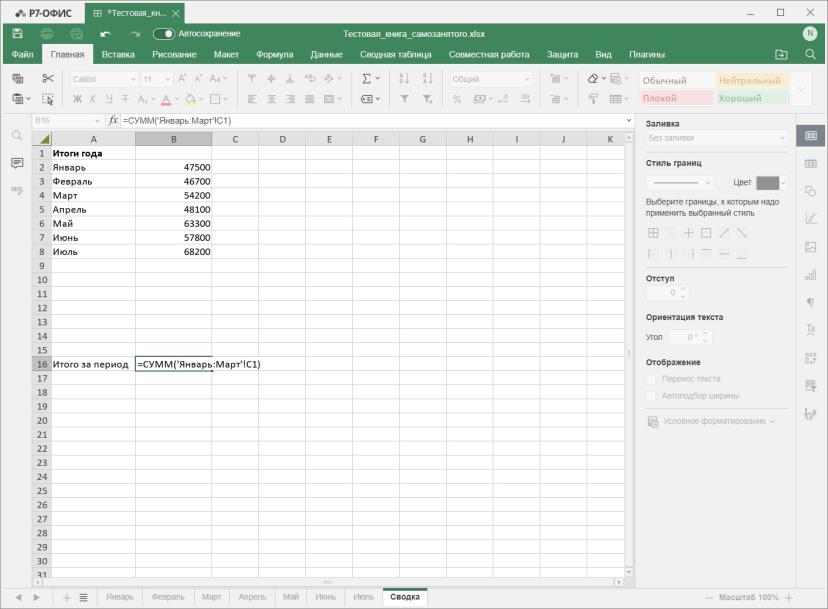
К слову, не обязательно ведь суммировать полный диапазон. Например, если вам нужно подсчитать результат за первые три месяца, просто замените «Июль» на «Март». Примерно так:

По этому принципу работает не только суммирование, но и другие полезные вычислительные формулы. Например, мы хотим понять, сколько у нас выходило за месяц в среднем. Формула вида:

=СРЗНАЧ('Январь:Июль'!C1)

Отлично справится с задачей.
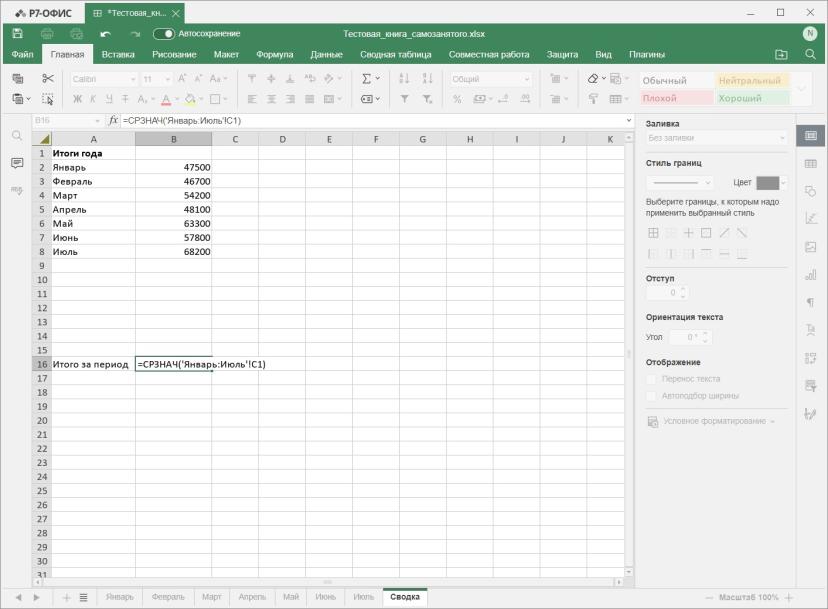
По этому принципу работает не только суммирование, но и другие полезные вычислительные формулы. Например, мы хотим понять, сколько у нас выходило за месяц в среднем. Формула вида: =СРЗНАЧ('Январь:Июль'!C1) Отлично справится с задачей.

А результат такой: 
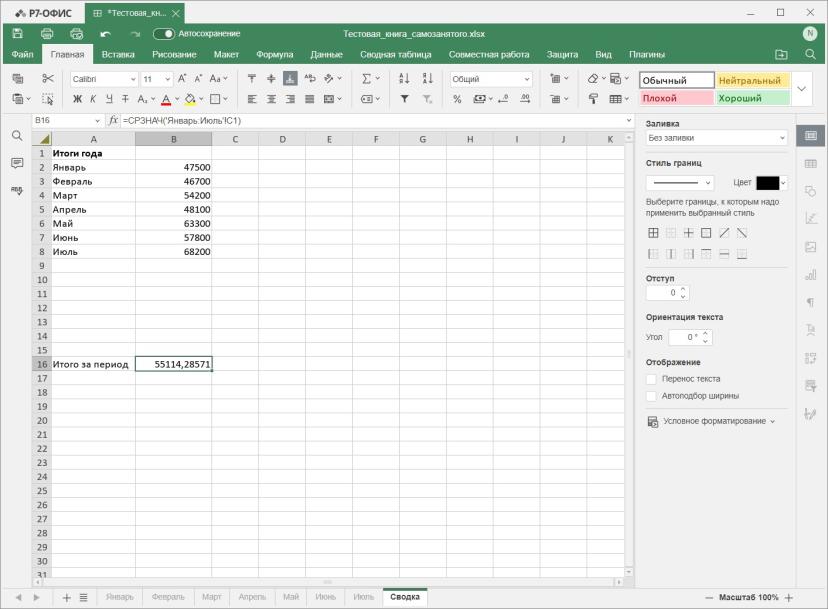
А результат такой:

Упомянутый сервис
Р7-Офис Комплексное решение для обеспечения рабочих мест необходимыми офисными приложениями.
Комплексное решение для обеспечения рабочих мест необходимыми офисными приложениями.

Больше интересного

Актуальное

Alibaba выпустила Qwen4-Max — ИИ с 2,4 трлн параметров, способный работать автономно сутками «Плюсофон» вошёл в топ-10 платформ Telecom API Почему ближайший мастер не всегда быстрее решает сервисную заявку
Ещё…

Популярные теги