Полезная функция ЕСЛИ в таблицах Р7 офис

Полезная функция ЕСЛИ в таблицах Р7 офис. Фото Magnific
Проверяем
Допустим, у нас есть табличка с результатами продаж менеджеров условной компании. Вот такая, например:
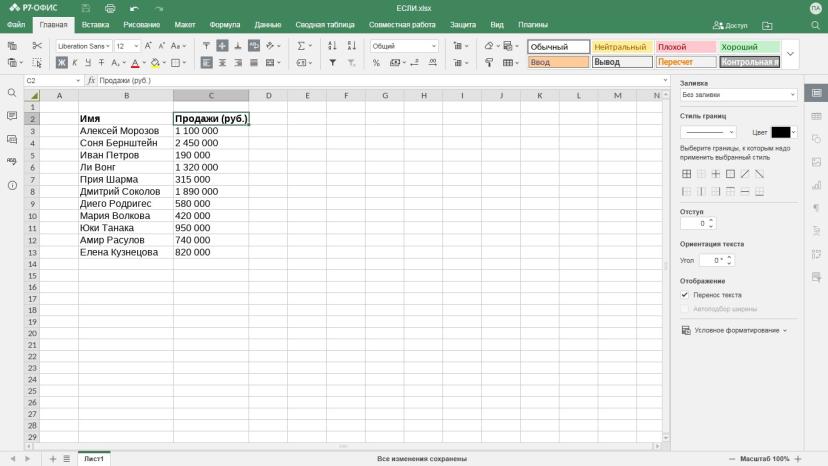
Цель у нас понятна и проста: мы хотим определить лучших продажников, чтобы как-то из премировать. Например, кто продал больше, чем на миллион, тот большой молодец и получит грамоту и пирожок с яблоком. Как нам найти кандидатов на премирование в массиве данных? Ведь это в нашем простеньком примере строк всего 11, а бывают ведь и массивы побольше, и во много-много раз. Там на глаз сказать будет весьма трудно.
Так что самый очевидный выход — как раз наша функция ЕСЛИ. Она проверяет, выполнено ли в определённом поле заданное условие, и если выполнено, возвращает одно значение, если нет — другое. Поэтому встаём на свободное поле, вводим знак равенства, чтобы редактор понял, что мы собираемся ввести функцию, и начинаем вводить её название. Можно строчными буквами, это не принципиально — система предложит правильный вариант в подсказке.

В самом простом варианте синтаксис будет такой:
=ЕСЛИ(C3>1000000;"Кандидат на премирование";"Пирожка не получит")
Синтаксис прост и понятен: в скобках указываем сначала адрес проверяемого поля (у нас это C3), затем, через точку с запятой, условие (у нас — больше миллиона, или >1000000). Следующие два аргумента — что выводить, если условие соблюдено, и что — если нет. У нас — "Кандидат на премирование";"Пирожка не получит". Через точку с запятой, не забываем.
Жмём Enter.

Получилось? Теперь протянем нашу функцию за уголок ячейки на весь наш мощный датасет.

Упрощаем
Есть и более простой способ управиться с вводом всех этих аргументов — через графический интерфейс. Надо перейти на вкладку «Формула» и нажать кнопку «Функция». И вводим название (можно, опять же, строчными символами, система всё равно предложит правильный вариант).
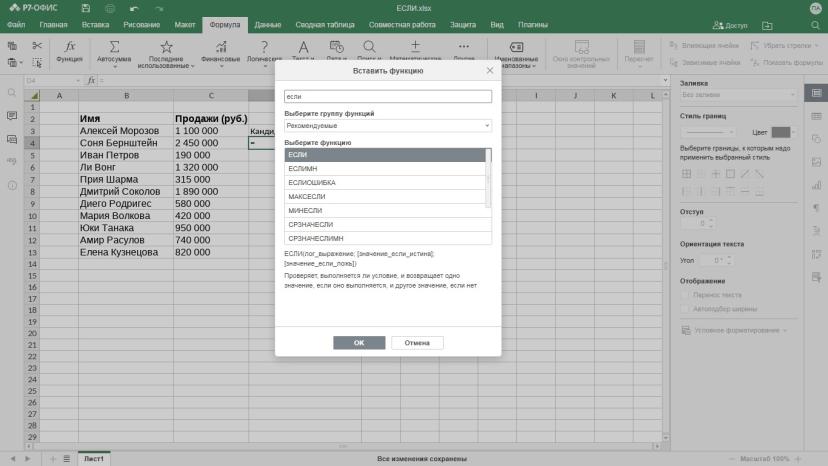
Жмём «Ок». Появится окошко ввода параметров для нашего «ЕСЛИ».

Первое, что надо сделать — выбрать поле для анализа. Пусть у нас это будет С4 — мы же опустились на одну строчку.

Но одного адреса мало, конечно, нам надо вписать ещё и условие. Те самые «больше миллиона». Вот так:

Заполняем поля «Значение, если истина» и «Значение, если ложь» — что нам система ответит при соблюдении или несоблюдении нашего условия. Те самые «Кандидат на премирование» и «Пирожка не получит».
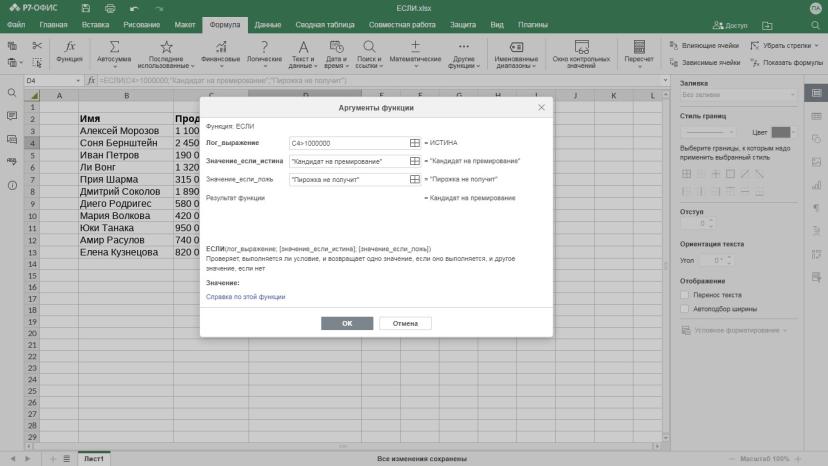
Жмём «ОК».
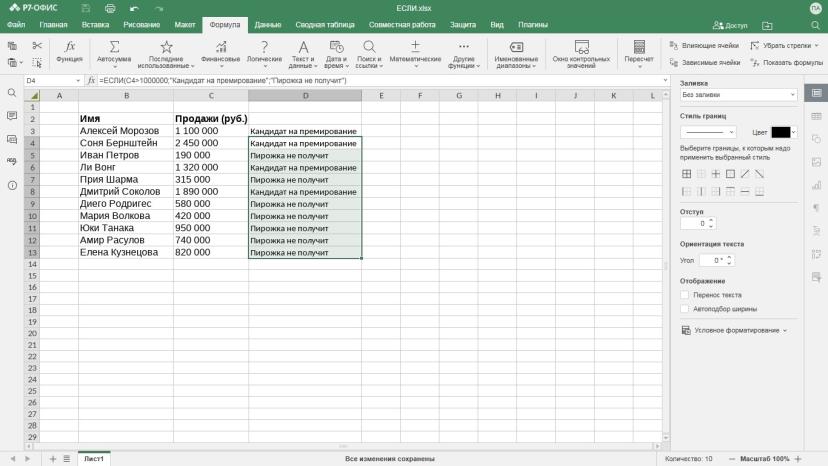
Отлично, всё получилось. И протягивание за уголок до края массива тоже успешно работает.
А теперь усложняем
А что, если от ЕСЛИ нам нужно получить не две категории значений, а несколько — ранжировать их? Хорошо, что у нашей функции есть близкий родственник — ЕСЛИМН. Она тоже проверяет соответствие значения в том или ином поле некоторому условию, с той лишь разницей, что условий может быть несколько.
Предположим, мы хотим поделить наших продажников на категории. Особо отличившиеся, кто напродавал на сумму от полутора миллионов, будут у нас в категории «Большой молодец», от 500 тыс. до полутора миллионов — в категории «Крепкий середняк», а кто не сдюжил и на полмиллиона продать — к категории «Кандидат на вылет». Как это правильно оформить?
Давайте сначала классическим способом — вручную, ибо так логика формулы более наглядна. Символ равенства, вводим «если» — и редактор сразу же услужливо предложит вариант ЕСЛИМН.

Отлично. А дальше запишем наши условия в несложном синтаксисе: сначала поле, которое мы анализируем, потом через точку с запятой первое условие и ответ системы (в кавычках, не забываем!), второе условие и ответ. Примерно так:
=ЕСЛИМН(C3>=1500000;"Большой молодец";C3>=800000;"Крепкий середняк";C3>=0;"Кандидат на вылет")
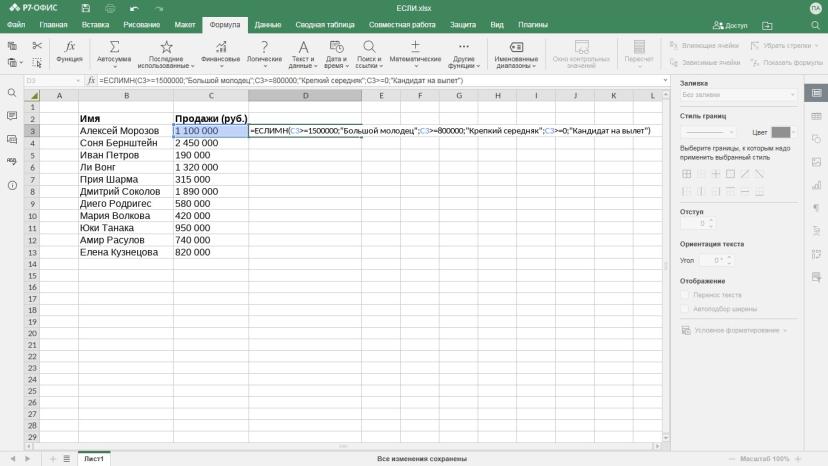
Что характерно, в нашем случае ЕСЛИМН прекрасно работает! Вот результат:

PS Графический интерфейс у ЕСЛИМН тоже есть. Попробуйте!
Упомянутый сервис


Комментариев пока не было