Горячие клавиши: как клавиатура поможет сэкономить кучу времени в таблицах Р7 офис

Горячие клавиши: как клавиатура поможет сэкономить кучу времени в таблицах Р7 офис. Фото: Magnific
1. Путешествие длинной в диапазон
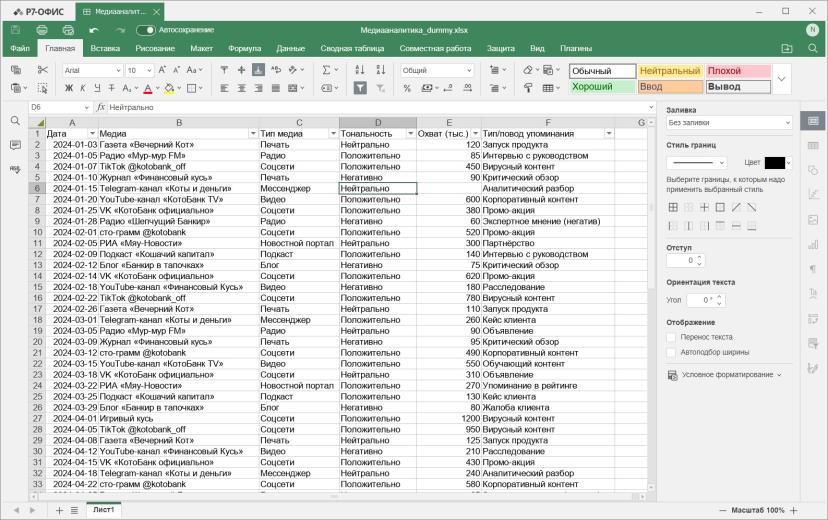
Перемещаться между ячейками (делая активной ту, что выбрана) можно с помощью мышки. Но это не всегда удобно, особенно если вы параллельно что-то в эти ячейки вводите — переключение внимания с клавиатуры на мышку требует какого-то времени. Так что можно перемещаться по таблице с помощью клавиатурных стрелок управления курсором: ←↑↓→. А если вы хотите попасть из текущей позиции сразу в конец (или в начало) выбранной строки или столбца, просто добавьте к стрелке курсора клавишу Ctrl: например, Ctrl+↓ отправит вас в самый низ выбранного столбца. Но стоит иметь в виду: если в строке или столбце с данными имеются пустые ячейки, редактор остановится перед ними, отмечая финиш ряда данных. В таком случае для достижения настоящего конца строки или столбца придётся нажать стрелку еще пару раз — с остановками у каждой пустой и первой далее заполненной ячейки.
2. Выделяем быстро и аккуратно
Если надо выделить диапазон — тоже можно обойтись мышкой, через Shift+клик. Но опять же, иногда с клавиатурой просто быстрее. Тот же Shift+стрелка курсора сделает работу ничуть не хуже, а чередуя нужные направления можно выделять по сути любые области. Другое дело, если надо сразу выделить диапазон до конца — тут на помощь придёт опять же Ctrl, только не «вместо», а «вместе»: Ctrl+Shift+курсор; а если не отпускать клавиши-модификаторы, то, нажимая альтернативные стрелки курсора, можно буквально за пару нажатий выделить, например, всю таблицу — все области, содержащие данные. С поправкой на то, что, как и в случае с навигацией по таблице, мы будем спотыкаться о пустые поля.
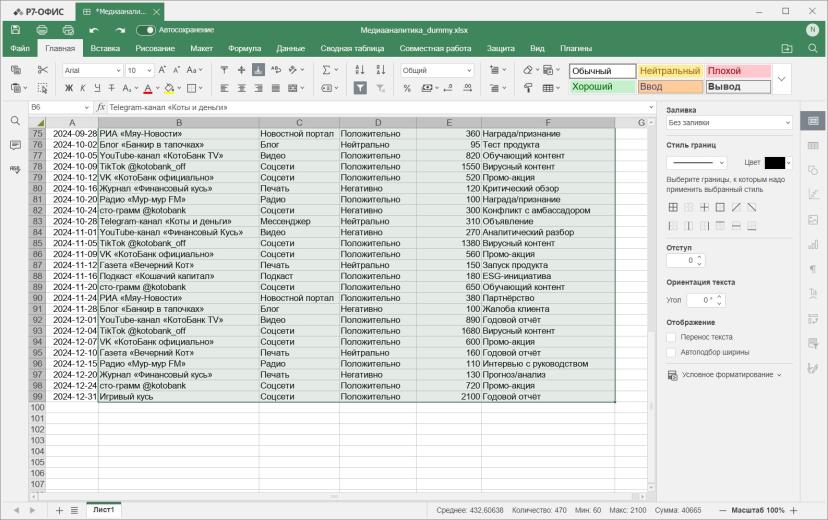
Кстати, чтобы выделить строку целиком, можно использовать сочетание Shift+пробел. Это работает независимо от столбца, в котором находится активная ячейка. А Ctrl+пробел работает в обратную сторону. То есть, выделяет столбец.
3. Выделяем всё и сразу: всемогущее Ctrl+A
Самый простой способ выделить всю область таблицы, в которой находятся данные — это сочетания Ctrl+A. Клавиша «А» причем — в английской раскладке (конечно, работает и в русской). Можно конечно, выделить данные и с помощью вышеописанных приёмов — переместить активную ячейку, например, в самое начало таблицы, а потом выделить всё через Ctrl+Shift+курсор, но согласитесь, одно сочетание клавиш — это намногоудобнее, чем три-четыре.
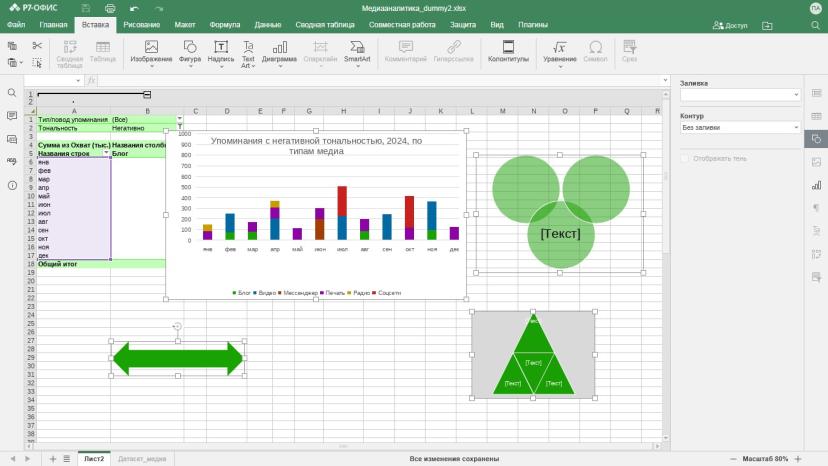
И ещё одна крайне полезная возможность с Ctrl+A. Допустим, у нас в табличке, помимо, собственно, данных, есть диаграммы, автофигуры, схемы и др. И надо их по возможности оперативно удалить. По одной с помощью мышки — долго. Но решение есть: выделите мышкой один подобный объект, а потом нажмите Ctrl+A: выделятся все. А дальше жмём Del – и всё, готово.
4. Перемещаемся в выделенном массиве
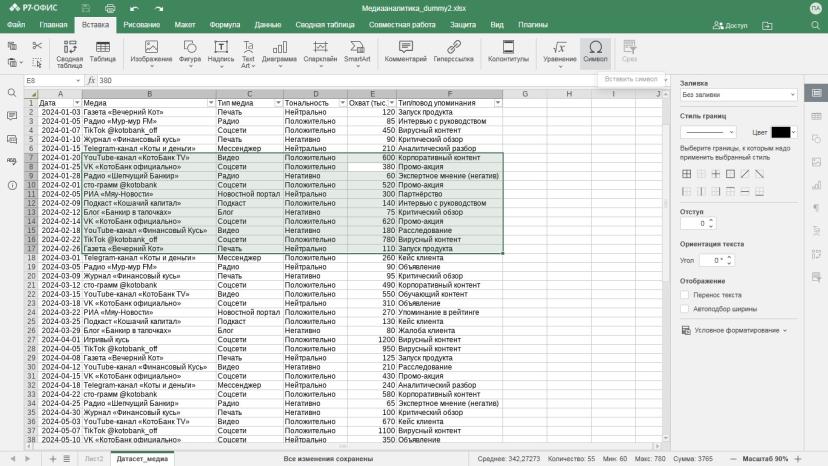
Допустим, у нас выделена какая-то часть таблицы. Но активная ячейка при этом — не та, что нам хочется. Можно сменить активную ячейку мышкой или стрелками курсора, но тогда пропадёт выделение, а мы так не хотим. К счастью, способ есть: клавиша Enter делает активной ячейку ниже текущей, а сочетание Shift+Enter – выше. Можно также перемещаться и по горизонтали, для этого пригодится кнопка клавиша табуляции Tab: она смещает зону активности на ячейку вправо, а сочетание Shift+Tab – влево.
5. Лайфхак с Alt
В табличном редакторе Р7 офис есть еще одна мощная штука для любителей пользоваться клавиатурой — почти до любой кнопки на панели инструментов, на боковых панелях и даже в строке состояния (мы хотим, например, масштаб поменять) можно добраться с использованием клавиатуры. Простое нажатие (даже краткое, долго держать не обязательно) клавиши Alt вызовет подсказки. Вот эти желтые поля на скриншоте поясняют, какую клавишу на клавиатуре надо нажать, чтобы вызвать нужную функцию.
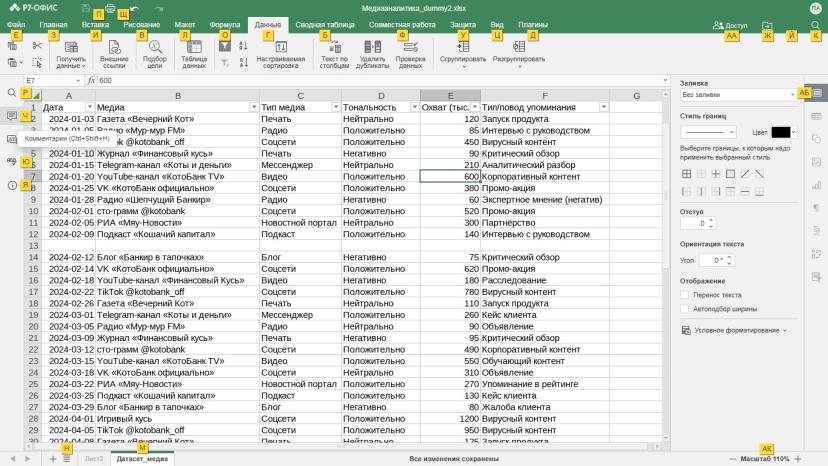
Например, если мы хотим поделиться нашей табличкой с коллегами — нажмем два раза «А». И вуаля — нужный инструмент появился!
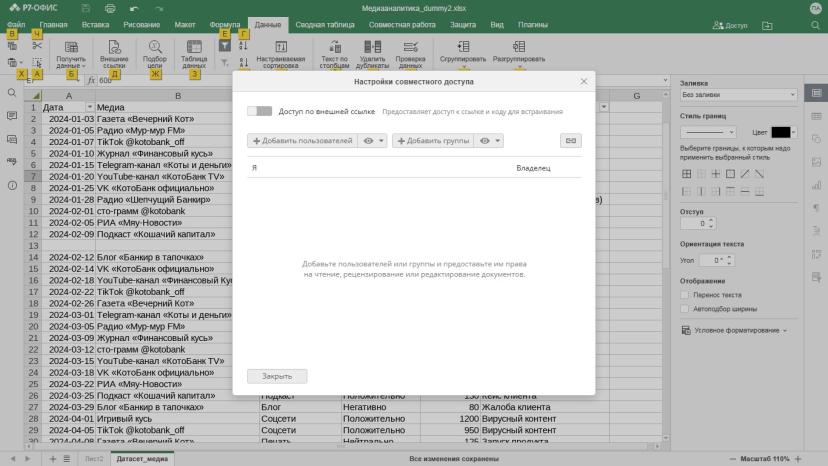
Упомянутый сервис


Комментариев пока не было