Если финансы имеют значение: 5 формул для таблиц Р7 офис, которые точно пригодятся!

Если финансы имеют значение: 5 формул для таблиц Р7 офис, которые точно пригодятся! Фото Freepik
1. Продаём или покупаем?
Если у вас есть какие-то средства, которые не нужны для удовлетворения базовых потребностей вот прямо сейчас — есть возможность попробовать их инвестировать в какие-то активы — акции, металлы, валюты и т. д. И если вы решили такой возможностью воспользоваться, стоит с самого начала не действовать «по наитию», а следовать определённым правилам — например, установить уровни роста и падения курса, при котором стоит или продать актив, или наоборот, приобрести, так как цена хороша. Для этого надо бы понимать, насколько текущее значение выше или ниже некоторого целевого. Здесь пригодится функция ЕСЛИ.
Работает она довольно просто. Например, мы хотим определиться, продавать нам золото при текущей биржевой цене, или не стоит. А может быть, наоборот, закупиться. Это три варианта рекомендаций, соответственно, нам нужно сформулировать три условия. Наша формула будет выглядеть так: =ЕСЛИ(B2>12000;"Продаём";ЕСЛИ(B2<11000;"Покупаем";"Медитируем дальше"))
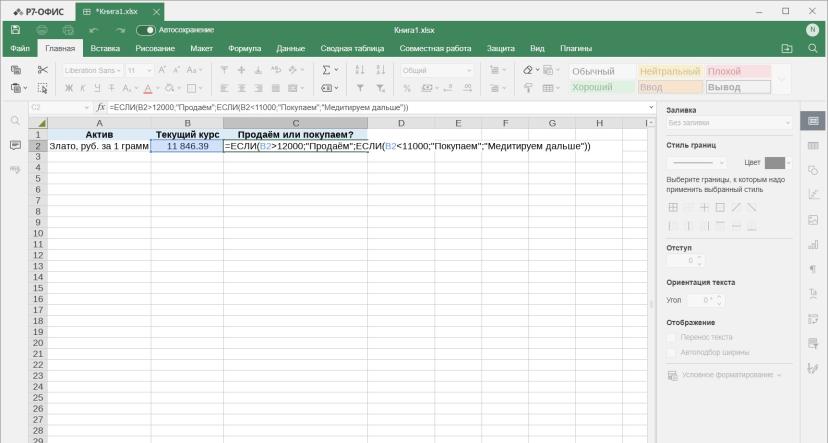
Стоит обратить внимание: здесь две функции ЕСЛИ как бы вложены друг в друга: первая порекомендует продать актив, если введённая цена оказывается выше порогового значения (у нас для примера это 12000 рублей за грамм), и, наоборот, купить, если подешевело до уровня 11000, последняя фраза перед двойными скобками (у нас ведь вложенные одна в другую «ЕСЛИ») — рекомендация, которая отобразится в случае, если ни одно из условий не выполняется. И это как раз наш случай.

Однако пользователю стоит иметь в виду: инвестиции и торговля биржевыми активами — это всегда риск, и не стоит, наверное, рисковать всей своей финансовой подушкой ради возможной, но никак не гарантируемой выгоды.
2. Мониторим свои финансовые результаты
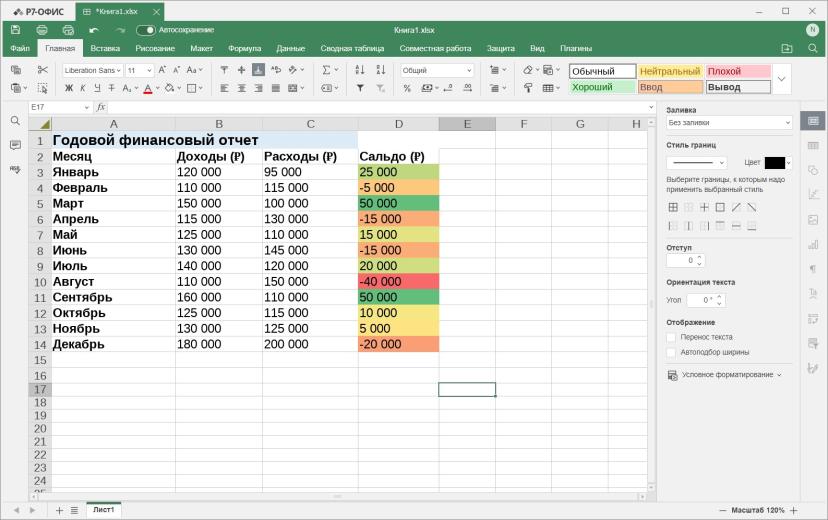
Допустим, подбили мы личный или семейный финансовый баланс за год. Цифр много, глаза разбегаются. Хочется подсветить, в каких месяцах у нас «дебет с кредитом» не очень сходился. Простенькая табличка для примера.
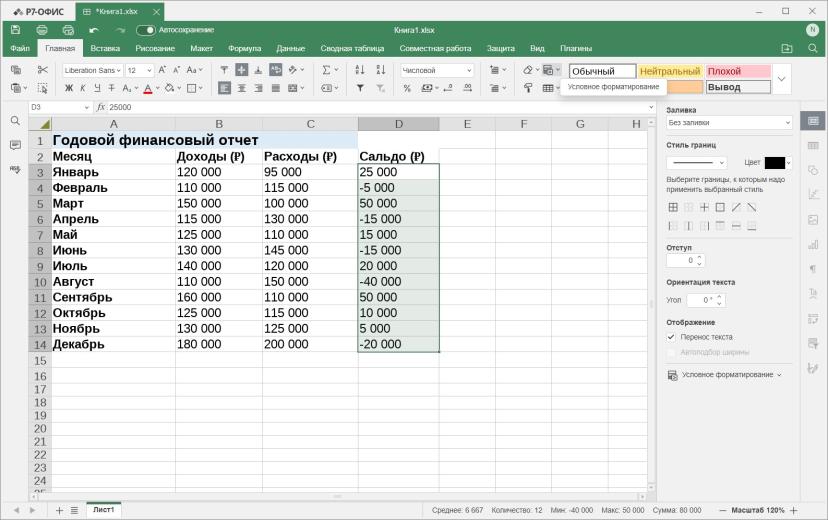
Поможет нам такой инструмент как условное форматирование — он в принципе очень полезен, если надо сделать табличку более наглядной. Выделим диапазон и обратимся к нужному значку на панели инструментов главной вкладки. Нас интересуют ячейки, в которых значение меньше нуля, так что выберем в меню подходящий пункт — «Меньше».
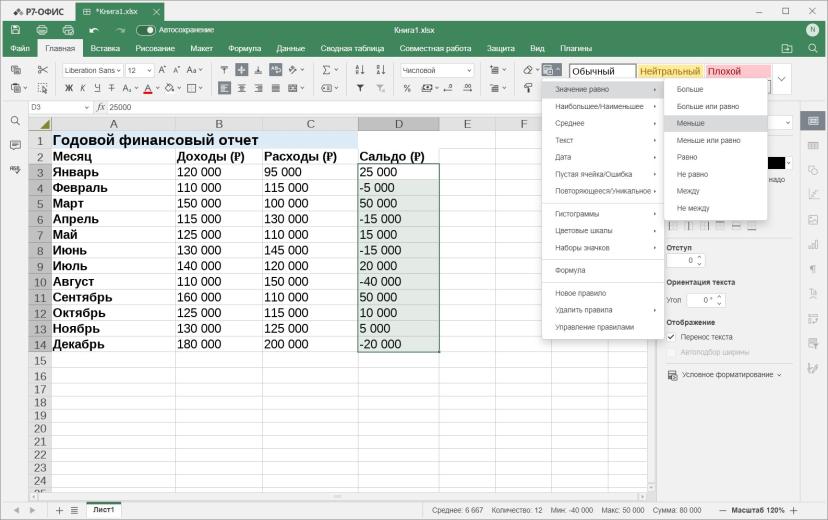
Впишем наш ноль и настроим в появившемся окошке параметры форматирования. Например, сделаем выделение ярко-красным.

Результат:
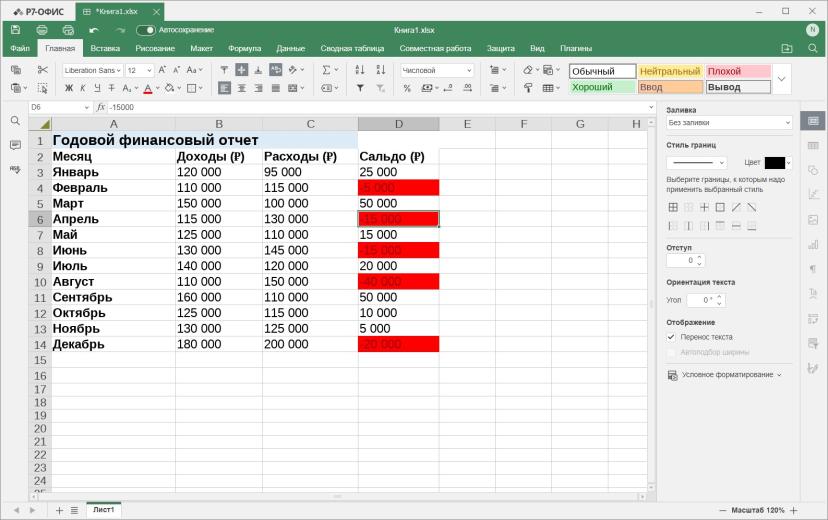
Однако условное форматирование предлагает и другие возможности. Например, в таблицах Р7 офис есть предустановленные цветовые шкалы, которые помогут нам раскрасить весь столбец с итогами в зависимости от достигнутых финансовых результатов в каждом месяце.

И результат:
3. Куда уходят деньги?
Вести табличку семейных расходов — на самом деле хорошая идея. Как минимум ради контроля над финансами, а ещё — для анализа. Для примера, у нас табличка, в которой семья из трех человек записывает свои траты, указывая их назначение. Наша цель — понять, сколько условная Мария потратила на условные продукты. Тут пригодится гибкий функционал функции СУММ.
Сначала, сразу после знака равенства в удобном для нас поле поставим две открывающих и одну закрывающую скобку. И обозначим в первых скобках интересующий нас диапазон, из которого формула сделает выборку по имени. В нашем случае имя — Мария, мы его вынесли в отдельное поле для удобства (F4).
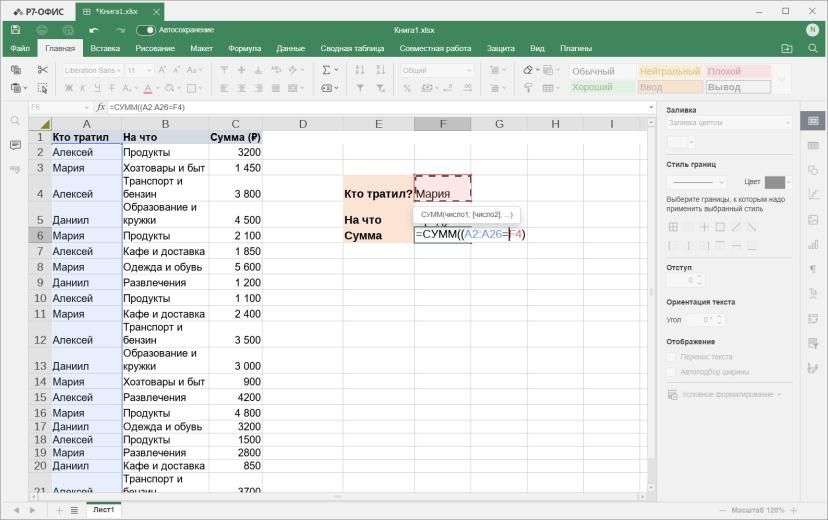
Теперь надо показать формуле, какое назначение расходов нас интересует. Через знак умножения (звёздочка) добавим в очередных скобках нужный диапазон и подставим референсное значение назначения трат — у нас это «Продукты», тоже прописано заранее в отдельном поле (F5). И наконец, надо подсказать формуле, что нам нужна сумма трат — еще одно «умножение», и обозначаем соответствующий диапазон. Итого, формула имеет вид:
=СУММ((A2:A26=F4)*(B2:B26=F5)*C2:C26)

Жмём Enter. Что получилось в итоге?

И видим, что получилось не совсем то, чего хотелось. Редактор нашел первое подходящее в столбце значение и успокоился (сумма должна быть явно больше, чем 2100 р). А теперь — внимание! Чтобы наша формула сработала правильно, по всей таблице, надо, когда она готова, нажать не просто Enter, а комбинацию клавиш, Ctrl+Shift+Enter. Редактор возьмёт нашу формулу в фигурные скобки, что подскажет системе, что надо пройтись по всей таблице.
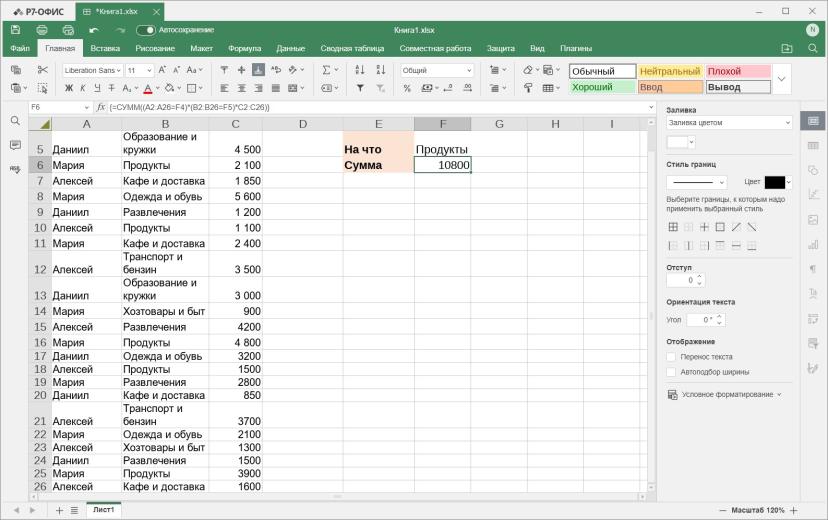
Намного больше похоже на правду, не так ли?
4. Склеиваем данные
Простенький, но очень полезный в некоторых ситуациях лайфхак. Иногда бывает так, что данные определённого типа — например, имя, фамилия и отчество — у нас находятся в разных столбцах, а надо сделать так, чтоб они было в одном. Здесь поможет специальный оператор — символ амперсанда, «&». Он по сути представляет собою логический аналог собою «и».
Как применить? Начинаем с =, далее выделим первую ячейку из склеиваемого, ставим амперсанд, выделяем вторую ячейку, снова амперсанд, и наконец третью.

Enter. Упс.
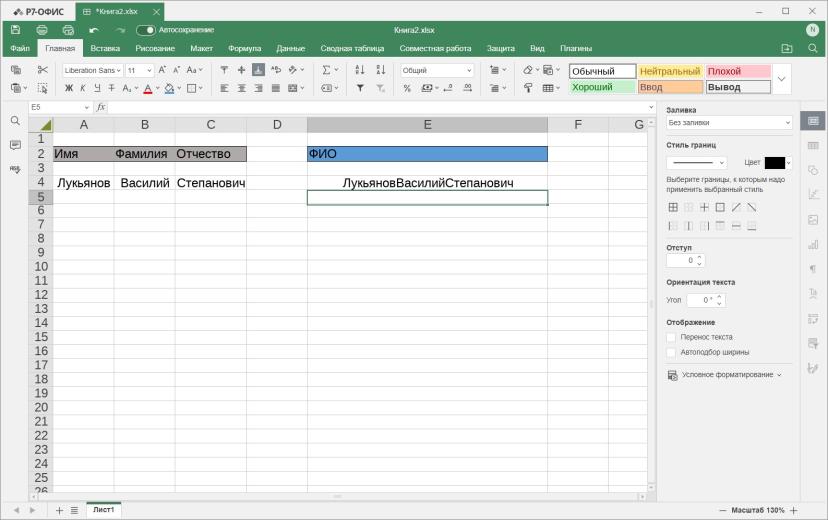
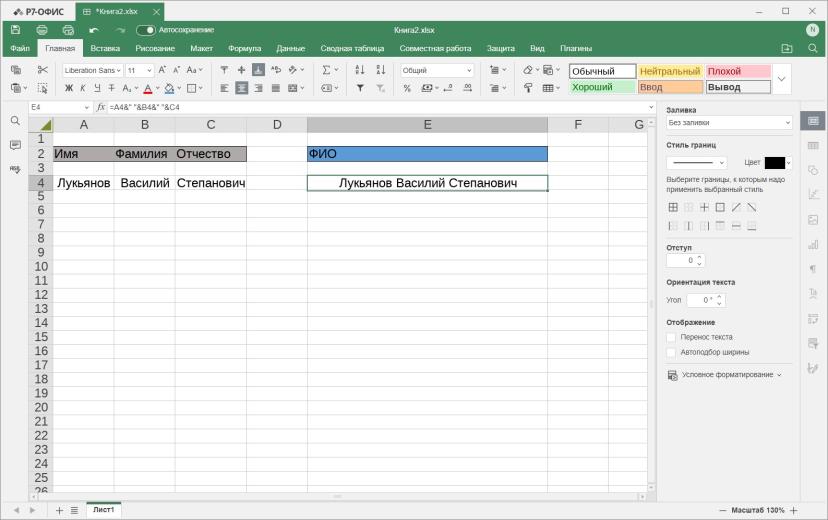
Как говорится, что-то пошло не так. Конечно, ведь значения в столбцах пробелов не имеют — соответственно, нет их и в результате. Исправить это досадное недоразумение, к счастью, совсем несложно. Надо добавить к склеиваемым полям ещё и пробел в кавычках, с помощью того же амперсанда (обратите внимание, этот символ должен стоять перед каждым склеиваемым элементом). Наша формула будет иметь в результате примерно такой вид:
=A4&" "&B4&" "&C4
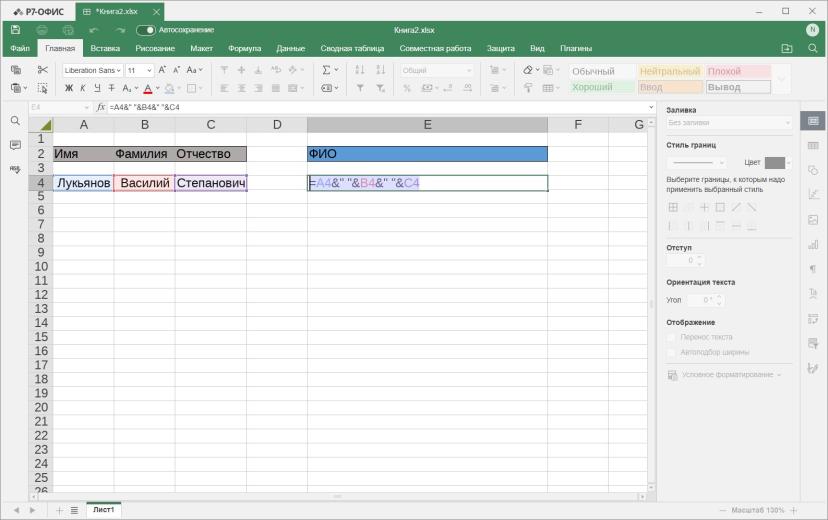
И теперь она сработает правильно.
5. Зарплатный вопрос
Наверняка, узнавая новости о средних зарплатах в вашем регионе, многие очень эмоционально задаются вопросом: «Откуда вы берёте такие цифры???». Сейчас мы примерно покажем, откуда. Допустим, у нас есть ведомость (виртуальная) о зарплатах определённой категории работников — например, копирайтеров (тоже виртуальных).
Примерно такая:
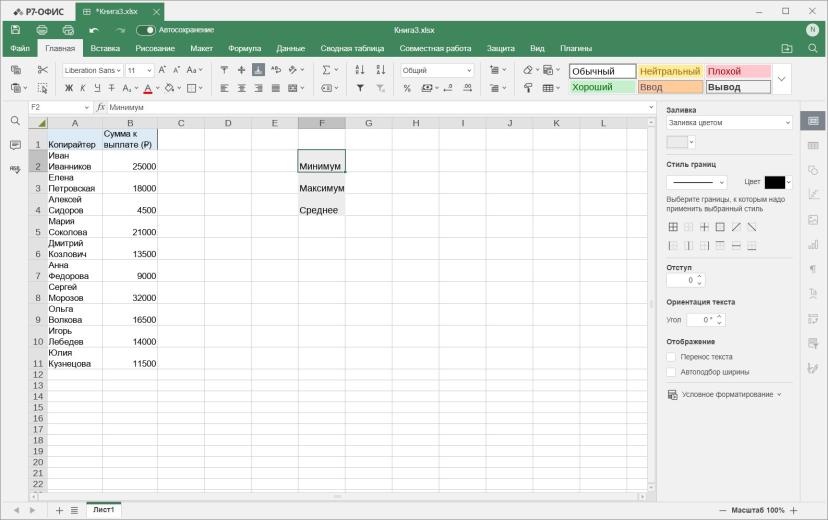
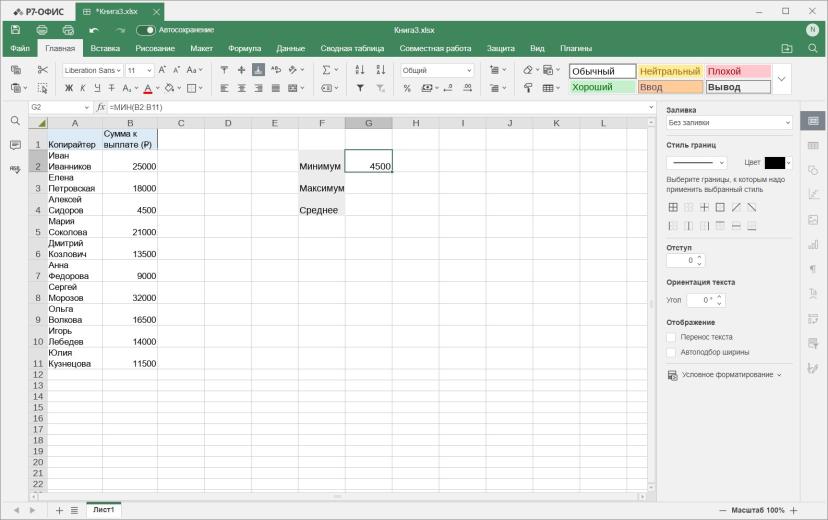
Это просто пример, реальная таблица может быть ведь намного больше, с сотнями работников. Тем не менее, на этом материале можно продемонстрировать работу нескольких очень востребованных функций. Допустим, мы хотим узнать, какой гонорар был наименьшим. Для этого есть функция «МИН». В поле, в котором мы хотим получить результат, вводим по привычке знак равенства, «МИН» и указываем диапазон сравниваемых значений (напомним, это можно сделать просто мышкой). Примерно так:
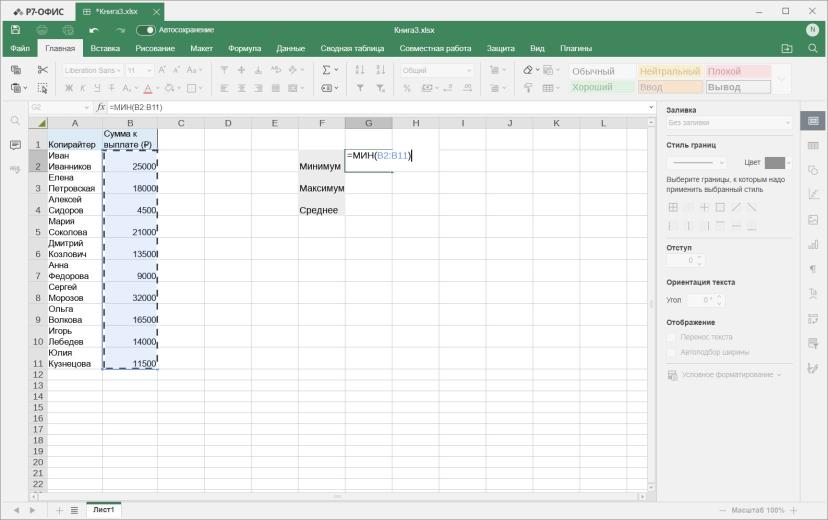
Жмём Enter. Вуаля.
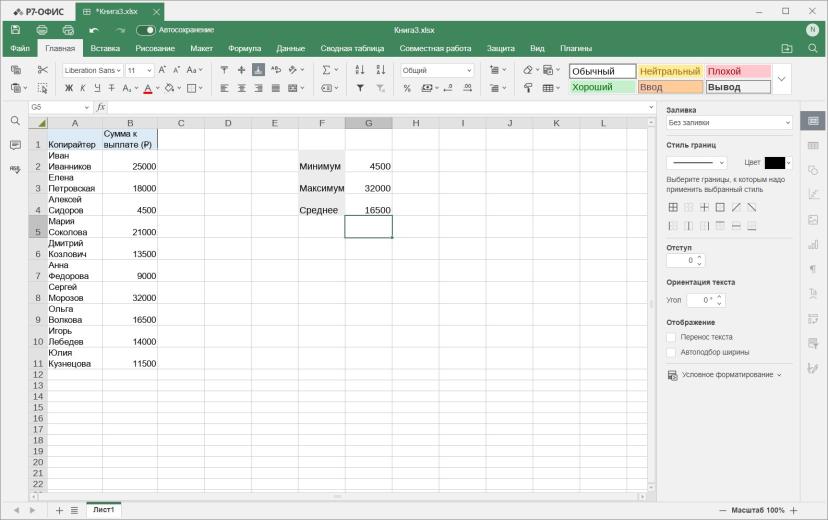
Точно таким же способом можно узнать максимальное значение гонораров авторов и среднее. Это функции «МАКС» и «СРЗНАЧ».


Результат:
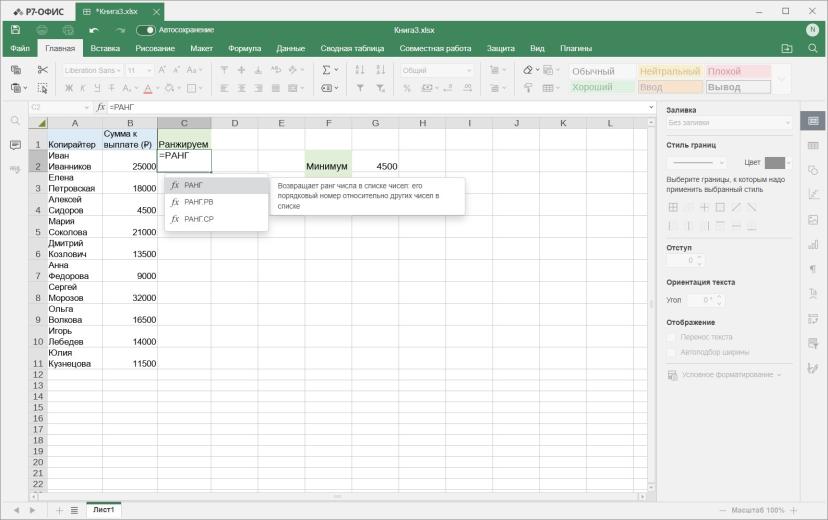
А что, если нужно ранжировать зарплаты наших копирайтеров, чтобы понять, кто и насколько производителен? В Р7 офис это просто — есть функция «РАНГ». Вводим, соответственно, =РАНГ.
Затем нам надо обозначить «первый камень» для сравнения — пусть это будет первое значение в нашей виртуальной зарплатной ведомости, что в поле B2. И через точку с запятой опишем диапазон для ранжирования: у нас это B2-B11. Но лучше бы нам эти значения зафиксировать символом доллара «$», чтобы диапазон не сдвигался при протягивании. Для этого можно поставить курсор перед значением диапазона и нажать клавишу F4. Делайте это в поле, в котором отображается формула, что в панели инструментов: клавиши «вверх-вниз-вправо-влево» в редакторе таблиц перемещают не курсор, а выделение поля. Ещё через точку с запятой можно добавить аргумент порядка сортировки: 1, если он прямой, и 0 — если обратный.
В итоге формула имеет вид:
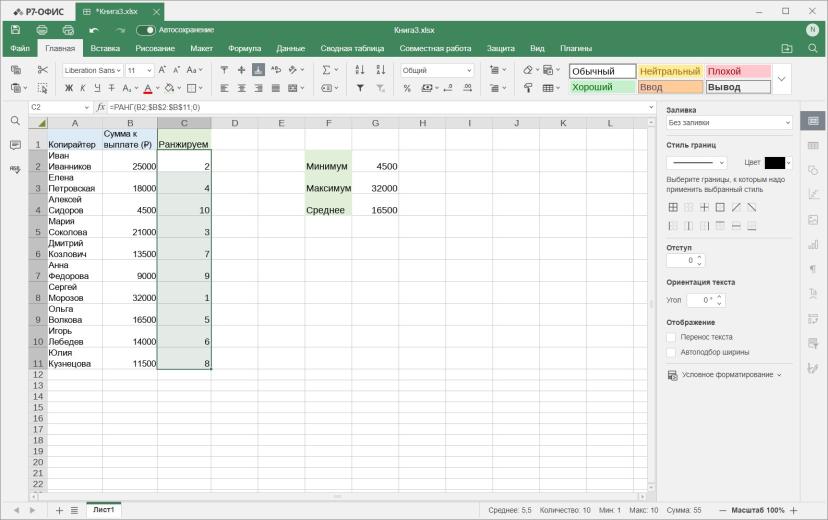
=РАНГ(B2;$B$2:$B$11;0)

Жмём Enter — получаем значение 2. Протягиваем формулу вниз. Enter. Всё получилось.
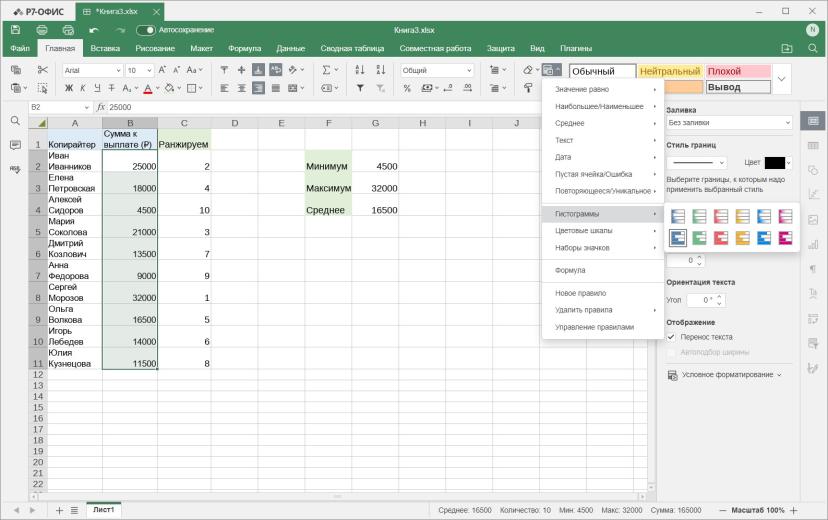
И напоследок напомним, что у нас в распоряжении есть отличный инструмент визуализации — условное форматирование. Давайте построим гистограммы, которые сделают наши показатели максимально наглядными.

Упомянутый сервис


Комментариев пока не было