Контролируем сроки проектов в таблице Р7 офис

Контролируем сроки проектов в таблице Р7 офис. Фото: Freepik
Если вы готовите документ для команды или руководства, простые статусы "Просрочено / Скоро дедлайн / В работе" избавляют от лишних вопросов и делают ситуацию с проектами прозрачной для всех без дополнительных пояснений.
Разберем на конкретном примере, как это работает.
Исходные данные
Представим, что у нас есть список проектов условной компании за 2026 год. В табличном инструменте это будет выглядеть так:
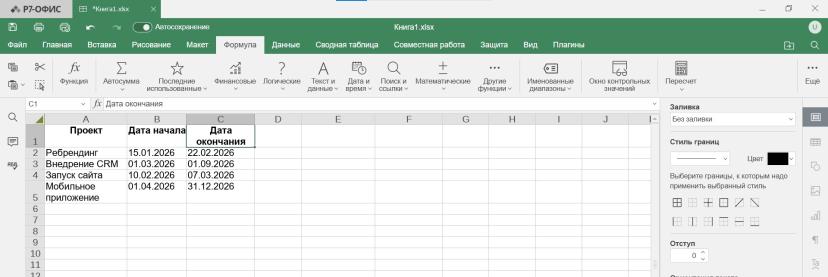
Если этот документ создан просто для хранения информации, можно оставить как есть - даты и так видны. Но если мы хотим реально контролировать сроки, нам нужно больше: автоматически определять, сколько полных месяцев длится каждый проект, и видеть, сколько дней осталось до дедлайна.
Считаем месяцы длительности проекта
Сначала разберемся с продолжительностью. Вроде бы можно просто посмотреть даты и “прикинуть на глаз”, но когда проектов много, этот самый глаз замыливается. К тому же для отчетности часто нужны точные цифры.
В Р7 офис есть удобная функция РАЗНДАТ. В списке функций она не отображается, но если ввести ее вручную - работает отлично.
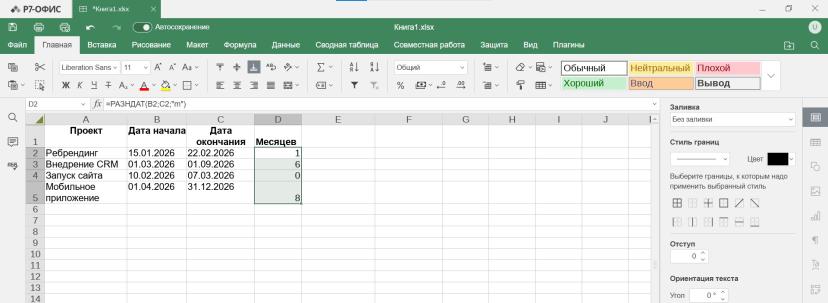
В ячейке D2 (столбец "Месяцев") пишем формулу:
=РАЗНДАТ(B2; C2; "m")
Разбираем по косточкам, где здесь и что:
• B2 - это дата начала проекта (в нашем случае 15.01.2026);
• C2 - дата окончания (22.02.2026);
• "m" - указывает, что нам нужна разница именно в полных месяцах.
Что значит "полных"? Если проект длился с 15 января по 14 марта, это всего один полный месяц (февраль), потому что январь захвачен только наполовину, и март - тоже. Функция РАЗНДАТ считает именно так - честно, без округлений.
Теперь выделяем ячейку расчетов, и "протягиваем" формулу вниз: цепляем за квадратик в правом нижнем углу D2 и тащим до конца списка. Значения автоматически рассчитываются для всех проектов.
Считаем, сколько дней осталось до дедлайна
Теперь самое интересное - динамика. Чтобы каждый раз не высчитывать в уме, сколько дней до сдачи, заставим таблицу делать это за нас.
В столбце E ("Дней до сдачи") пишем формулу:
=C2 - СЕГОДНЯ()
Здесь:
• C2 - дата окончания проекта;
• СЕГОДНЯ() - функция, которая автоматически подставляет текущую дату. Каждый день она меняется, и результат пересчитывается сам.
Что мы получим:
• если до дедлайна еще есть время - положительное число;
• если дедлайн сегодня - 0;
• если проект уже просрочен, значение будет отрицательным.
Протягиваем формулу вниз и обязательно применяем числовой формат данных. Теперь каждое утро, открывая таблицу, вы видите актуальные цифры без всяких ручных пересчетов.

Превращаем цифры в понятные статусы
Согласитесь, вглядываться в отрицательные числа не очень удобно. Гораздо нагляднее, когда напротив каждого проекта написано простыми словами: "В работе", "Скоро дедлайн" или "Просрочено".
Создадим столбец F ("Статус") и добавим немного логики с помощью функции ЕСЛИ. Нам нужно три варианта:
• если дней осталось меньше 0 - "Просрочено";
• если 0-7 дней - "Скоро дедлайн" (включаем тревогу заранее);
• во всех остальных случаях - "В работе".
Формула в ячейке F2 будет выглядеть так:
=ЕСЛИ(E2<0; "Просрочено"; ЕСЛИ(E2<=7; "Скоро дедлайн"; "В работе"))
Как это читать:
1. Сначала проверяем, не просрочено ли (E2<0). Если да - пишем "Просрочено".
2. Если нет, проверяем следующее условие: осталось 7 дней или меньше (E2<=7). Если да - "Скоро дедлайн".
3. Если ни то, ни другое - просто "В работе".
Протягиваем формулу вниз. Теперь у каждого проекта есть понятный статус.

Финальный штрих
Мы использовали три дополнительных столбца: "Месяцев", "Дней до сдачи" и "Статус". Для обучения и проверки формул это удобно, потому что видно, откуда берется каждый результат.
Но если таблица нужна для постоянной работы, ее можно сделать компактнее. Промежуточный столбец "Дней до сдачи", как и месяцы, можно убрать - статус проекта легко определить сразу по дате окончания.
В этом случае формула будет выглядеть так:
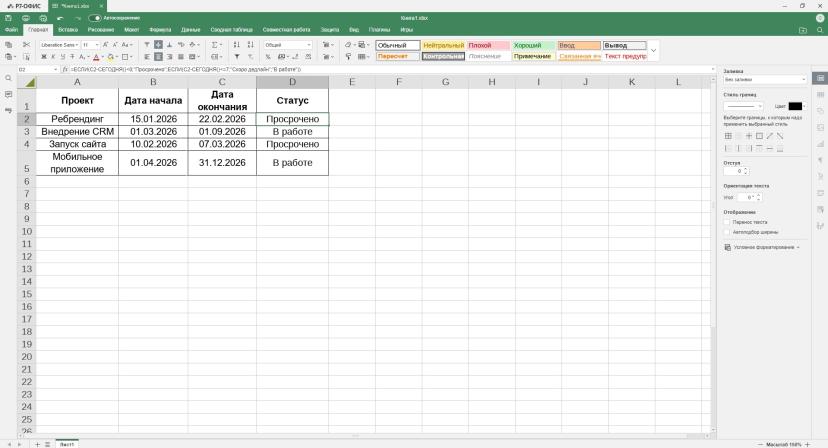
=ЕСЛИ(C2-СЕГОДНЯ()<0;"Просрочено";ЕСЛИ(C2-СЕГОДНЯ()<=7;"Скоро дедлайн";"В работе"))
Она делает то же самое, что и предыдущая формула, только сразу сравнивает дату окончания проекта с текущей датой, без отдельного столбца с количеством дней.
В результате таблица сразу показывает готовые статусы, а промежуточные расчеты остаются "внутри" формулы.
Причесываем табличку, расставляем границы и вуаля - готово!
Вместо заключения
С помощью функций РАЗНДАТ, СЕГОДНЯ и ЕСЛИ обычную таблицу с датами можно превратить в удобный инструмент для контроля сроков. Таблица автоматически считает продолжительность проектов, показывает, сколько дней осталось до дедлайна, и присваивает каждому проекту понятный статус.
Упомянутый сервис


Комментариев пока не было