Извлекаем дату и время в табличном редакторе Р7 офис

Извлекаем дату и время в табличном редакторе Р7 офис. Фото: Freepik
Итак, допустим, мы имеем дело как раз с такой «неудобной» выгрузкой — дата-время в ячейках скомбинированы.

Согласитесь, было бы намного удобнее, если бы дата и время у нас находились всё-таки в разных столбцах. Хотя бы с точки зрения возможностей применения фильтра. Например, события могут случаться в один и тот же день в разное время суток, а возможность оперативно узнать, сколько раз в определённый день и в какое время это самое событие имело место, лишней будет вряд ли.
Итак, сначала немного теории. «Под капотом» значений даты, даже в комбинированных (дата/время) в табличных редакторах традиционно имеется некое число. Дата определяется как число дней, если считать с самого начала 1900 года — последнего года XIX века. Почему именно так? Ради экономии памяти, конечно. Только причиной был не нынешний дефицит «оперативки», а особенности древнего предка современных табличных редакторов — Lotus 1-2-3. Чем меньше число, тем проще с ним производить операции, так что разработчики Lotus решили считать с 1900 года, а не, допустим, с 0 Н.Э. Это просто экономия вычислительных ресурсов — в первой половине 1980-х с ними было туго. Кстати, именно со времён. Lotus 1-2-3 по табличным редакторам кочует и знаменитый баг — 1900-й год во многих системах считается високосным. Хотя на самом деле он таковым по григорианскому календарю не был («юбилейный» год, чтобы быть високосным, должен делиться не только на 100, но и на 400). Так что на самом деле 29 февраля 1900 года не было, но часто вполне современные редакторы таблиц считают, что такой день был (и Р7 — не исключение).
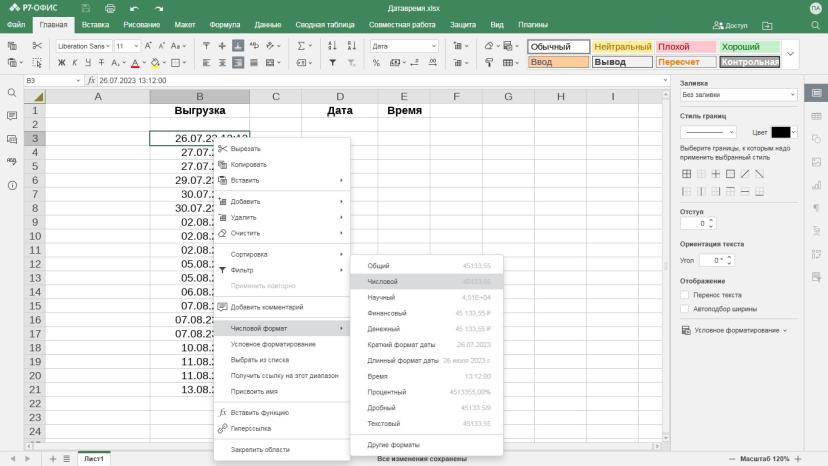
Так вот, число, которым обозначается дата, состоит из целой части — это, собственно, число дней, прошедших с самого начала 1900 года — и дробной части (десятичной), которой обозначается время. Например, дата 26 июля 2023 года в 13 часов 12 минут передаётся числом 45133,55. Чтобы увидеть это значение, выберем в контекстном меню ячейки «Числовой формат» > «Числовой».
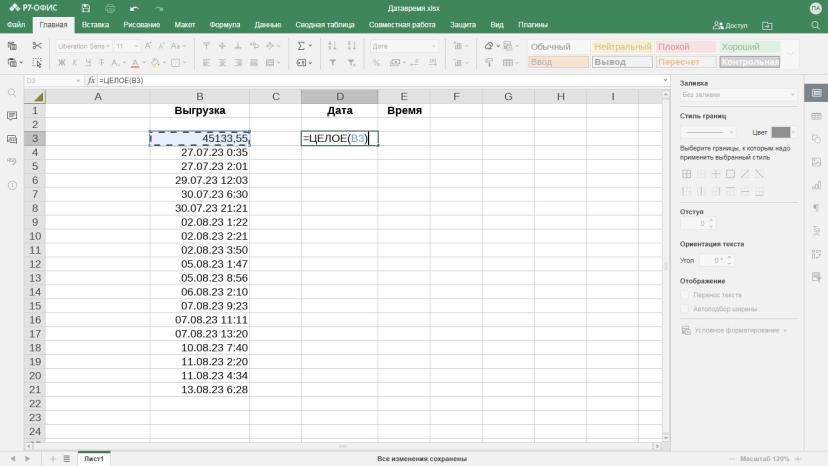
А теперь попробуем отделить зёрна от плевел — вытащим для начала дату. Для этого нам пригодится функция «ЦЕЛОЕ». Вводим в нужное поле =ЦЕЛОЕ(B3) (нам надо получить целое от числа в поле B3).
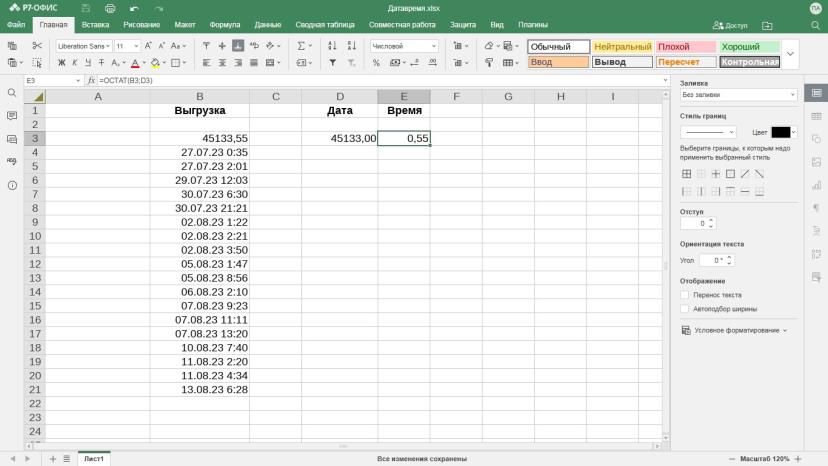
Ура, у нас есть целое число — дата. Но хочется получить ещё и время. В этом нам поможет функция получения остатка от деления — =ОСТАТ, которой надо подсказать, а) что мы делим и б) на что мы делим. Разделяя адреса ячеек точкой с запятой, конечно. В результате наша формула будет иметь вид =ОСТАТ(B3;D3)

Так мы получили время.
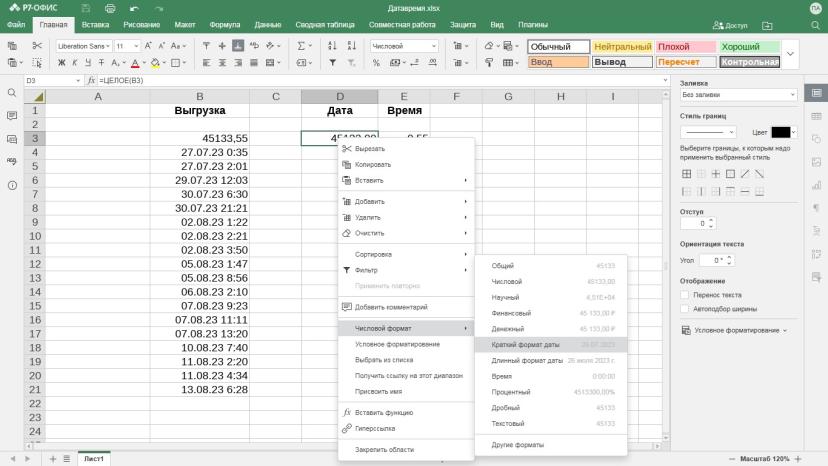
Но в виде чисел полученные значения не очень информативны — стоит всё-таки вернуть им формат даты и времени. Сделать это просто. В контекстном меню поля с числовым значением даты выбираем «Числовой формат» > «Краткий формат даты».
А с полем времени — соответственно, «Числовой формат» > «Время». А чтобы не было лишних цифр с секундами (в нашем примере секунд в значении времени нет, но в принципе они вполне могут быть) — выберем «Числовой формат» > «Другие форматы» и в нижнем выпадающем меню открывшегося окошка выберем тот, что нам лучше подходит.
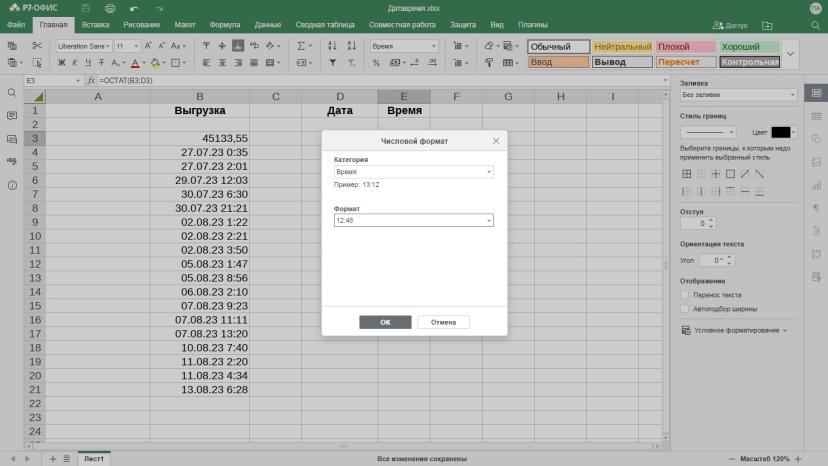
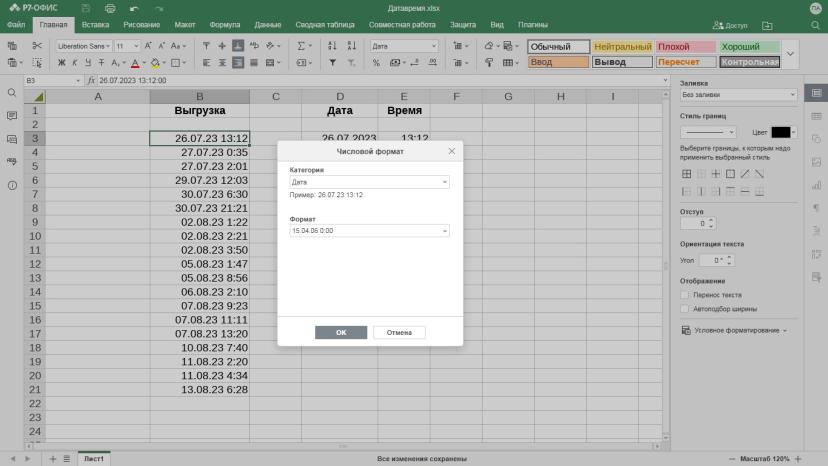
Чтобы вернуть прежний вид числовому значению, что мы ранее увидели, опять же, выбираем «Числовой формат» > «Другие форматы», далее в меню «Категория» выбираем «Дата», а в меню «Формат» — тот вариант, что использовался в нашей выгрузке изначально.
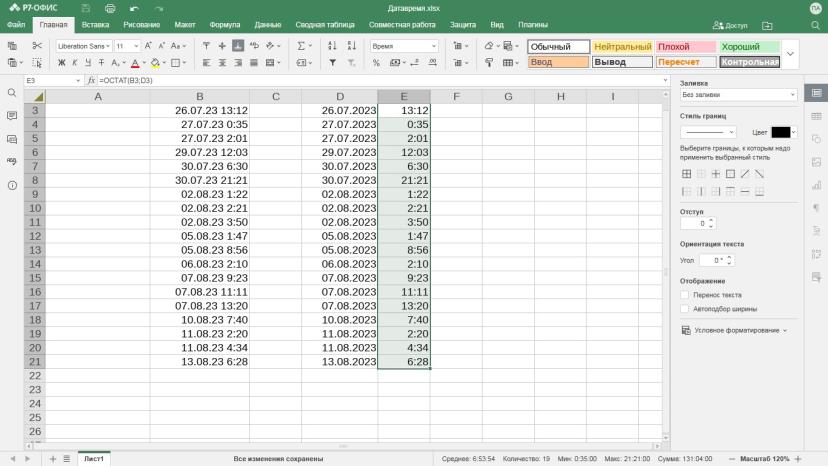
Числовые значения нам больше не понадобятся — теперь у нас есть формулы, и нужные данные мы получим просто протягивая их за уголок ячейки «крестиком». Дата — отдельно, время — отдельно. Чего мы и хотели добиться с самого начала.
Упомянутый сервис


Комментариев пока не было