Как обработать картинку прямо в презентации: обзор функций фоторедактора Р7 офис

Как обработать картинку прямо в презентации: обзор функций фоторедактора Р7 офис. Фото Freepik">
В редакторах Р7 офис для работы с изображениями имеется богатый инструментарий, и сегодня мы рассмотрим работу с плагином «Фоторедактор».
Сразу скажем, возможности плагина в плане обработки изображений, конечно, далеки от профильных графических редакторов вроде Photoshop или открытого GIMP. Но если стоит задача доработать какое-либо изображение для использования в документе — обрезать в нужных пропорциях, добавить нужных графических элементов или текст, изменить палитру изображения и многое другое — его «умений» вполне хватит. Кстати, это может быть как презентация (что наиболее вероятно — картинки в них нужны чаще всего), так и например, текст квартального отчёта или таблица: нужный нам плагин присутствует в редакторах любого типа.
Итак, приступим: запускаем редактор презентаций и просто перетаскиванием помещаем на слайд фотографию. После чего переходим на вкладку «Плагины» и запускаем «Фоторедактор». Следите за тем, чтобы при этом именно само изображение было выделено мышкой, иначе фоторедактор будет пытаться работать с картинкой слайда целиком.
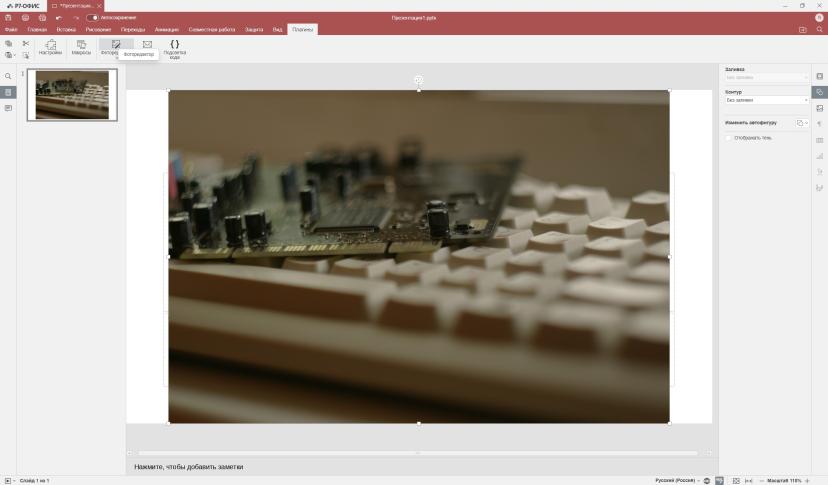
Ура, наша фотография открылась в редакторе. Мы для демонстрации функционала попробуем сделать из этого изображения симпатичную «подложку» для нашего слайда. Но для начала скажем пару слов об интерфейсе, что открывается нашему взору.
Интерфейс
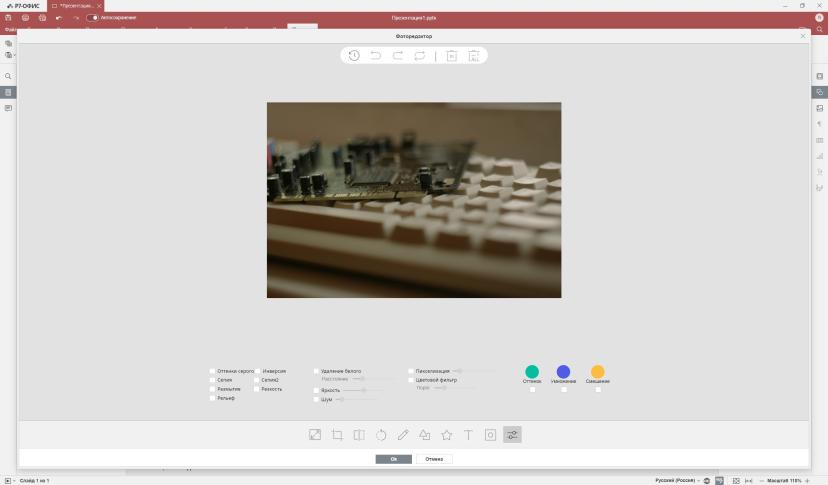
В верхней части окошка редактора — панель действий. Нажимая на соответствующие пиктограммы, можно (слева направо) вернуться к определённому моменту в истории операций, отменить действие, снова произвести ранее отменённую операцию, и наконец, сбросить все изменения. А после знака | (у айтишников называется «пайп», от pipe — англ. «труба») мы видим иконки удаления объекта (например, геометрической фигуры или надписи) и удаления всех добавленных к исходному изображению объектов — вдруг вы решите, что творческий порыв завёл вас куда-то не туда, и проще начать всё заново.
Однако самое интересное для нас — в нижней части окошка. Группа чекбоксов в четыре колонки даст нам возможность сотворить с исходным изображением всё, что душе угодно.
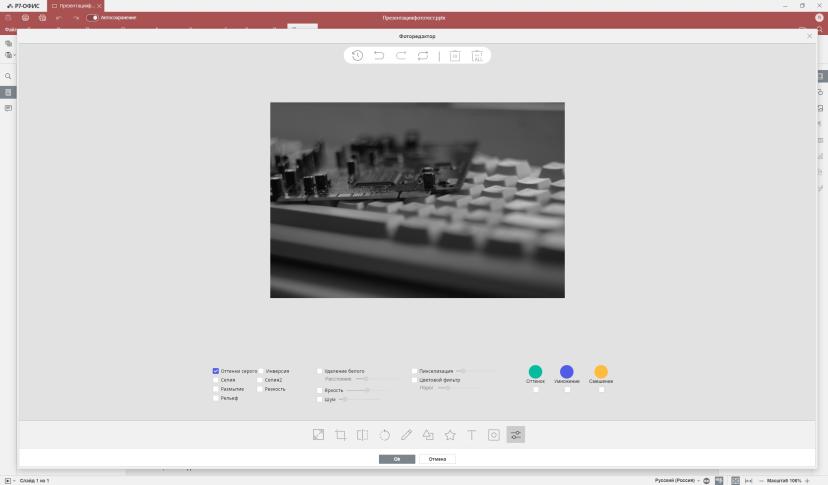
Например, мы можем сделать его чёрно-белым.
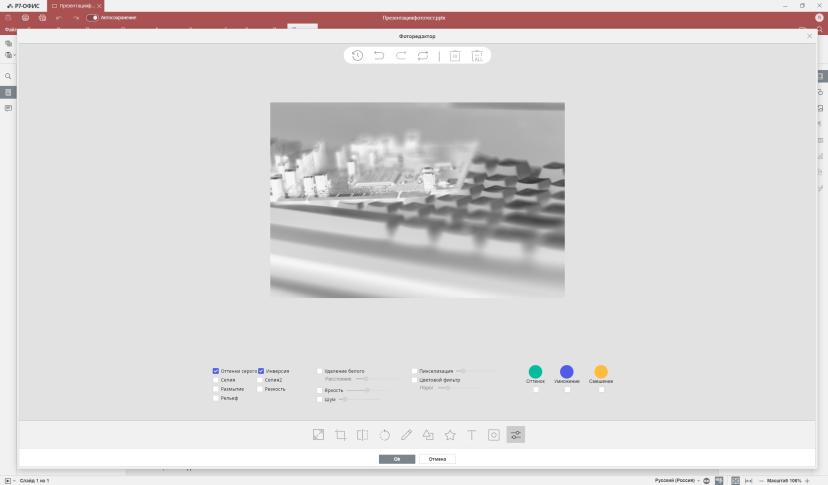
Или чёрно-белым негативом. Да, опции в нашем плагине можно сочетать.
Изменить цветовую палитру в сторону эффекта «Сепия» в двух вариантах:

Или:

Можно сделать изображение более размытым:
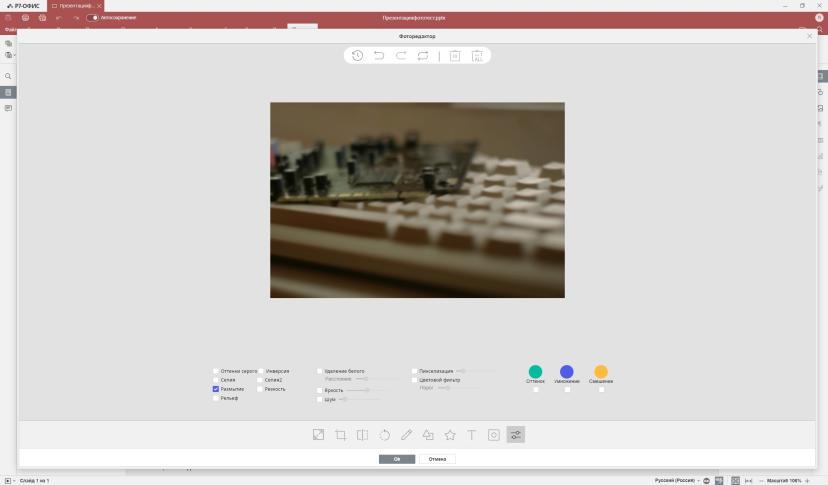
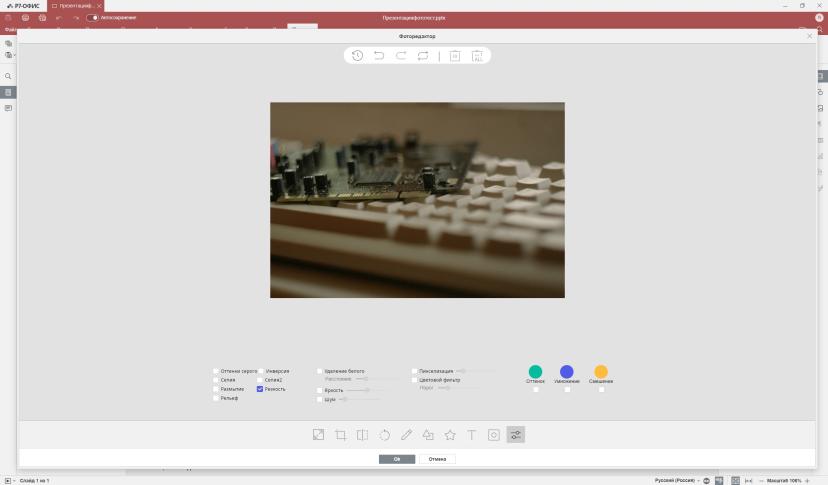
А можно — более резким:
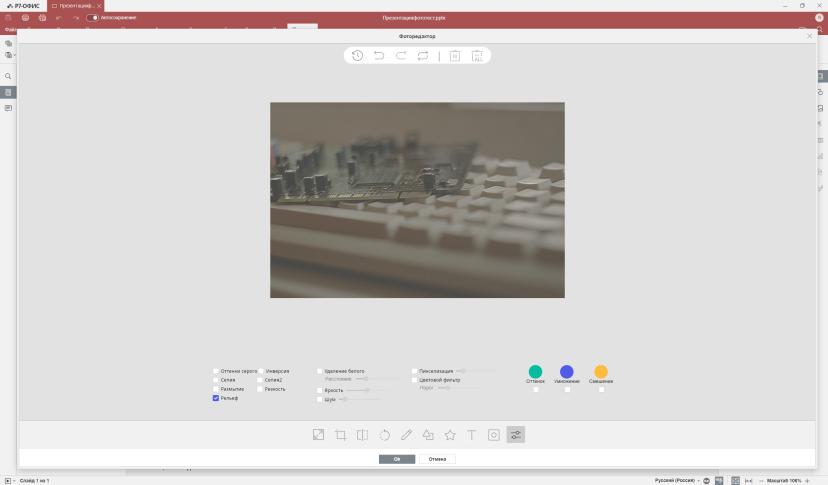
Есть ещё эффект «Рельеф», который заметно сужает контраст картинки, оставляя детали изображения прекрасно различимыми.
Далее у нас идёт интересный пункт «Удаление белого». Он повышает контраст настолько, что наиболее светлые области изображения становятся «выбитыми», то есть пиксели в них напрочь лишаются цветовых значений. Пригодится, если нужно создать драматичный эффект.

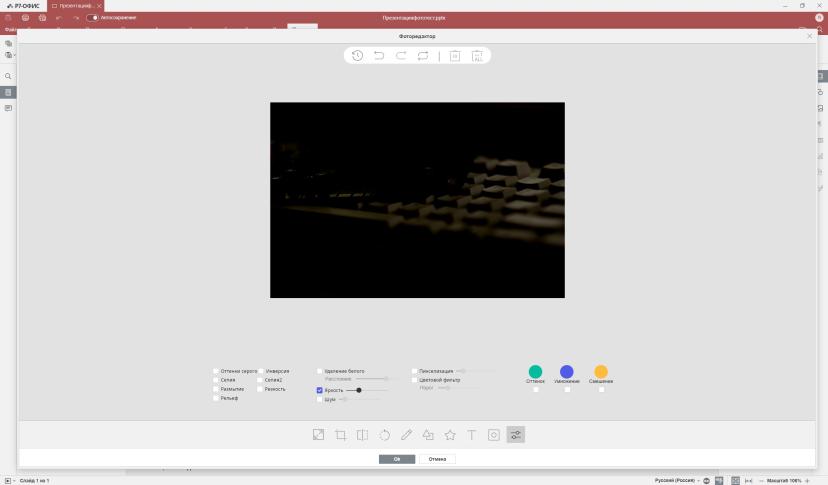
Также мы здесь можем поиграться с яркостью нашей картинки, управляя ползунком:
И, как вариант, добавить эффект цифрового шума — он также настраиваемый, так что подобрать нужный вариант будет несложно:

Также можно сделать изображение нарочито пикселизированным (степень пикселизации также можно настраивать):
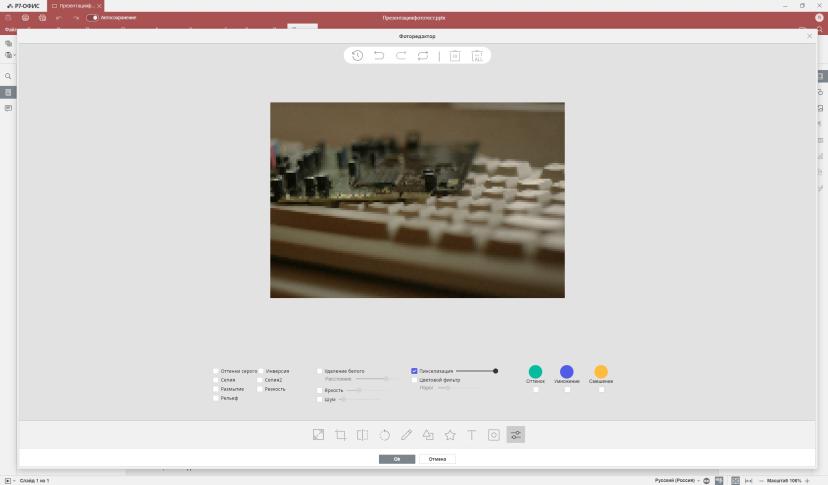
Также можно применить к изображению «Цветовой фильтр»:
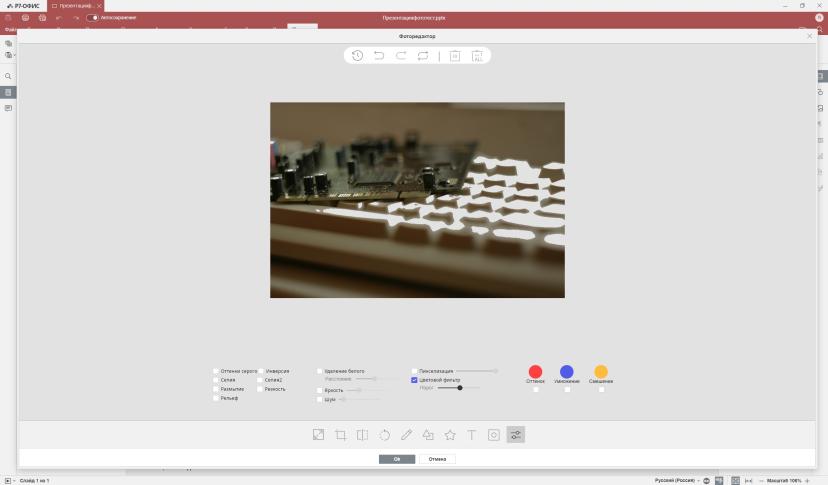
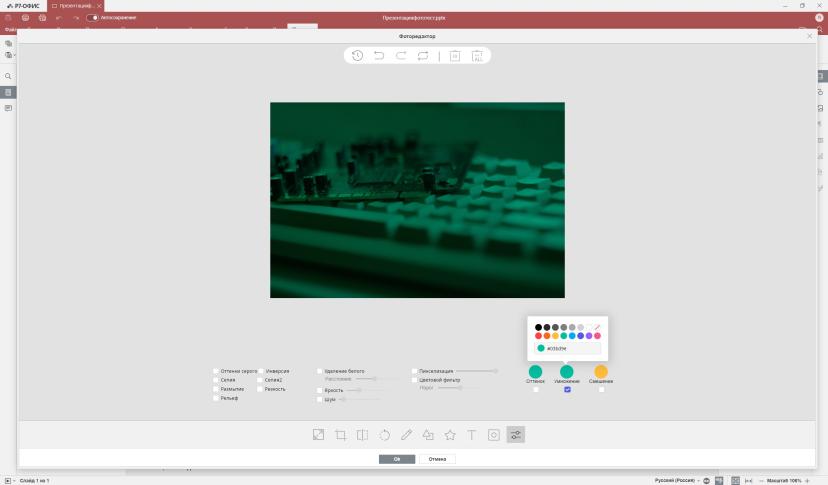
Перейдём к опциям цветовой фильтрации, которых тут хватает, кстати. Изображению можно придать оттенок (почти любого цвета), настроив его прозрачность. Например, добавим зелёного:

В режиме «Умножение» эффект становится куда более насыщенным:
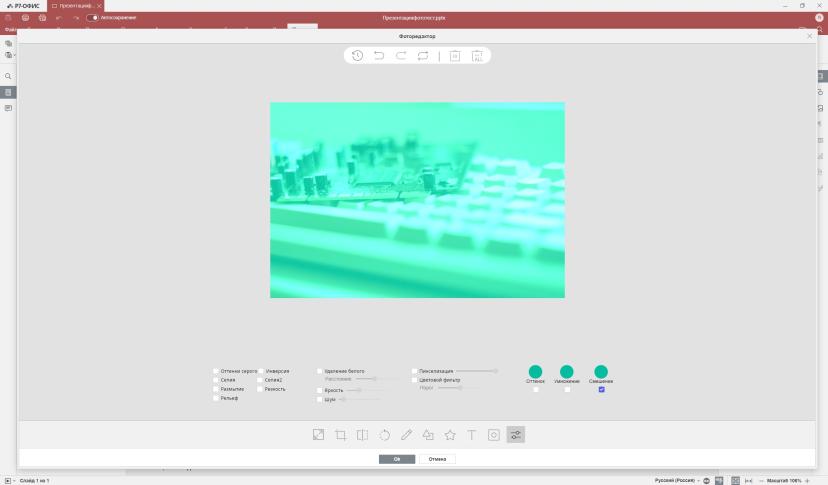
А в режиме «Смешение» — наоборот, более блеклым:
Но это, конечно, далеко не все возможности редактора. Ведь мы пока изучили лишь один пункт инструментов работы с изображениями — возможности фильтрации.
Инструменты
Вернёмся к первому инструменту (фильтры открываются по умолчанию, но они на самом деле в ряду оказываются последним инструментом). Он позволяет, как следует из подсказки, изменить размер нашей картинки.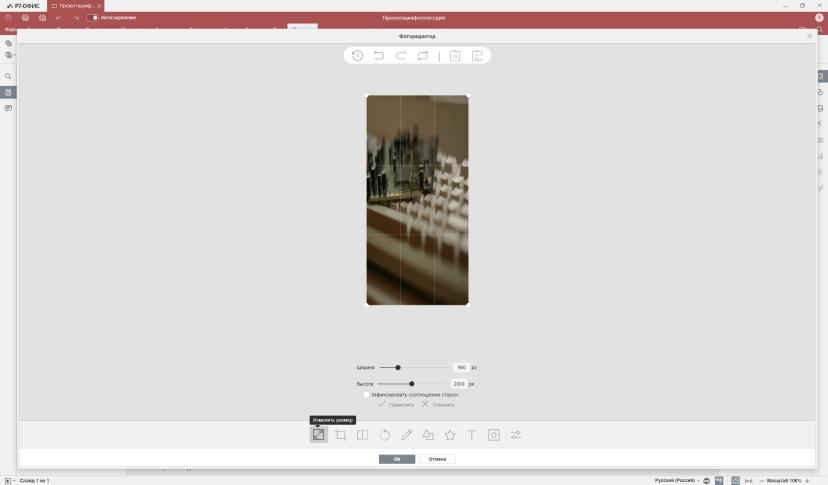
Если оригинального разрешения в вашей презентации не нужно, можно сделать картинку меньше. Обратите внимание на чекбокс «Зафиксировать соотношения сторон». Если вы не хотите, чтобы ваша картинка внезапно изменила пропорции, лучше его включить.
Инструмент «Обрезать» не имеет ничего общего с еврейской культурой, напротив: он поможет вам придать изображению тот форм-фактор, который вам нужен.

В предустановках — различные варианты соотношения сторон, так что есть пространство для выбора стандартов.

Инструмент «Отразить» делает ровно то, что заявлено в его названии — отражает ваше изображение в зависимости от выбранного вами варианта. Например, по оси Х (горизонтально):
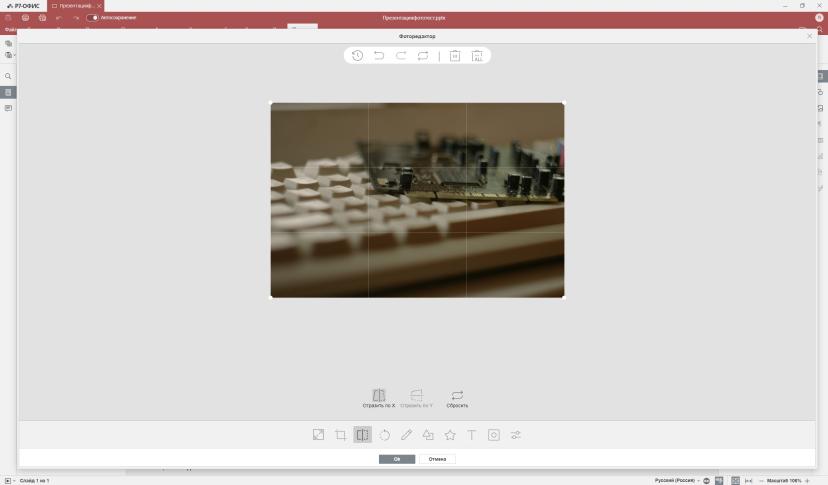
Или по оси Y (вертикально):

Инструмент «Повернуть» позволит там ровно то, что обещает — повернуть наше изображение на произвольный угол. Вдруг нам надо вписать его в набор других элементов дизайна, кто знает?

Инструмент «Нарисовать» даёт возможность добавить какие-то дополнительные штрихи к вашему изображению. Это может быть прямая линия или произвольная кривая, плюс, можно выбрать цвет.
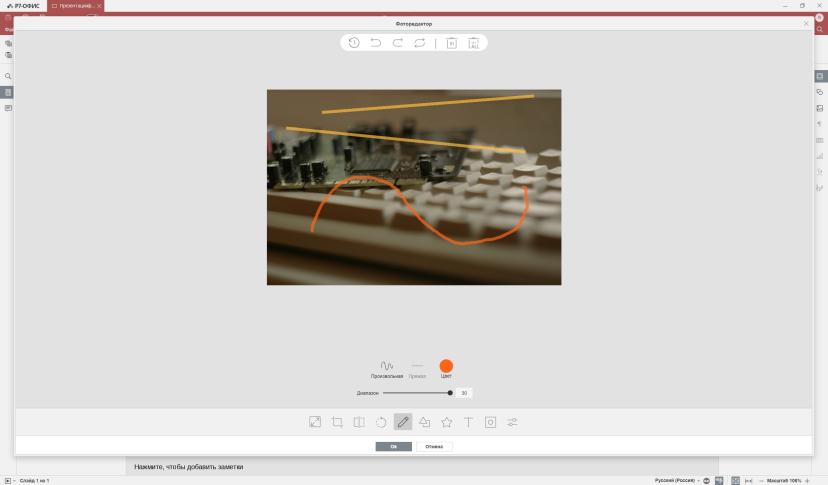
Следующий инструмент позволяет нам нарисовать поверх нашего исходного изображения какие-либо примитивные геометрические фигуры. Вариантов — три: прямоугольник, круг (овал, как вариант), плюс треугольник. Можно настроить цвет заливки (или оставить её прозрачной), а также цвет и толщину линии обводки.

Инструмент «Значок» делает в принципе ровно то же самое, что и предыдущий, но варианты фигур чуть более сложные (и более востребованные, надо сказать). Звёздочки, сердечки, «балуны» с высказываниями — что душе угодно.

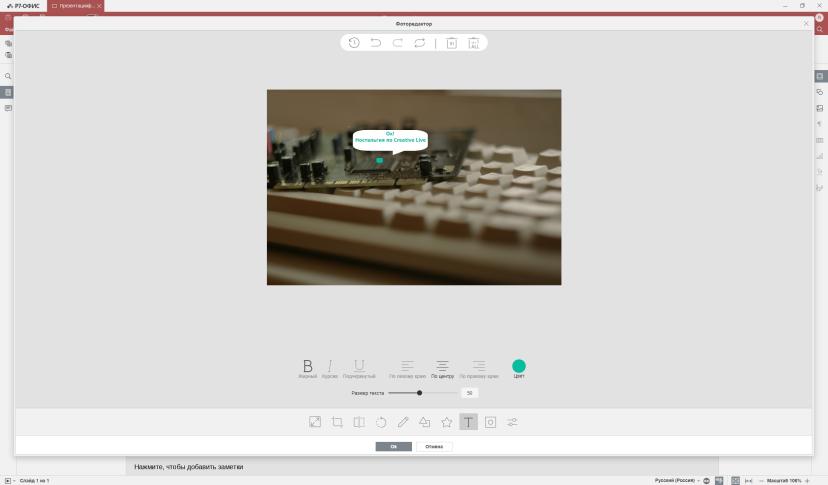
Следующий инструмент даст нам возможность добавить к нашей фигуре/изображению какого-нибудь текста. Но если вы хотите поместить текст, например, в балун, лучше не выбирайте именно эту фигуру (инструмент переключится на варианты значков). Лучше вводите в произвольном месте картинки, потом текст можно будет переместить.
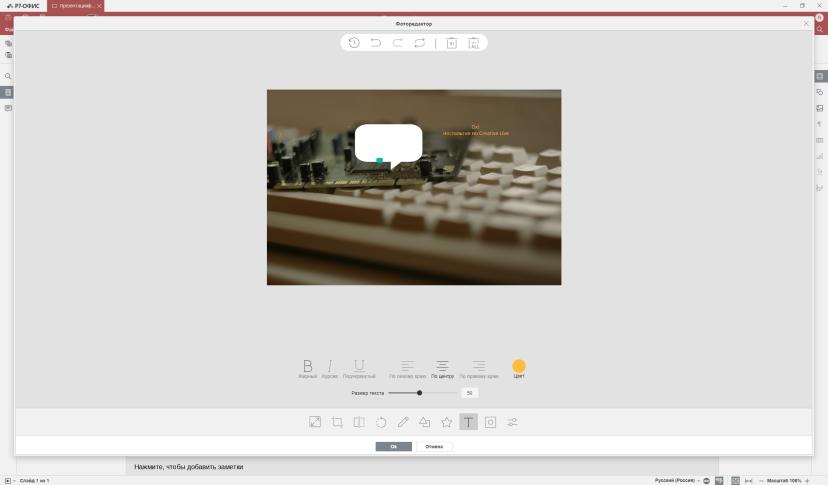
Получится примерно так. Мы добавили зеленый цвет, сделали шрифт полужирным, и скорректировали наш балун по размеру.
Следующий инструмент, «Маска», позволит, во-первых, производить фигурную обрезку вашего изображения, а во-вторых — делать композиции из нескольких изображений. Например, если загрузить картинку маски с прозрачностью в формате PNG с красным (традиционный цвет для маски) объектом нужной формы, совместить два изображения, как хочется, и нажать «применить» — мы получим фигурно вырезанное изображение.


Но можно инструмент использовать и для композиции: если маска не красная, то при наложении оригинал будет проявляться в зависимости от степени прозрачности вставленной картинки. Например:
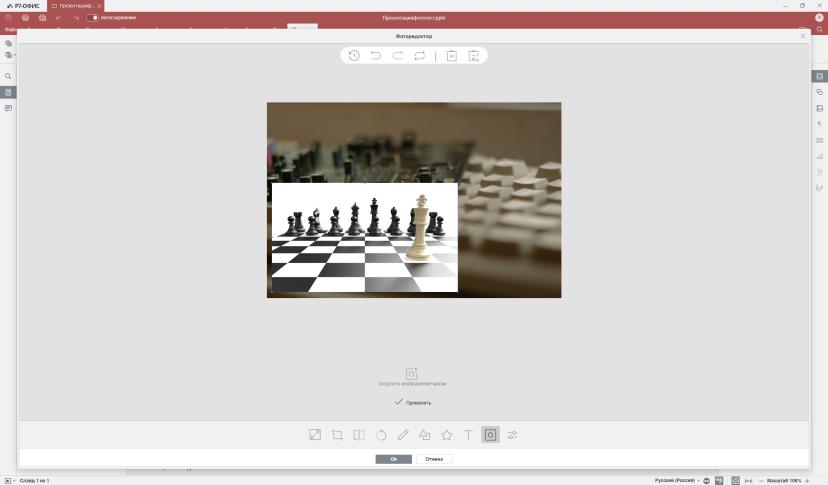
Изображение загружено. А теперь жмём «Применить». Надо сказать, интересный инструмент композиции, особенно если никакого «фотошопа» под рукой нет. Который, кстати, купить легально в России нельзя.
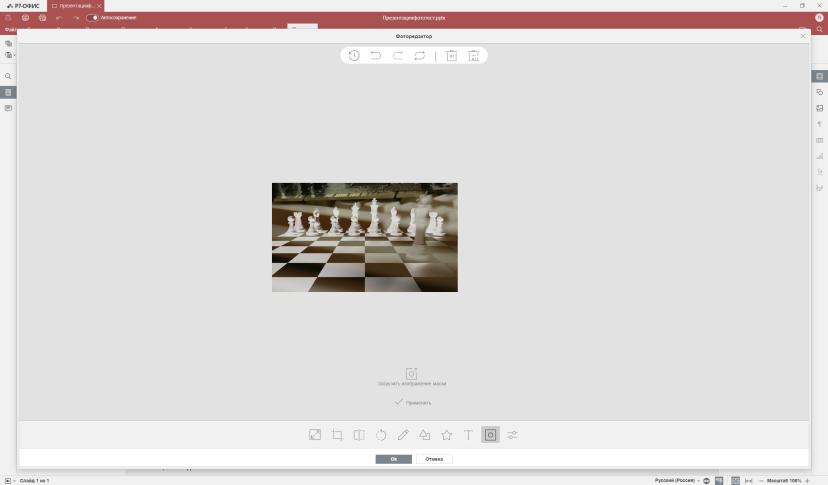
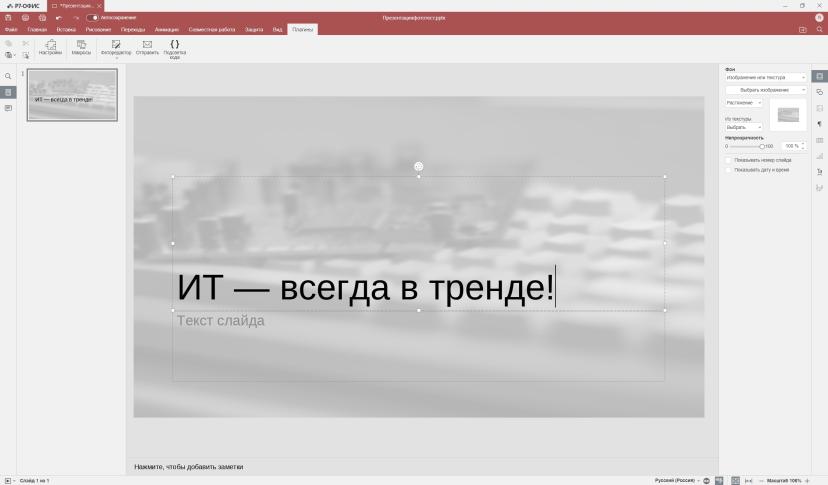
Но давайте всё-таки сделаем уже из нашей фотографии подложку для слайда. Нам нужно, чтобы она не перетягивала на себя внимание, но создавала, тем не менее, у зрителя ощущение IT-контекста. Так что мы его перевели в оттенки серого, добавили размытие и белый цветовой фильтр в режиме «оттенок» с тщательно подобранной прозрачностью.

Жмём «ОК». Чтобы сделать полученное изображение фоном, его нужно будет сохранить как рисунок, удалить из слайда оригинал, а затем в панели справа в меню настройки фона выбрать «Изображение или текстура».
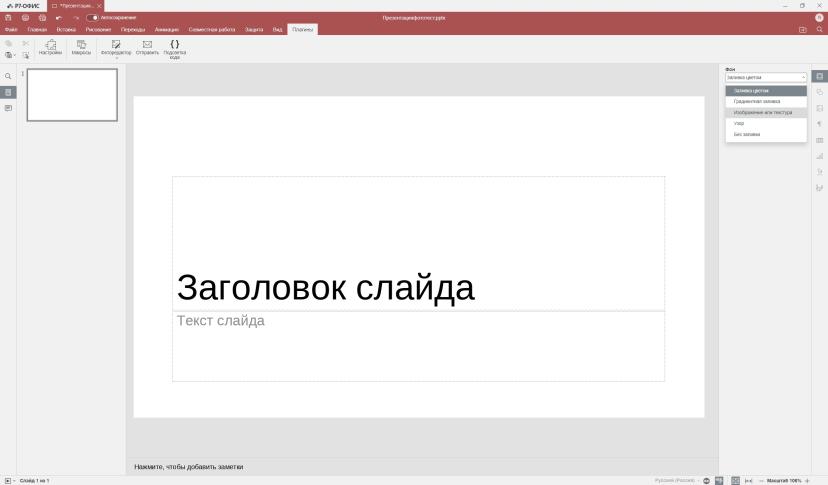
Теперь нужно нажать «Выбрать изображение», «Из файла», далее показываем редактору путь к нашему сохранённому рисунку — и вот результат:
Подсказываем редактору путь к нашему сохранённому файлу — и вот результат:
Упомянутый сервис


Комментариев пока не было