Колонтитулы и номера строк в Р7 офис: держим документы в порядке

Колонтитулы и номера строк в Р7 офис: держим документы в порядке. Фото Freepik">
А если нужно добавить в документ новые разделы, ручная нумерация страниц летит в тартарары и документ теряет приличный вид.Знакомо? Сегодня разберем две функции редактора документов Р7 офис, которые превращают сырую простыню текста в структурированный, профессиональный и удобный для совместной работы документ. Речь о колонтитулах и нумерации строк. Звучит не слишком увлекательно, но на деле это наши главные помощники против хаоса.
Колонтитулы: шапка и подвал, которые работают на вас
Для наглядности сгенерим условный рабочий документ. Первая страница — это шапка с согласованиями. На всех последующих вверху должно красоваться название проекта и логотип отдела, а внизу — номер страницы и дата версии. И нам еще нужно, чтобы при добавлении нового листа в середине, нумерация внизу обновилась сама. Магию применять нельзя, но, к счастью, у нас есть колонтитулы.
Колонтитулы — это верхняя и нижняя неизменные зоны страницы. Туда выносится то, что должно быть на виду везде: название компании, проекта, автор, гриф «Конфиденциально» и номера страниц. Они повторяются автоматически на всем протяжении документа или его раздела.
Как оформить колонтитулы в Р7 офис?
Добавляем колонтитул. Идем на вкладку «Вставка» и кликаем по значку «Колонтитулы».
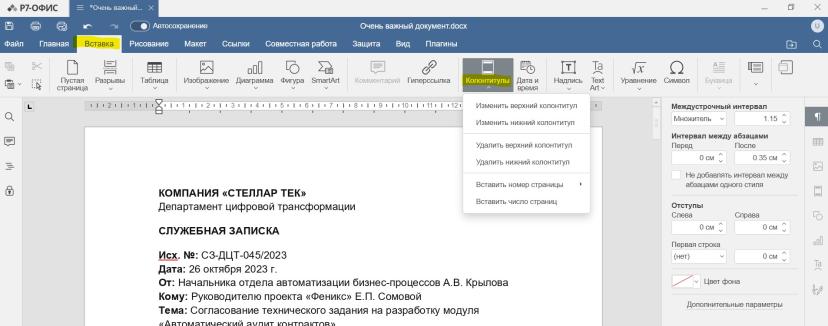
Выбираем, хотим работать с верхним или нижним. Можно и быстрее: щелкните правой кнопкой мыши в верхней или нижней части страницы и выберите в меню «Изменить верхний колонтитул». Текст документа станет серым — вы в зоне колонтитула.
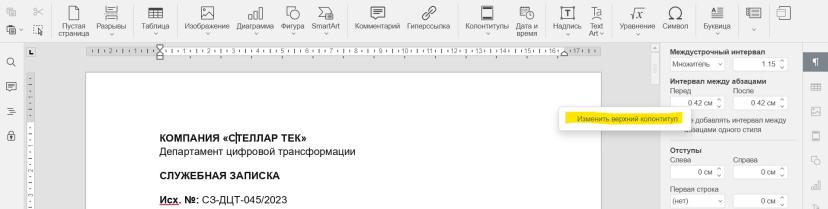
Теперь печатаем здесь, как в обычном документе. Например, в верхнем колонтитуле пишем: «Служебная записка “СТЕЛЛАР ТЕК”[1] [2] ». В нижнем ставим курсор — тут позже будет номер страницы.
![Теперь печатаем здесь, как в обычном документе. Например, в верхнем колонтитуле пишем: «Служебная записка “СТЕЛЛАР ТЕК”[1] [2] ». В нижнем ставим курсор — тут позже будет номер страницы.](/repository/articles/15986/25383.jpg)
Обратите внимание на правую боковую панель. Тут много интересного и полезного.
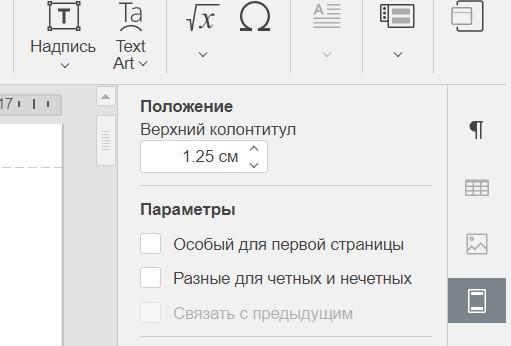
Положение можно подкрутить, чтобы отрегулировать, насколько колонтитул прижат к краю листа или к основному тексту.
Галочка «Особый для первой страницы» позволяет сделать первую страницу особенной. Например, на титульном листе служебной записки колонтитулы часто не нужны. Поставили галочку — и можете спокойно оставить первый лист чистым, а на всех остальных будет наша шапка.
Галочка «Разные для четных и нечетных» нужна, если готовите документ для печати в виде брошюры. На левых страницах можно выровнять название проекта по левому краю, на правых — по правому. Выглядит солидно и для чтения удобно.
Галочка «Связать с предыдущим» активируется, если мы разобьем документ на разделы. По умолчанию она выключена, и колонтитулы сквозные. Нам не придётся заново вбивать название проекта на каждой странице, единообразие сохранится само.
Но что, если в Приложениях нам нужен другой нижний колонтитул, скажем, не «Техническое задание», а «Приложение А»? Всё просто: заходим в колонтитул нового раздела и снимаете эту самую галочку «Связать с предыдущим». Надпись «Как в предыдущем» тут же пропадёт, и вы сможете написать что угодно — хоть «Дополнительные материалы», хоть «Секретный чертёж». Теперь этот раздел живёт своей жизнью, и это тоже просто.
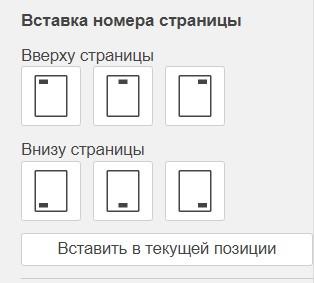
На той же панели «Колонтитулы» есть кнопка «Вставка номера страницы» — это отдельный инструмент для вставки именно номеров. Кликаем, выбираем понравившийся стиль («Страница 1», «1 из 10») и место. Р7 офис сам расставит и будет обновлять номера на всех страницах, чтобы нам не нужно было с этим мучиться.
Выходим. Дважды кликните по основному тексту или нажмите Esc. Текст в колонтитулах станет серым, чтобы не отвлекать от основной работы.
Нумерация строк: точный адрес для любого абзаца
А теперь другая задача. Например, у нас есть задача отправить ТЗ на согласование команде разработки. В ответ прилетает комментарий: «В пункте про интеграцию с CRM есть противоречие. Смотри третий абзац после подраздела 2.1». И начинается: «Это который? А, этот... нет, тот...».
Знакомый квест? Эту проблему может починить нумерация строк. Эта функция ставит аккуратные цифры слева от нашего текста, как в официальных правовых документах.
Обычному пользователю в документе эта функция нужна для того, чтобы не ломать коммуникацию и спрямлять любые проблемы в рабочих встречах по документу. Почувствуйте разницу: «Коллеги, а помните, был спорный момент где-то там в середине» или же «Обратите внимание на строки 45-48». Такой подход экономит много времени и нервов всем участникам.
Включаем и настраиваем нумерацию строк
Находим инструмент. Для этого переключаемся на вкладку «Макет» и нажимаем на кнопку «Нумерация строк». Выпадет меню с готовыми сценариями.
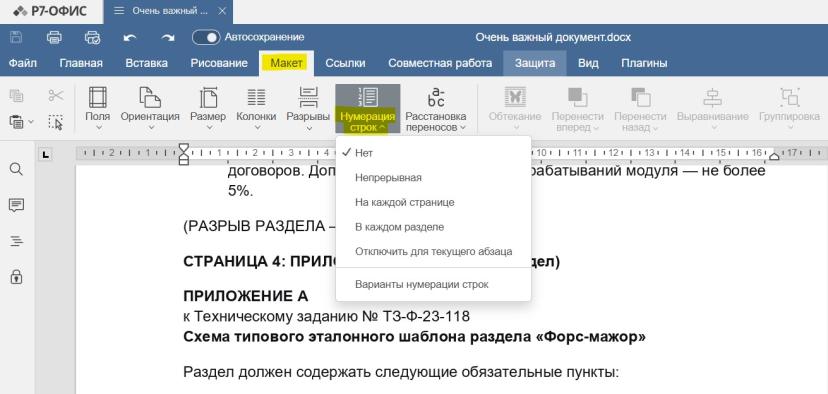
«Непрерывная» — номера пойдут сквозным счетом с первой до последней строки документа. Идеально для договоров или единых спецификаций, где нужна абсолютная сквозная ссылка: «см. пункт в строке 215».
«На каждой странице» самый популярный и удобный вариант для рабочих документов. Нумерация начинается заново на каждом новом листе. На странице 2 будут строки 1, 2, 3... И на странице 3 — снова 1, 2, 3... Очень наглядно при обсуждении распечатанного документа.

«В каждом разделе» если наш документ будет разбит на разделы, нумерация будет стартовать с единицы в начале каждого раздела.
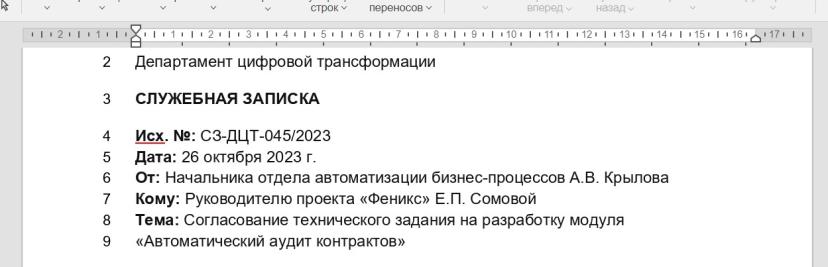
«Отключить для текущего абзаца» — полезная функция, например, захотим, чтобы заголовок главы или цитата-эпиграф не нумеровались.

Чтобы исключить несколько абзацев сразу, выделите их левой кнопкой мыши перед тем, как применять этот пункт.
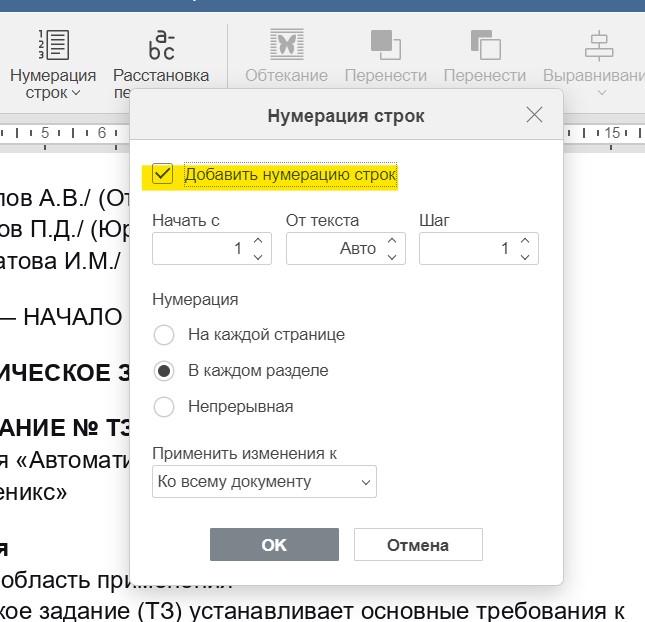
Расширенные настройки. В том же меню есть пункт «Варианты нумерации строк».
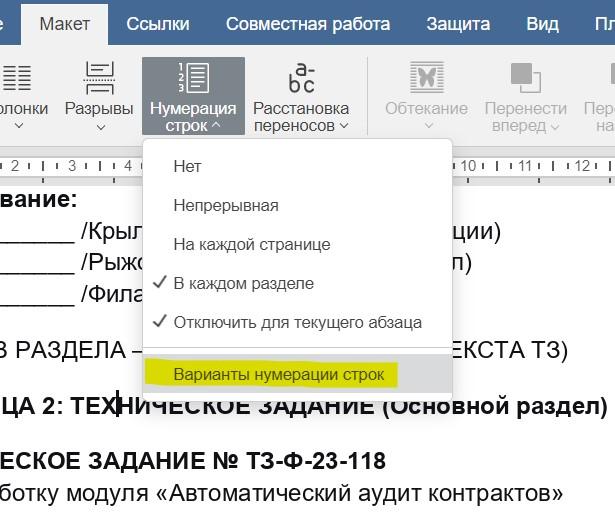
Если нажать, откроется окно, где можно настроить всё до мелочей.
«Начать с» — начать нумерацию не с 1, а, например, с 10.
«От текста» — указать точное расстояние между номерами и текстом (по умолчанию стоит «Авто»).
«Шаг» — можно нумеровать не каждую строку, а через одну, две или пять (шаг 2, 3, 5...). Удобно для длинных текстов.
«Применить изменения к» — ключевой параметр. Можно применить настройки ко всему документу или только к текущему разделу.
Однако, нумерация строк не применяется к тексту внутри таблиц, текстовых полей, диаграмм, верхних и нижних колонтитулов. Эти объекты обрабатываются как одна строка. Это логично, потому что иначе будет путаница.
Как удалить нумерацию строк, если она больше не нужна?
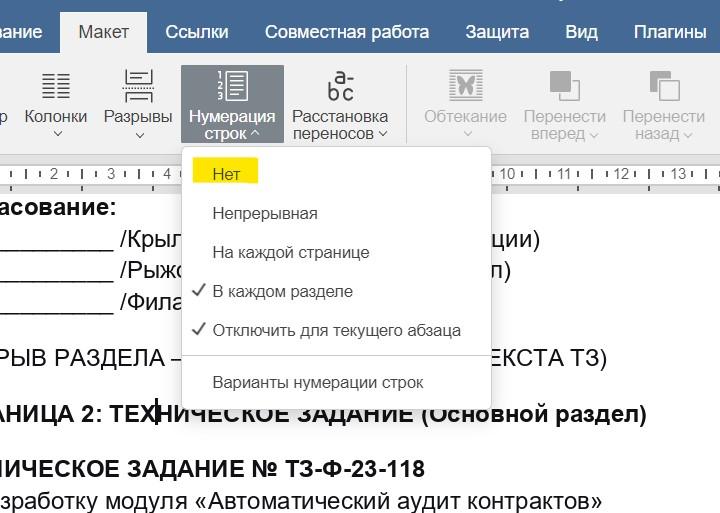
Снова идем на вкладку «Макет» → «Нумерация строк».
В выпадающем меню выбираем пункт «Нет».
Или выбираем «Варианты нумерации строк» и в открывшемся окне снимаем галочку «Добавить нумерацию строк».
Создаем идеальный шаблон рабочего документа
Сначала делаем титульный лист, туда пишем все реквизиты, согласования. Дважды кликаем вверху, ставим галочку «Особый для первой страницы» и просто очищаем верхний и нижний колонтитулы на этом листе. Они будут только у нас в ТЗ.

После титульного листа ставим разрыв раздела («Макет» → «Разрывы» → «Следующая страница»). В новом разделе создаем верхний колонтитул с названием проекта, а в нижний через кнопку «Номер страницы» вставляем умную нумерацию. Теперь на первой странице ТЗ будет «Страница 1».

Теперь можно включить нумерацию строк. На той же вкладке «Макет» выбираем «На каждой странице». Теперь в переписке с коллегой можно писать: «По твоему комментарию в строке 7 на странице 3 всё поправил».
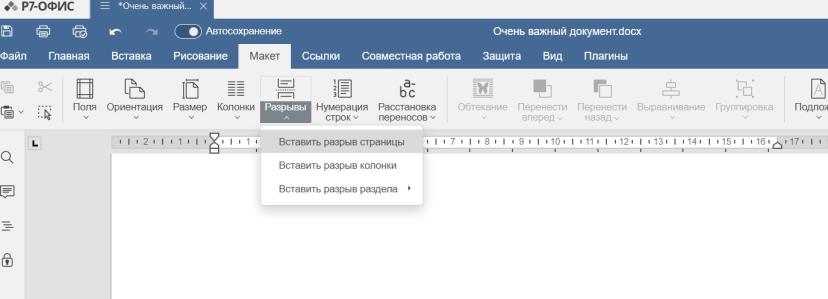
В конце ТЗ, перед приложениями, снова ставим разрыв раздела. Заходим в нижний колонтитул нового раздела и отключаем «Связать с предыдущим». Теперь можно изменить текст (например, написать «Приложение А. Схемы») или поменять стиль нумерации страниц.
Что в итоге?
Аккуратный, готовый к любым правкам документ. Номера страниц ставятся сами, любое нужно место можно легко найти по адресу «страница-строка», а разные части файла живут по своим правилам. Колонтитулы и нумерация строк — это простые инструменты, которые сразу поднимают уровень документа. Попробуйте в следующем же рабочем файле и оцените разницу.
Упомянутый сервис


Комментариев пока не было