Делаем списки правильно в текстовом редакторе Р7 Офис

Делаем списки правильно в текстовом редакторе Р7 Офис. Фото: Freepik
Пошаговые процессы с деталями, когда нужно показать не только основные шаги, но и более мелкие итерации, планы и программы, техническая или юридическая документация, учебные и методические материалы, и многое другое — в этих случаях без многоуровневых списков, маркированных или нумерованных, обойтись было бы сложно. Сегодня мы покажем основные инструменты работы с ними в текстовом редакторе Р7 Офис.
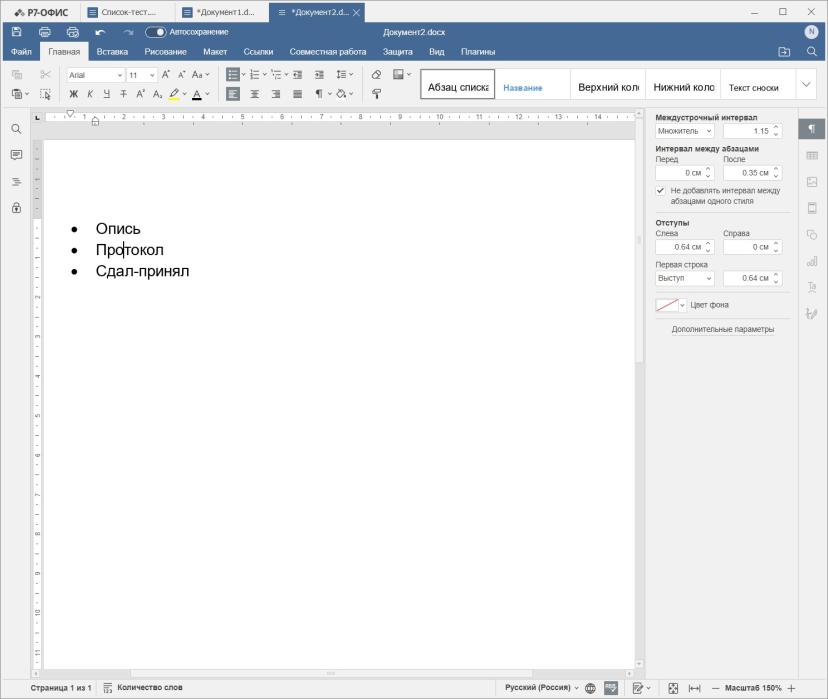
Как мы отметили выше, списки бывают маркированными (если порядок следования элементов не имеет принципиального значения) и нумерованными. И пусть вас не собьёт с толку этот термин — порядок следования может выражаться не только цифрами, но и буквами алфавита, к примеру. А также списки могут быть гибридными — иногда. Проще всего, конечно, иметь дело с одноранговыми, простыми списками. Выделили несколько пунктов, каждый из которых в своей строке, нажали соответствующую кнопку на вкладке «Главная» — список готов.
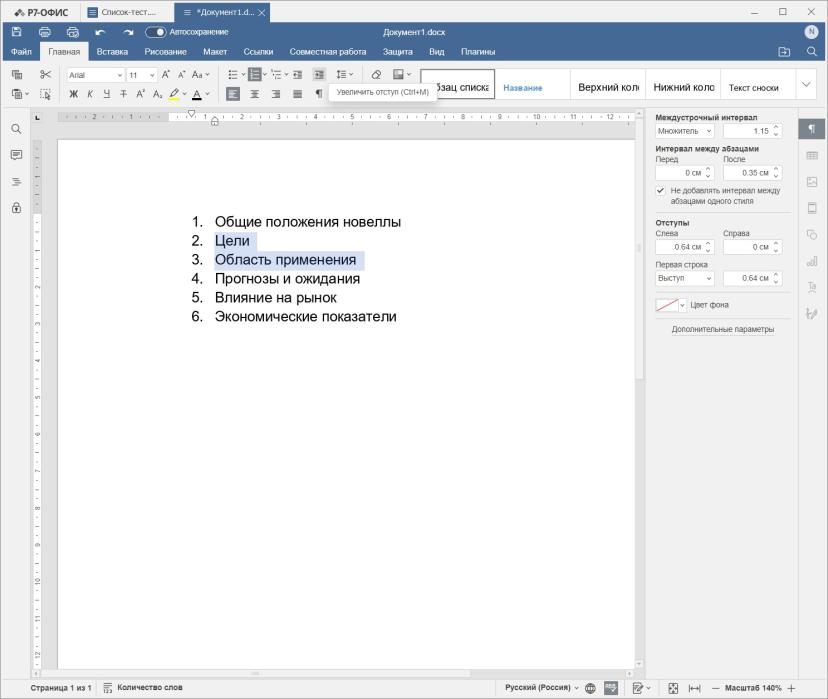
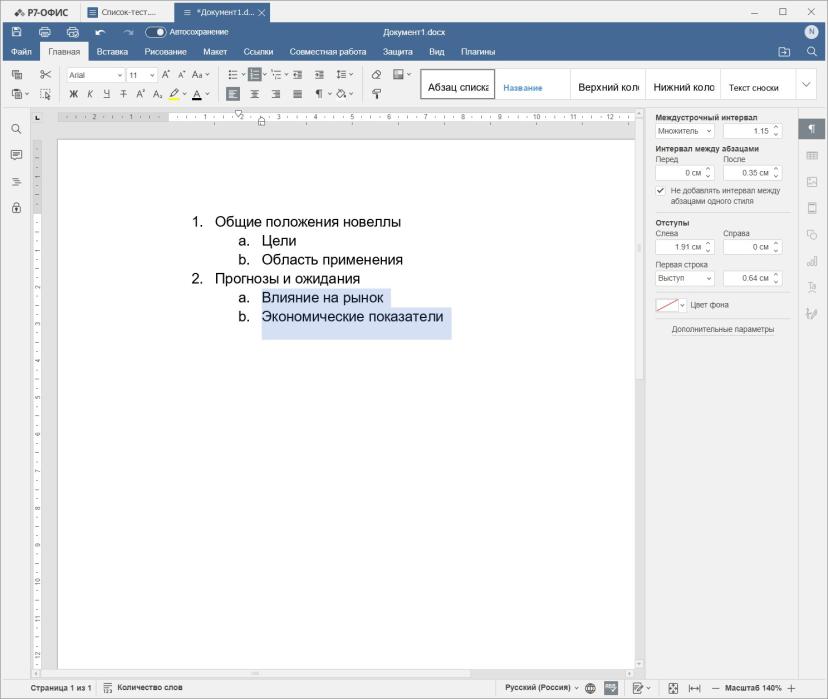
Впрочем, многоуровневый вариант в Р7 Офис сделать тоже несложно. Чтобы получить такой из однорангового списка, достаточно выделить элементы (строки), которые должны составлять подкатегорию, и нажать кнопку увеличения отступа. Примерно так:
И результат нас уже должен, в принципе, порадовать:
Попробуем решить задачку посложнее? Вот, например, трёхуровневый список. Пока — без маркеров.
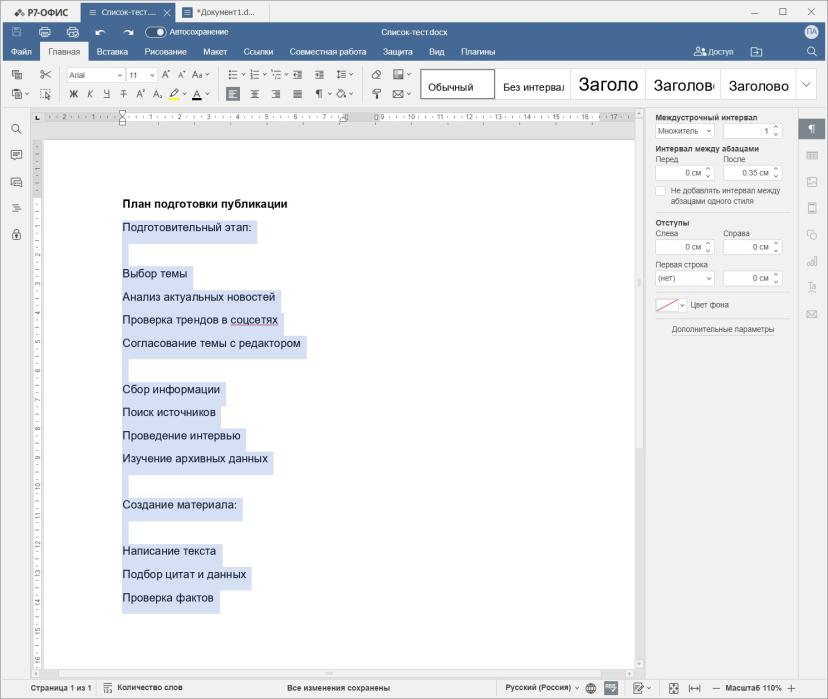
Выделим строки, которые, собственно, составляют список, и нажмём кнопку «Маркированный список».

Теперь отделим элементы первого дополнительного уровня. Выделяем нужные строки и жмём знакомую уже кнопку «увеличить отступ». Примерно так:

Теперь, чтобы «отбить» вторую подкатегорию, проделываем ту же самую процедуру с нужными пунктами.
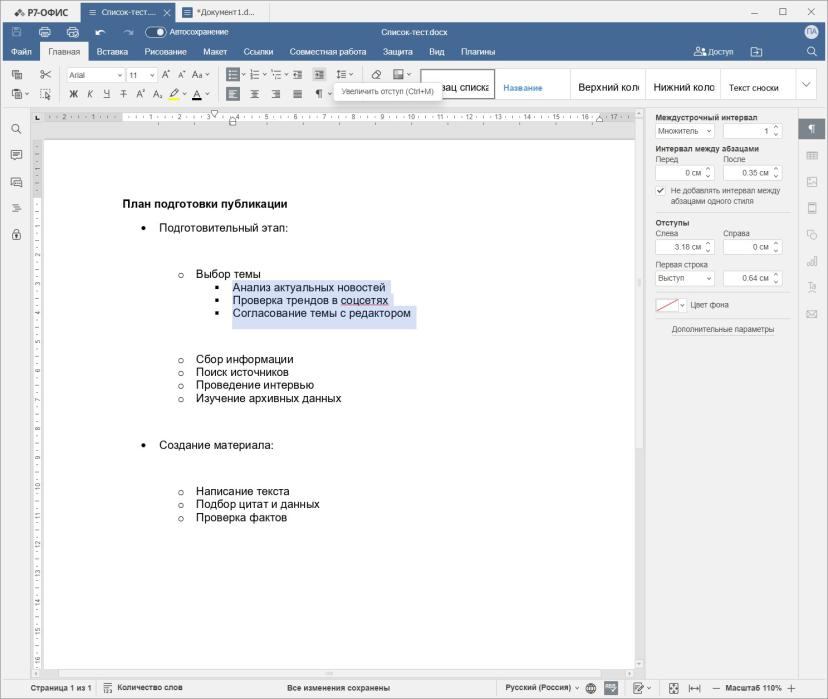
Вуаля, маркированный список на три уровня — готов:
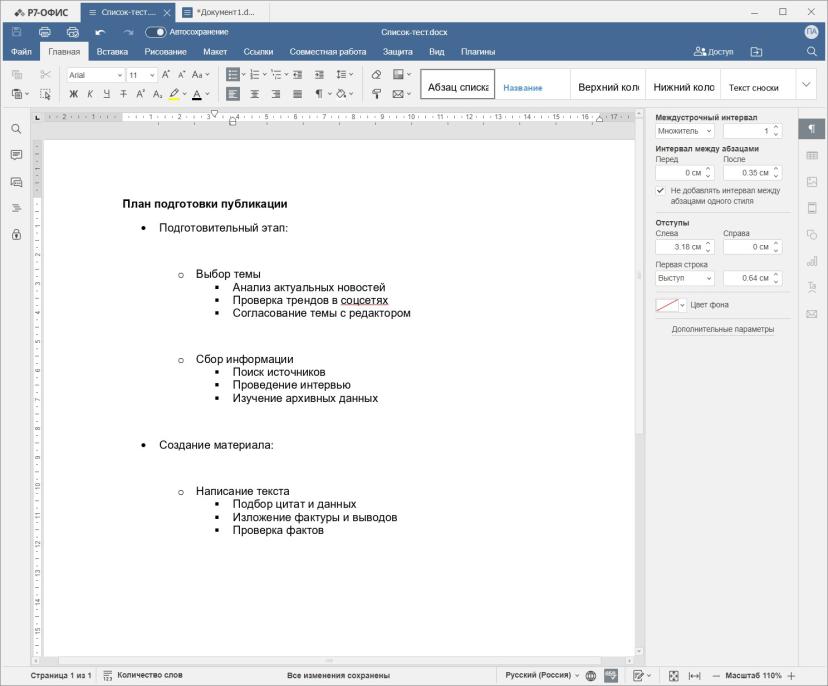
Лишние отбивки можно сократить ради компактности.

Сами маркеры можно легко и просто заменить на цифры или другие маркеры. Для этого жмём кнопку «Многоуровневый список», и выбираем понравившийся больше всего вариант из выпадающего меню. Например, такой:

Если и этого мало, маркеры можно менять и в индивидуальном порядке. Например, нам хочется, чтобы элементы третьего уровня отмечались не черным квадратиком, а маленьким кружочком. Для чего в том же самом меню можно нажать «Параметры списка», в окне параметров слева выбрать третий уровень, а также нужный символ.

Так лучше, не правда ли?

Сделать из такого списка нумерованный — совсем несложно. Надо его выделать и нажать кнопку «Нумерованный список».
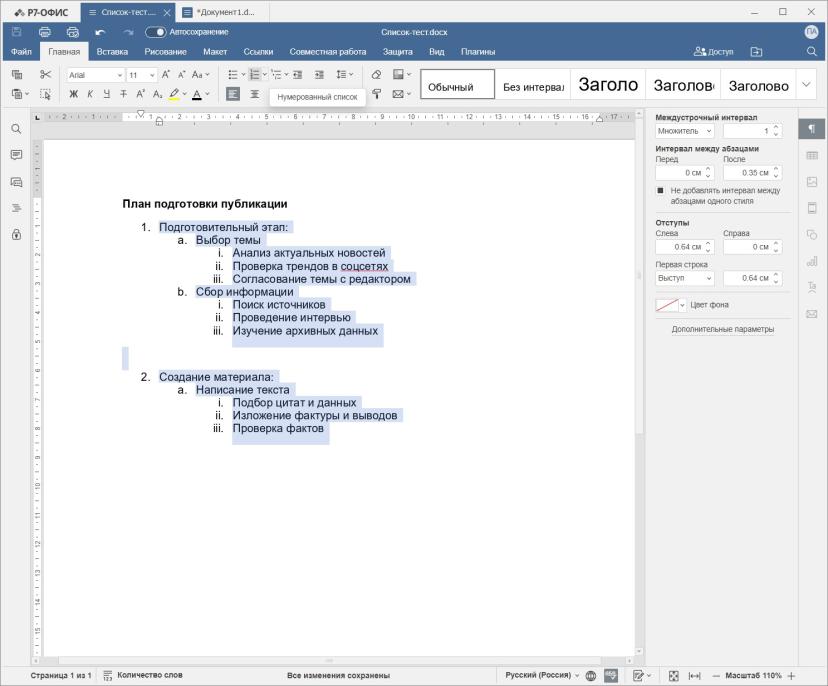
А теперь мы можем попробовать настроить нумерацию так, как нам покажется оптимальным. Например, пусть высшая категория обозначается римскими цифрами, вторая — арабскими, а третья — текстом и цифрой, например, «Делай 1», «Делай 2» и так далее, и пусть отформатировано будет италиком. Всё это можно сделать в том же меню параметров списка (можно не выделять весь список, просто встаньте курсором в него). Самым сложным местом здесь, наверное, будет настройка третьего уровня: в графе «Тип» выбираем цифры (пункт 1,2, 3,), а в поле «Формат номера» Вписываем нужное нам слово. Нажимаем кнопочку, делающую наш текст наклонным. Жмём «Ок».

И вот что получилось.
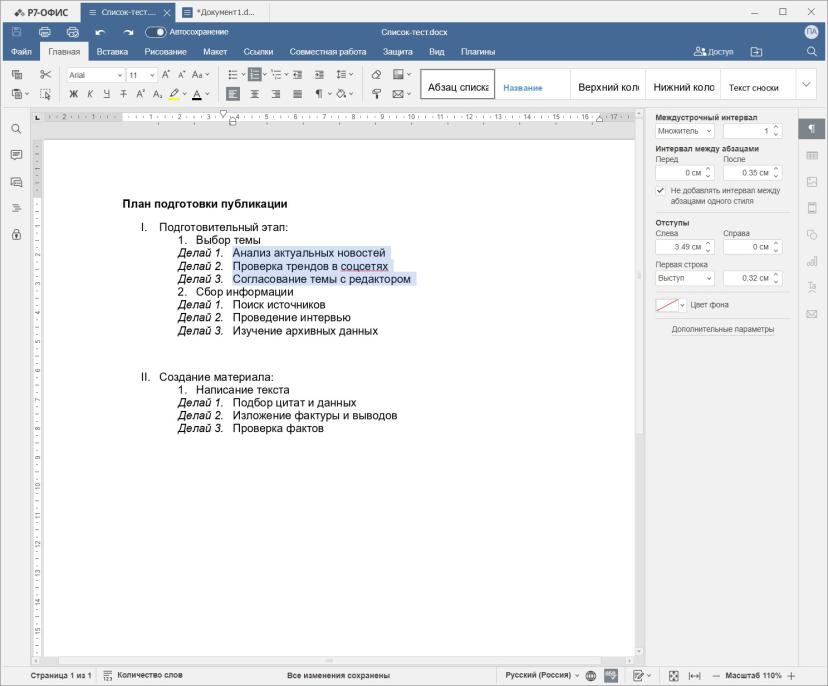
Как видите, наличие слова в обозначении пункта подпортило нам внешний вид списка. Чтобы это исправить, выделим пункты, которые хотим сдвинуть вправо, и путем перемещения верхнего ползунка на линейке отметим новый уровень начала текста.
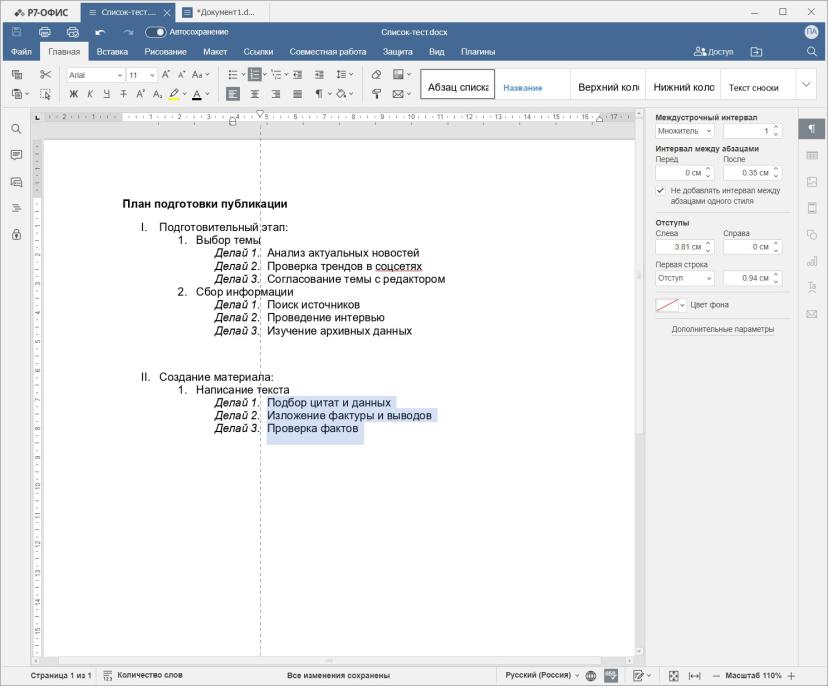
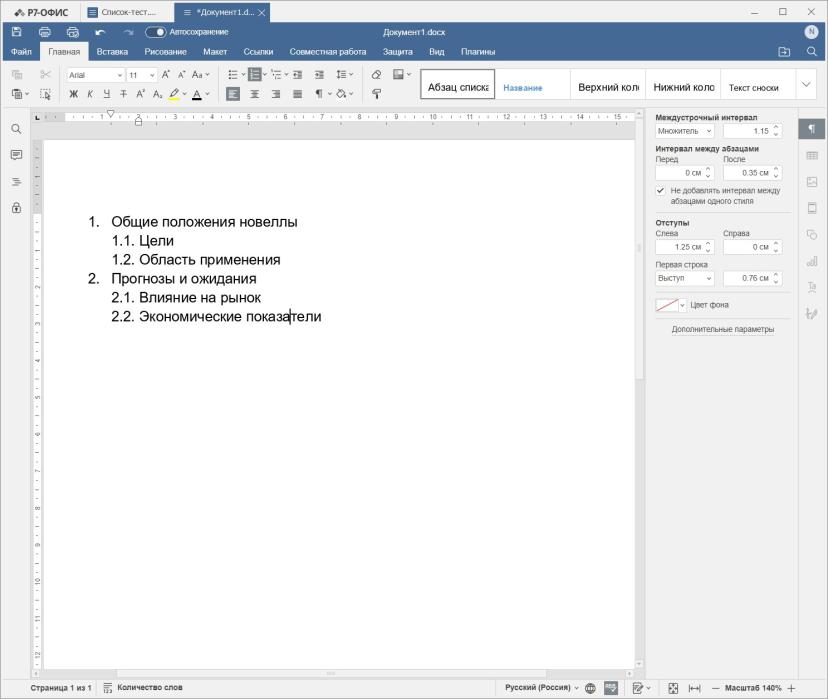
И напоследок рассмотрим ещё вариант многоуровневого списка с наследованием уровня. То есть, если основной пункт у нас будет, к примеру, обозначаться цифрами — 1, 2, 3 и так далее, то подпункт — 1.1., 1.2., 1.3…
Самый простой способ сделать это — в меню «Многоуровневый список» среди предустановок выберем «Многоуровневые нумерованные маркеры». Готово.

Эту же процедуру можно провести и через знакомое уже меню настройки параметров списка. Вернёмся к предыдущему примеру.
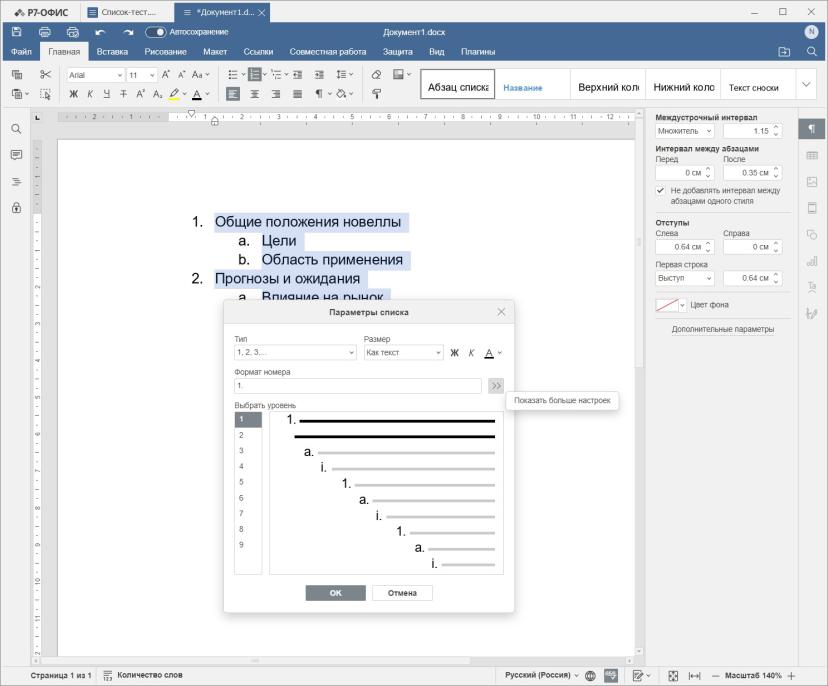
Кстати, по умолчанию окно настройки открывается в сокращённом виде, жмём кнопку «Показать больше настроек». Приступаем к настройкам второго уровня. В меню «Тип» выбираем числа, а теперь добавим в поле «Формат номера» СЛЕВА от самого номера обозначение более высокого уровня — 1. Но это ещё не всё. В правой части окна есть пункт «Включить номер уровня». Выбираем «Уровень 1». Жмём «Ок». Получилось!

Упомянутый сервис


Комментариев пока не было