Редактор текстов Р7 офис: закрываем рамочный вопрос
С помощью рамок в работе с текстом можно привлечь внимание читателя к определенной странице или части текста, например, к конкретному абзацу. Решить вопрос добавления рамки в текстовом редакторе Р7 офис можно разными способами: в зависимости от ситуации все они могут оказаться полезными. Ниже мы об этих способах расскажем.
Работа с рамками в текстовом редакторе Р7 офис. Фото: из архива компании
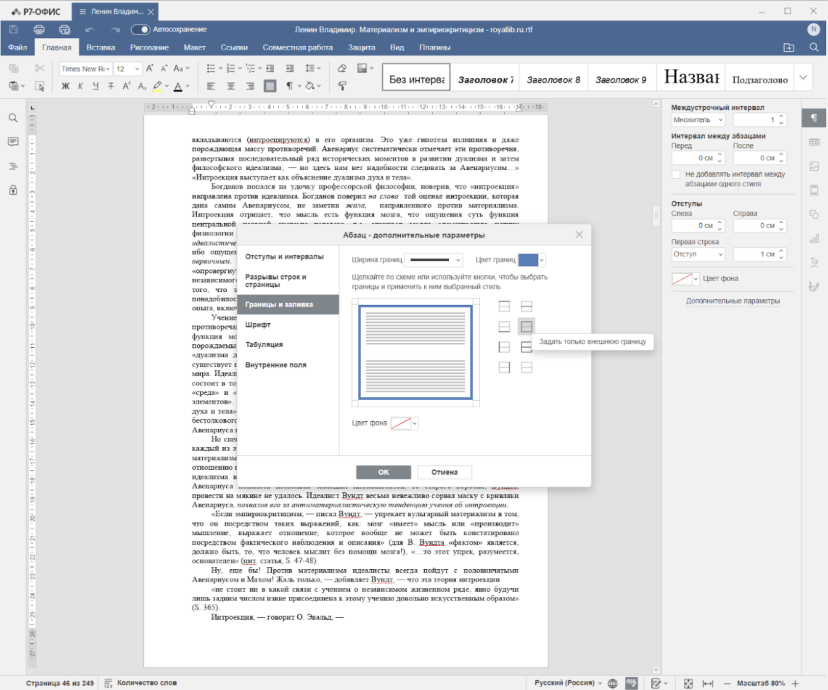
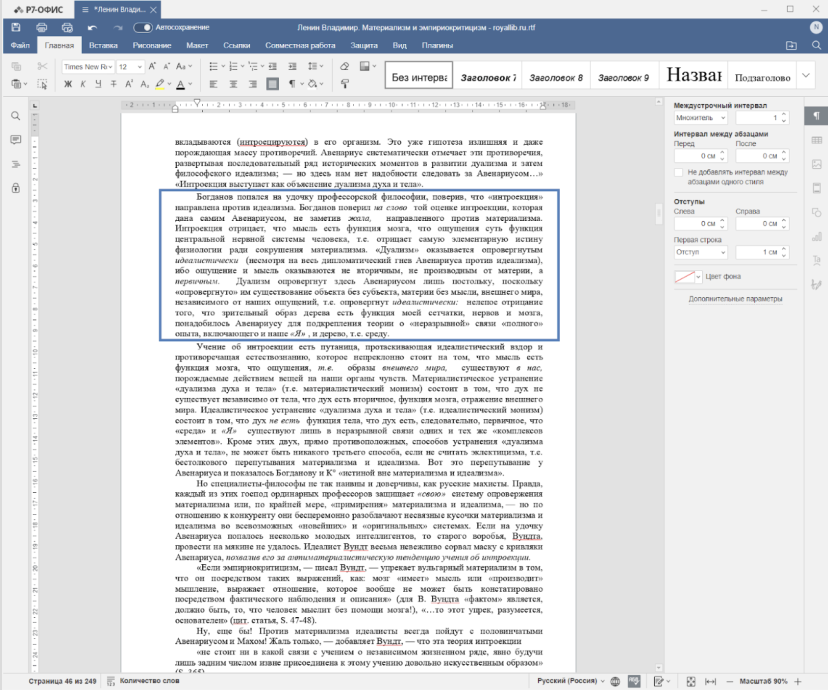
Первый и наиболее очевидный способ добавить рамку подойдёт, если обрамлять нужно какой-то конкретный абзац. В контекстном меню, кликнув на тексте правой кнопкой мыши, выберем «Дополнительные параметры абзаца», раздел «Границы и заливка». Здесь можно настроить толщину линии, цвет, и выбрать пункт «Задать только внешнюю границу» среди вариантов макета.
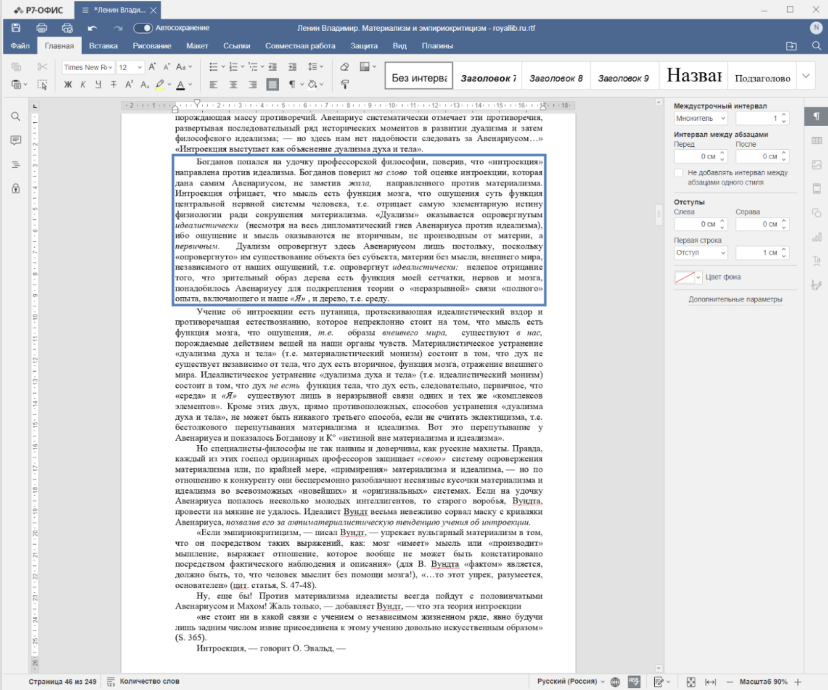
Кликаем «ок» — получаем результат.
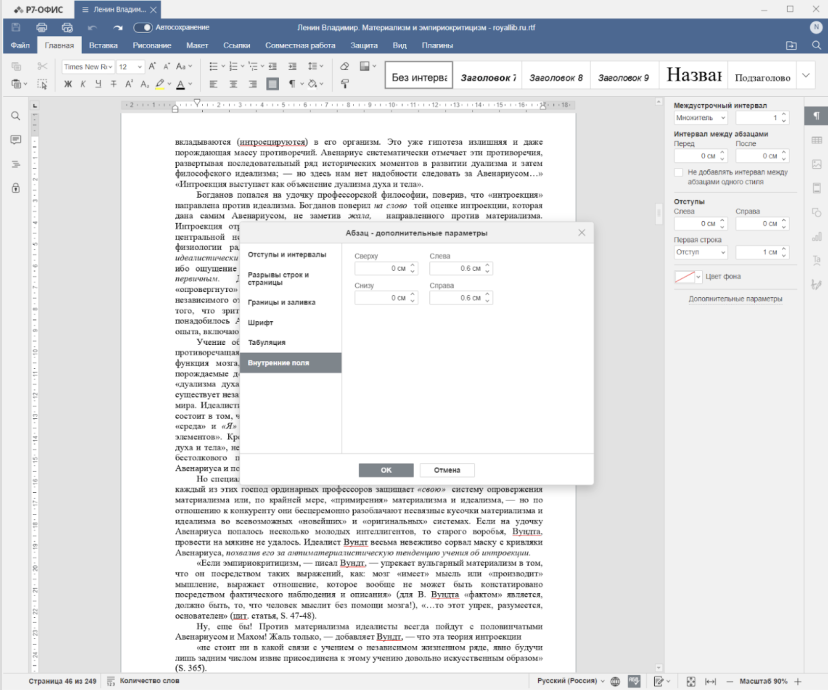
Если хочется больше «воздуха» внутри рамки, в дополнительных параметрах абзаца стоит заглянуть в раздел «Внутренние поля». И добавить нужный отступ — у нас, например, это 0,6 см справа и слева.
Результат:
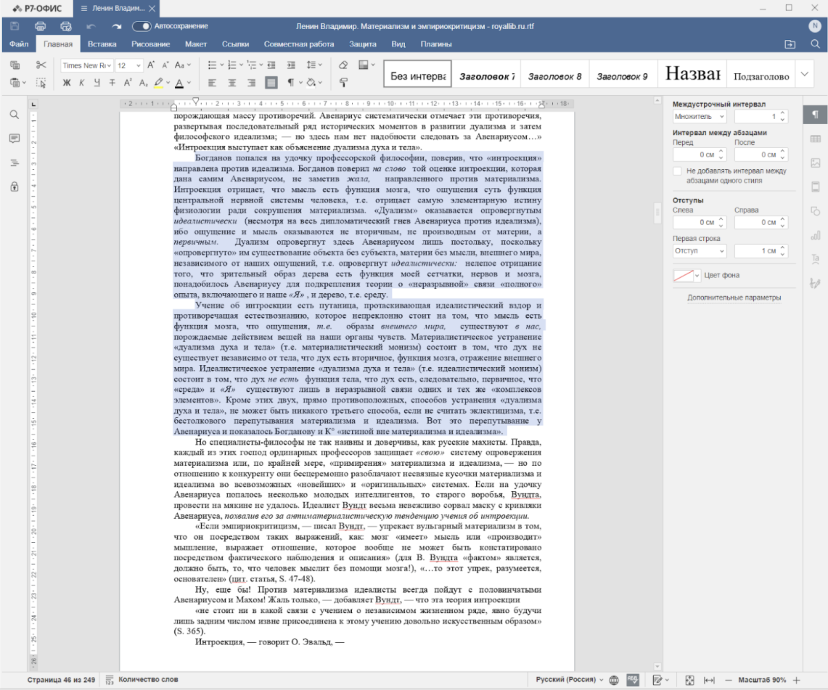
Если нужно выделить более одного абзаца — надо просто заранее выделить ту часть текста, которую хочется поместить в рамку.
 Другой способ более гибкий. Переходим на вкладку «Вставка», жмём «Фигура», выбираем простой прямоугольник. И заполняем им часть страницы, где хочется сделать рамку.
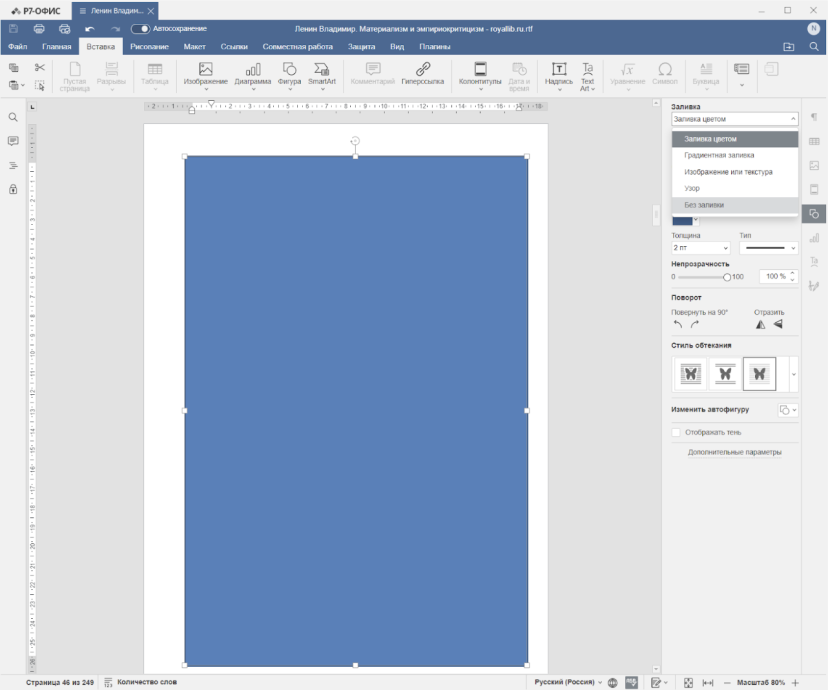
Теперь в настройках справа убираем заливку (в соответствующем выпадающем меню выбираем «Без заливки»), настраиваем контур — определяем цвет, толщину линии, уровень прозрачности и др. Также здесь можно сделать её, например, прерывистой.
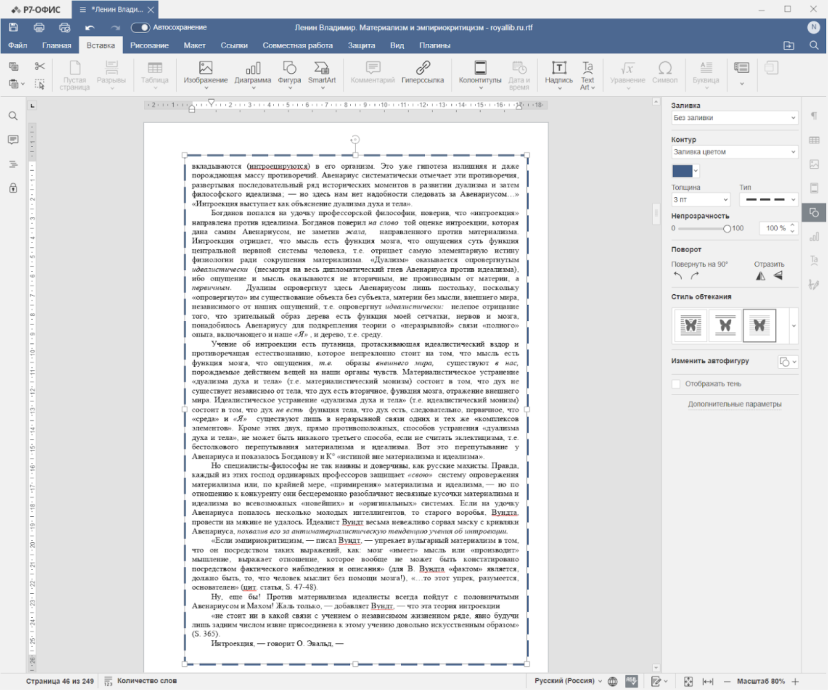
Удобен такой подход ещё и потому, что размеры рамки можно без проблем менять мышкой.
И наконец, третий вариант — функция создания надписи. На той же вкладке «Вставка» выбираем соответствующий пункт. В появившийся на странице прямоугольник вставляем заранее скопированный текст. Настраиваем все те же параметры — толщину, цвет, тип контура, прозрачность и т. д.
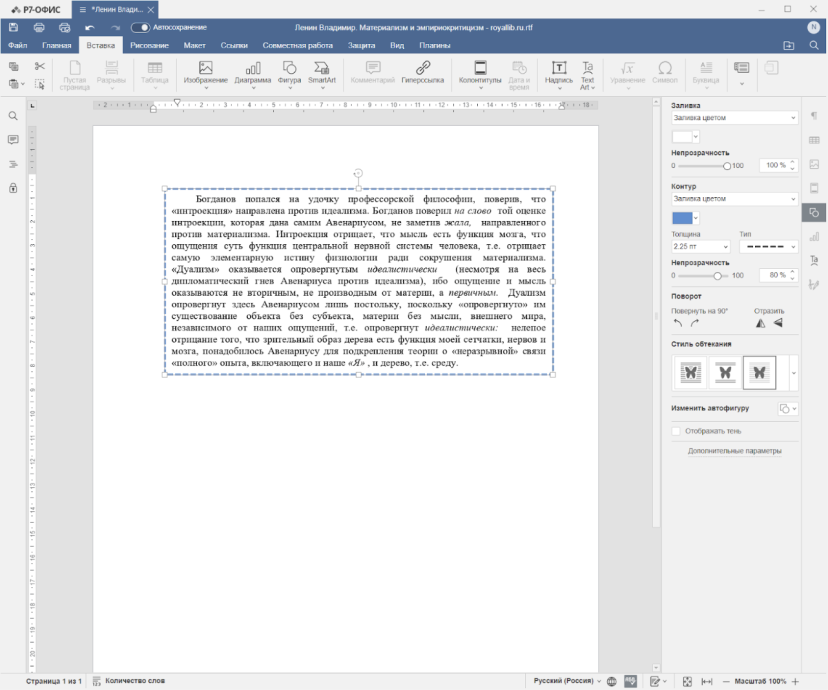
Формат «Надпись» на практике может оказаться даже более удобным, чем другие типы рамок. К примеру, надпись можно без проблем перемещать по странице с помощью мышке — причём вместе с текстом.
Упомянутый сервис


Комментариев пока не было