Как защитить документы паролем и снять его в «Р7-Офис»

Как защитить документы паролем и снять его в «Р7-Офис». Фото: из архива компании
Конфиденциальные данные, которые хранятся в документах, могут быть уязвимы к несанкционированному доступу. Поэтому для их защиты можно установить пароль. В редакторе документов «Р7-Офис» есть несколько функций для установки пароля. Кроме того, существует несколько способов его использования, которые можно применять в зависимости от вида документа и целей редактора.
Установка пароля
Перед установкой пароля важно учесть, что его нужно будет вводить каждый раз при открытии документа. Без этого условия будет невозможно получить доступ к информации. Для активации этой функции нужно выполнить следующие действия:
- В главном меню перейти во вкладку «Файл».
- Открыть подменю «Защитить».
- Нажать на кнопку «Добавить пароль».

Также в главном меню есть вкладка «Защита», которая предназначена специально для настройки безопасности документа. Чтобы установить пароль, в ней нужно кликнуть на подменю «Шифровать».

После выполнения одной из указанных выше инструкций откроется небольшое окно «Установка пароля». В нем надо выполнить стандартные действия:
- указать пароль;
- повторить пароль;
- нажать кнопку «ОК» для сохранения настройки.
В этом же окне есть предупреждение о том, что если пароль будет забыт или утерян, то восстановить его будет невозможно. Это тоже важно учитывать.
Доступ к защищенному документу
При попытке открыть документ, который защищен паролем, будет появляться специальная форма «Защищенный файл». Чтобы получить доступ к его содержанию, нужно ввести правильную комбинацию символов. И пока пользователь этого не сделает, он не сможет просматривать или редактировать информацию в документе.

Изменение и удаление пароля
При необходимости пароль можно изменить или удалить. Это может сделать любой пользователь, у которого есть доступ к защищенному документу.
Инструкция похожа на ту, которая выполняется при установке:
- В главном меню перейти во вкладку «Файл».
- Открыть подменю «Защитить».
- Кликнуть на кнопку «Изменить пароль» или «Удалить пароль».
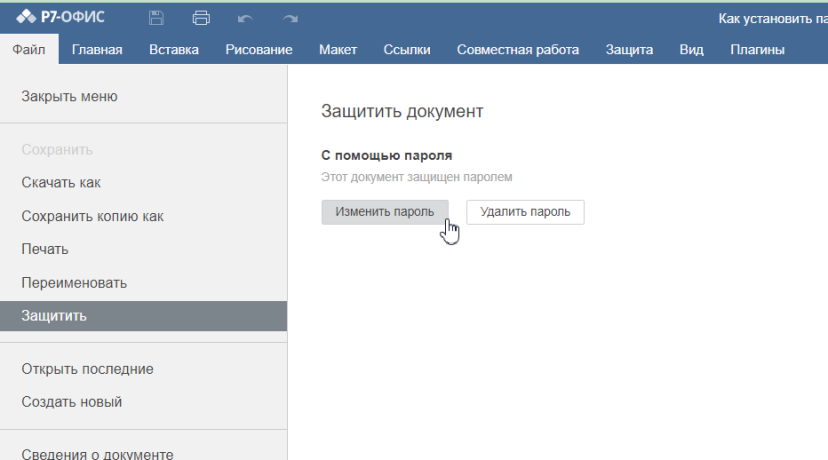
То же самое можно сделать и через вкладку «Защита». В ней нужно нажать на стрелку возле подменю «Шифровать» и в выпадающем списке выбрать строку «Изменить пароль» или «Удалить пароль».
Если нажать «Удалить пароль», то он просто исчезает без дополнительных действий. А если выбрать пункт «Изменить пароль», то снова появится окно «Установка пароля». И в нем нужно будет выполнить те же стандартные действия:
- указать новый пароль;
- повторить пароль;
- нажать кнопку «ОК» для сохранения.
Частичная защита документа
При необходимости можно защитить документ от редактирования, но оставить открытый доступ к определенным функциям. Для этого необходимо в главном меню перейти во вкладку «Защита» и кликнуть подменю «Защитить документ».
В итоге откроется окно «Защитить», в котором есть те же две строки для ввода и подтверждения пароля. Но дополнительно здесь можно выбрать один из четырех вариантов ограниченного доступа:
- «Только чтение»;
- «Заполнение форм»;
- «Отслеживание изменений»;
- «Комментарии».
Чтобы сохранить настройки нужно нажать кнопку «Защитить». После установки такой защиты, ограниченный доступ будет открыт для всех желающих. Например, если выбрать «Только чтение», то любой пользователь сможет открывать и просматривать документ без пароля. Но он никак не сможет редактировать его содержание. А в верхней части листа будет соответствующее уведомление.

Для того, чтобы снять такое ограничение необходимо снова перейти в меню «Защита» и кликнуть подменю «Защитить документ». После этого откроется небольшое окно «Снять защиту документа», в котором нужно указать пароль и нажать кнопку «ОК».

Cтоит учитывать, что таким образом полностью снимается защита документа, то есть любой пользователь сможет его открывать и редактировать без пароля.
Упомянутый сервис


2 комментария
Супер интересная статья! Теперь точно буду защищать свои документы. А вот как снять его, если забудешь, теперь тоже знаю ;) Это как раз то, что мне нужно было! Благодарю автора за такую интересную статью....
Александр Лавров, спасибо!
Добавить комментарий