Описание интеграции Tilda Publishing с Skillspace
1. Создание ссылки для приглашения на курс.
Для того, чтобы создать ссылку для приглашения на курс нужно перейти в Настройки школы — API, далее нужно создать новый ключ и перейти в Генератор API ссылок
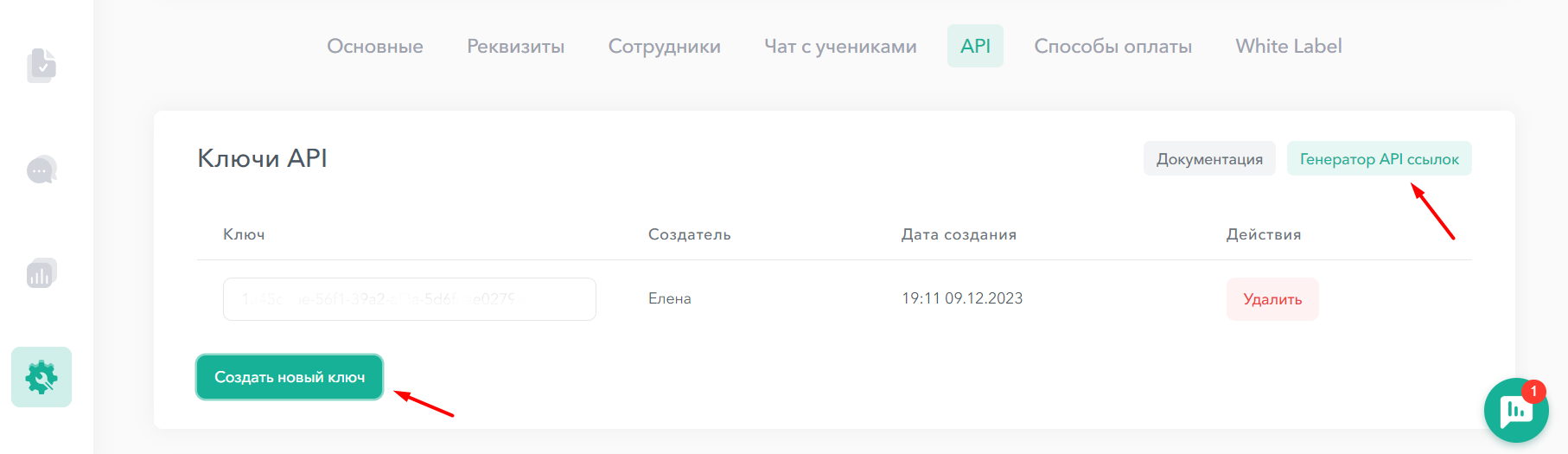 Рисунок - 1. Создание нового ключа и переход в Генератор API ссылок
В генераторе ссылок нужно выбрать один/несколько Курсов или категорию, куда будет добавлен студент. После этого нужно нажать на получившуюся ссылку для копирования её в буфер обмена.
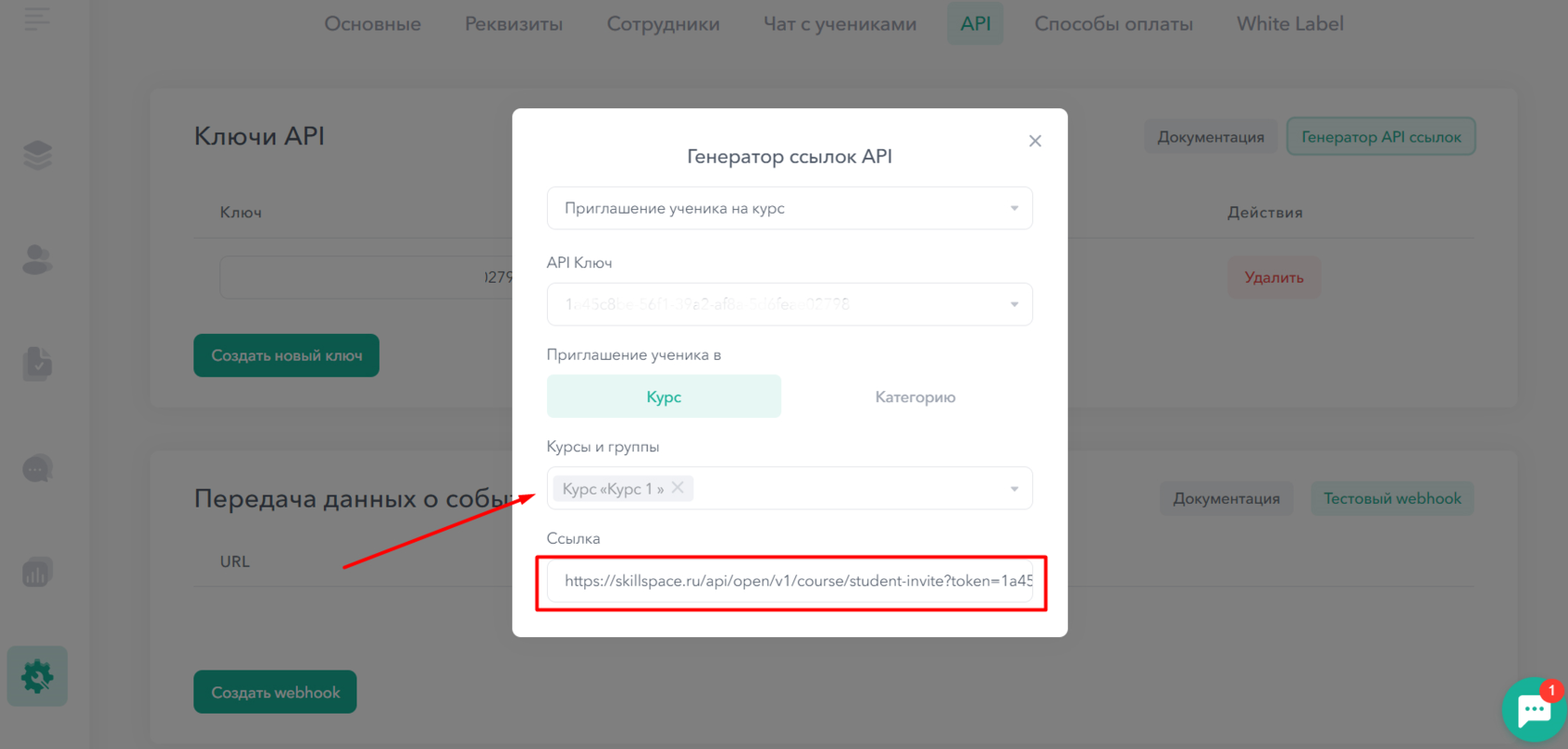 Рисунок -2. Выбор курса для приглашения студента и копирование ссылки
2. Добавление Webhook в Tilda.
Чтобы создать Webhook в Tilda нужно:
Перейти в Настройки сайта — Формы — Webhook
Вставить ссылку для приглашения студента в поле «Webhook URL»
Выбрать «Отправлять только после оплаты»
Нажать «Добавить»
Для удобства лучше после сохранения дать понятное название, для этого нужно нажать на созданном только что вебхуке «изменить» и добавить имя, например «Skillspace. Курс такой-то».
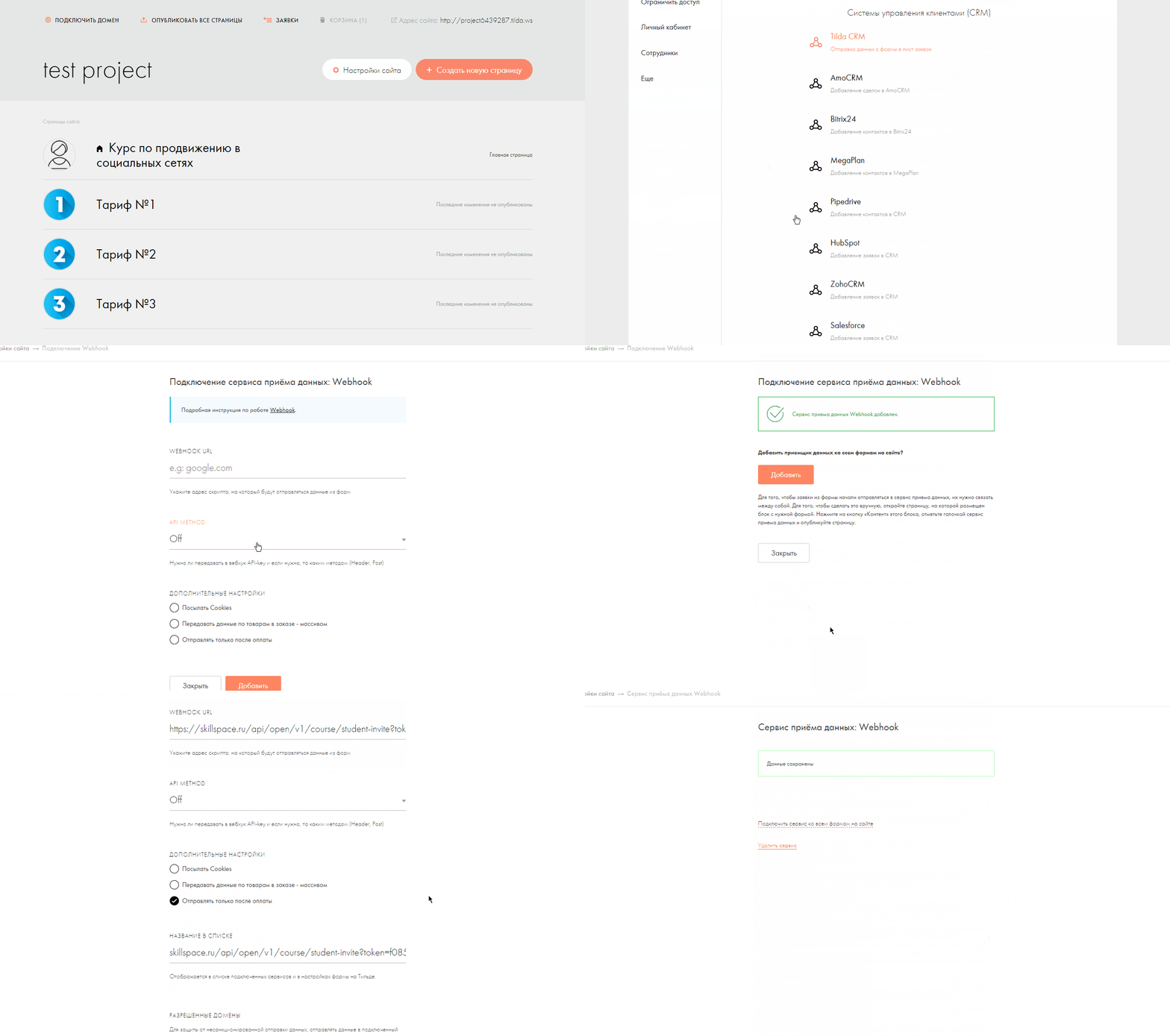 Рисунок - 3. Создание Webhook
3. Подключение Webhook к корзине/форме записи на курс.
После этого Вы сможете подключить данный метод отправки в любую форму или корзину для оплат на сайте.
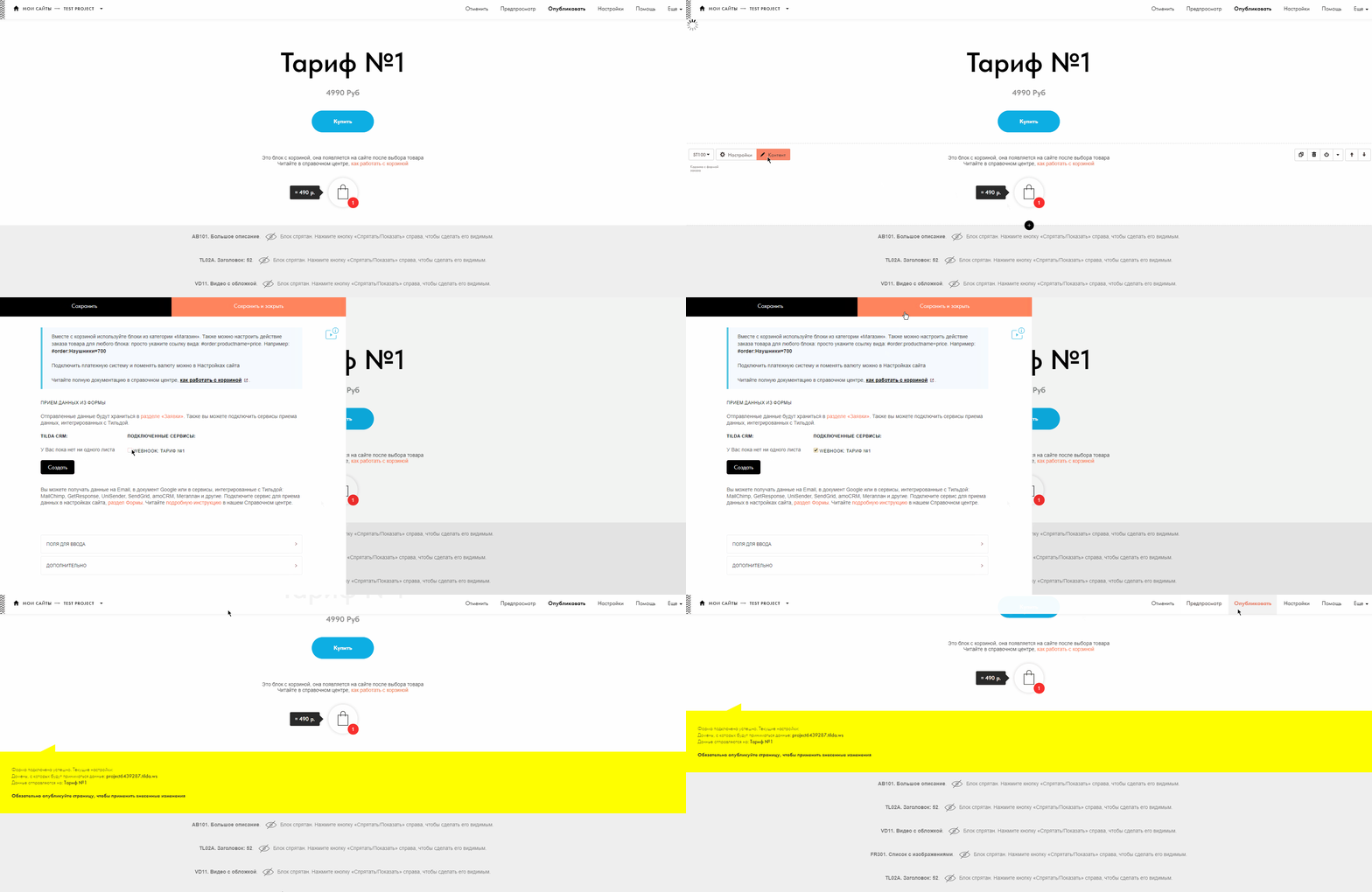 Рисунок - 4. Пример подключения Webhook к корзине
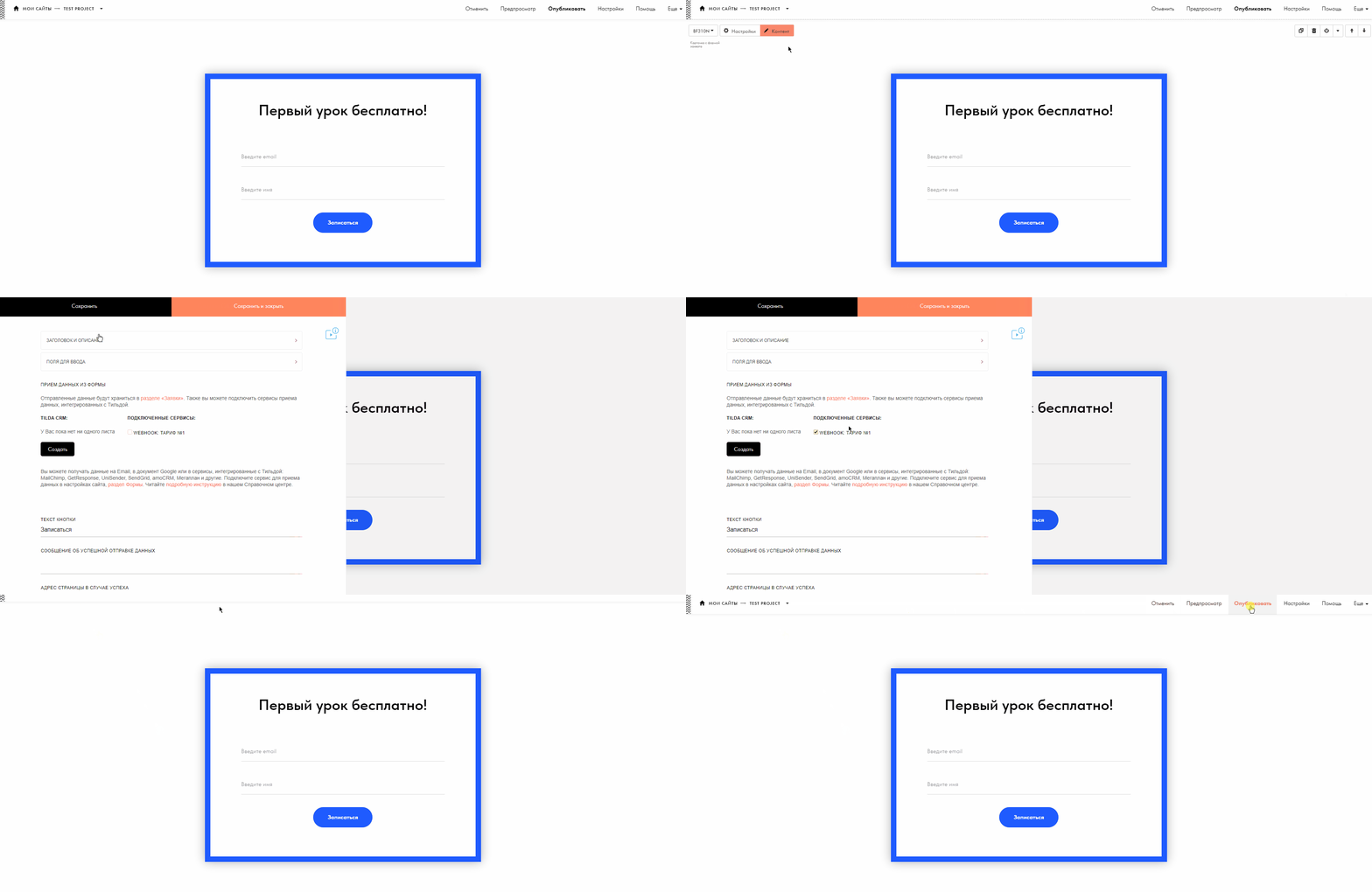 Рисунок - 5. Пример подключения Webhook к форме записи
Также обязательно проверьте Имя переменной у поля Email, оно должно быть пустым или быть равным значению email, иначе интеграция работать не будет.
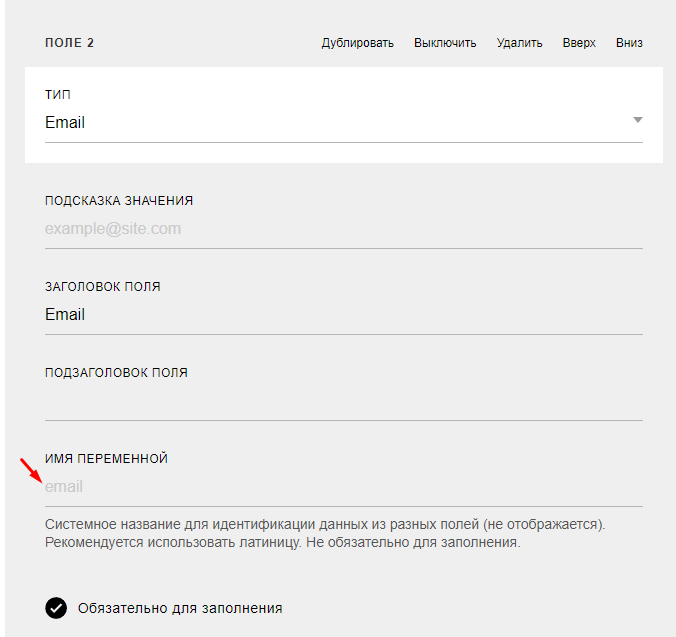
Важное замечание!
Tilda накладывает некоторые ограничения: на одной странице не может быть несколько корзин.
Соответственно, и вебхуки разделить для разных оплат нельзя, поэтому, чтобы предложить пользователям оплату разных курсов или тарифов внутри одной страницы – необходимо сделать для каждого тарифа/курса отдельную страницу (например, там может быть просто кнопка оплаты, сразу открывающая корзину без лишних блоков).
Пример №1 — Один курс/тариф на одной странице
В этом случае не нужно создавать дополнительные страницы. Достаточно подключить вебхук в настройках контента блока формы / корзины. (Пример на рисунках 4 и 5). На этом этапе интеграция закончена, никаких дополнительных действий не требуется.
Пример №2 — Несколько курсов/тарифов на одной странице
Так как в Tilda нельзя разделить вебхуки для разных оплат, кнопки Записаться! должны вести на отдельную страницу с кнопкой оплаты либо отправки данных формы (на каждой странице по одной корзине с вебхуком для нужной группы).
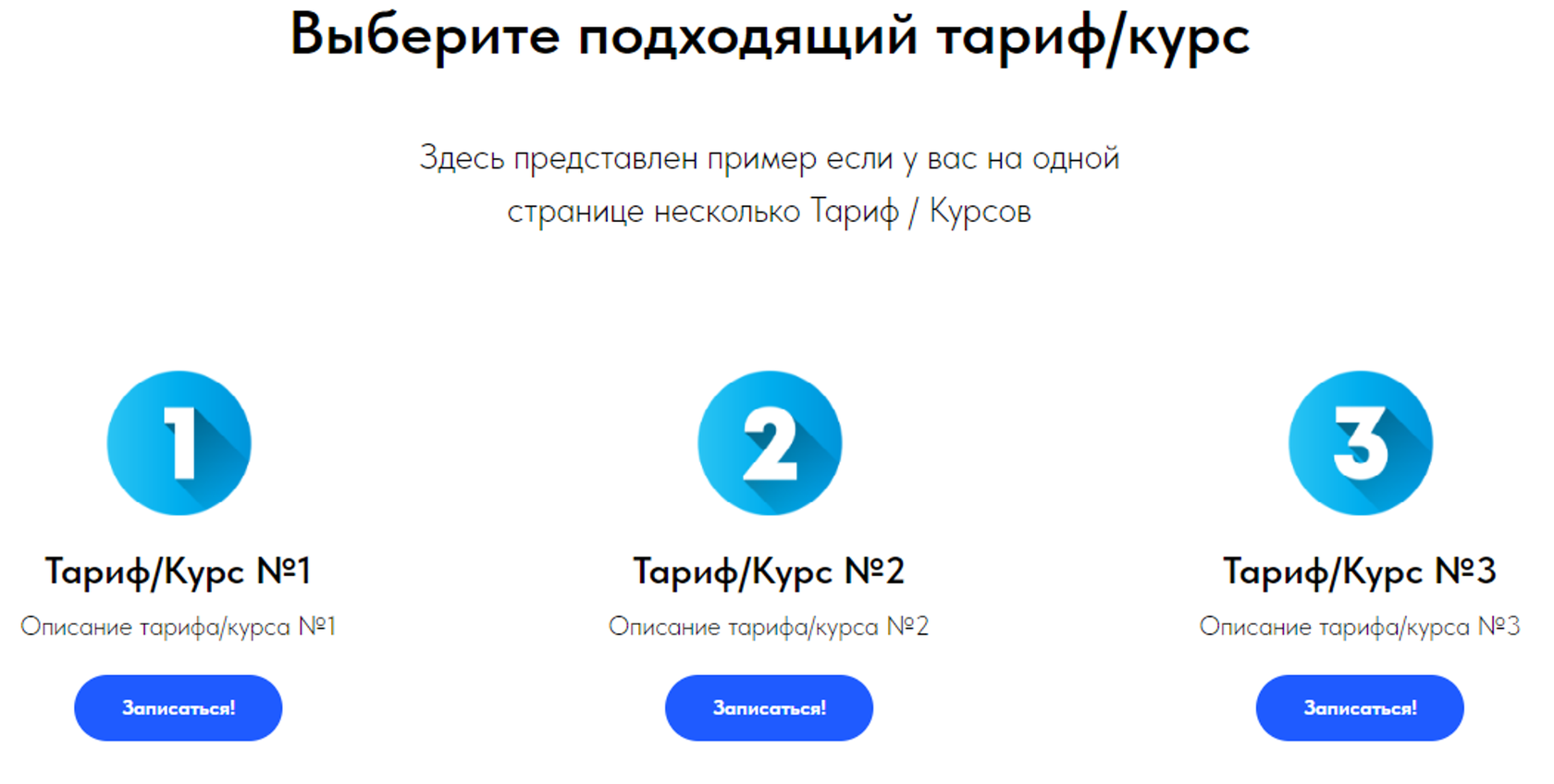 Рисунок - 6. Блок на странице с несколькими тарифами/курсами.
На рисунке 6 продемонстрирован пример страницы для оплаты тарифа. Именно на этой странице нужно подключить ранее созданный Webhook. Пример подключения изображен на рисунках 4 и 5. После подключения вебхуков никаких дополнительных действий не требуется.
 Рисунок - 7. Страница для оплаты тарифа.
Надеемся, статья была Вам полезна. Если остались вопросы — задайте их в чате техподдержки на платформе или на почту hello@skillspace.ru, будем рады помочь!

